

怎么入门文章编程?需要学习哪些知识点?这是新手们刚接触编程时常见的问题;下面golang学习网就来给大家整理分享一些知识点,希望能够给初学者一些帮助。本篇文章就来介绍《win7更改用户登录或注销的方式教程》,涉及到,有需要的可以收藏一下
我们可以通过更改用户登录或注销方式的办法保护我们的电脑不被其他人登录使用,如果有其他人要登录使用我们的电脑就会出现类似下图的提示,下面就一起来看一下小编是怎么操作的吧。

win7更改用户登录或注销的方式教程
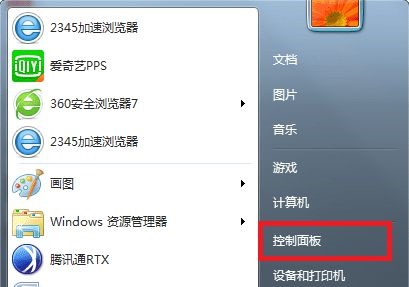
1、首先使用左下角的开始菜单,打开“控制面板”
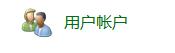
2、双击“用户账户”
3、点击图示位置的“更改用户登录或注销的方式”
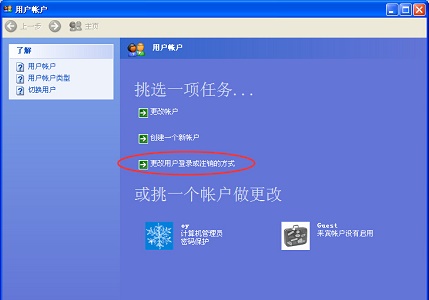
4、在这里就可以通过两个选项更改用户登录或注销的方式了。

今天带大家了解了的相关知识,希望对你有所帮助;关于文章的技术知识我们会一点点深入介绍,欢迎大家关注golang学习网公众号,一起学习编程~
本文内容来源于互联网,如有侵权请联系删除。













