

各位小伙伴们,大家好呀!看看今天我又给各位带来了什么文章?本文标题是《笔记本win10亮度被锁定》,很明显是关于文章的文章哈哈哈,其中内容主要会涉及到等等,如果能帮到你,觉得很不错的话,欢迎各位多多点评和分享!
现在小伙伴们使用电脑的时间越来越多,长时间使用电脑,对我们的眼睛伤害很大。建议大家使用一两个小时的电脑就要停下来休息10分钟,眺望远方。除此之外,电脑屏幕亮度的控制也是很有必要的。但是发现win10亮度调节无效怎么办,这个该怎么办呢?下面带来了解决方法,具体的一起来看看吧。
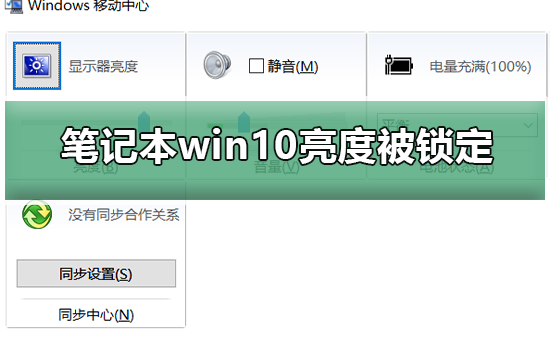
笔记本win10亮度被锁定的解决方法
1、下载Win10系统的最新显卡驱动程序;
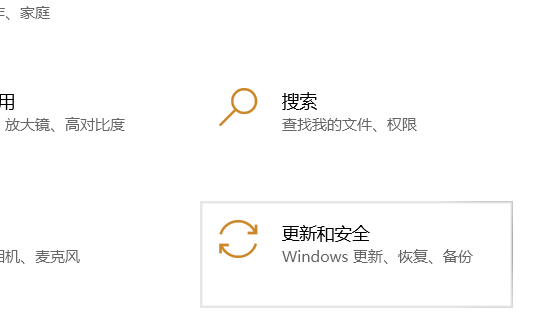
2、在Windows更新中将Win10更新补丁打开最新,操作方法如下:
屏幕左下角开始---设置--更新和安全;
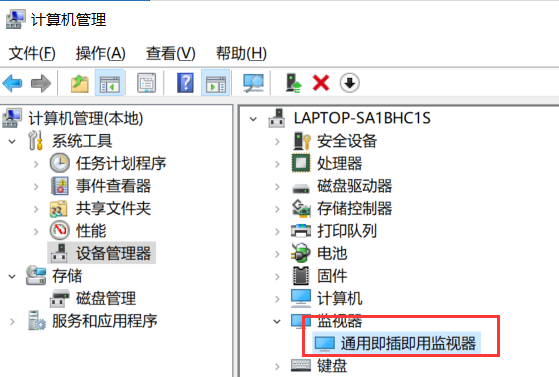
3、更改电脑监视器设置
这台电脑---属性---设备管理---监视器---通用即插即用显示器---右击---启用---重启电脑---右下方电池图标---调节屏幕亮度---所有亮度调节设置完毕。
电脑屏幕相关问题
>>>电脑屏幕亮度怎么调
>>>电脑屏幕颜色饱和度怎么调节
>>>如何调整电脑屏幕最佳分辨率
今天关于《笔记本win10亮度被锁定》的内容介绍就到此结束,如果有什么疑问或者建议,可以在golang学习网公众号下多多回复交流;文中若有不正之处,也希望回复留言以告知!
本文内容来源于互联网,如有侵权请联系删除。













