

学习知识要善于思考,思考,再思考!今天golang学习网小编就给大家带来《教你如何启用win11的卓越模式》,以下内容主要包含等知识点,如果你正在学习或准备学习文章,就都不要错过本文啦~让我们一起来看看吧,能帮助到你就更好了!
在win10系统中,我们就可以开启卓越模式,从而让我们系统发挥硬件设备最佳的性能。但是很多朋友在更新win11后就不知道如何开启卓越模式了,其实方法大同小异,下面就跟着小编一起来看一下吧。
win11怎么开启卓越模式
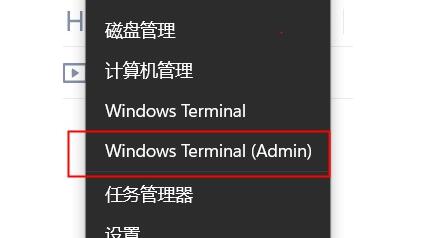
1、首先我们按下键盘的“win+x”打开菜单,在其中选择“windows terminal(admin)”
2、打开之后在其中输入“powercfg -duplicatescheme e9a42b02-d5df-448d-aa00-03f14749eb61”回车确定。
3、然后关闭该界面,来到电源选项中,就可以开启卓越性能模式了。

理论要掌握,实操不能落!以上关于《教你如何启用win11的卓越模式》的详细介绍,大家都掌握了吧!如果想要继续提升自己的能力,那么就来关注golang学习网公众号吧!
本文内容来源于互联网,如有侵权请联系删除。













