

来到golang学习网的大家,相信都是编程学习爱好者,希望在这里学习文章相关编程知识。下面本篇文章就来带大家聊聊《如何卸载Win10更新文件》,介绍一下,希望对大家的知识积累有所帮助,助力实战开发!
win10的自动更新功能一直是非常烦人的功能,它有时候会自动为我们下载安装一些不需要的更新文件,那么我们应该如何将他们卸载呢,其实非常简单,只需要在设置的系统和更新中就可以完成了,下面一起来看一下吧。
win10卸载更新怎么卸载
1、首先我们点击左下角的开始按钮,然后找到齿轮图标对应的“设置”

2、接着在设置界面中找到“更新和安全”,一般在最后。

3、接着在更新界面中可以看到“查看更新历史记录”,点击进入。
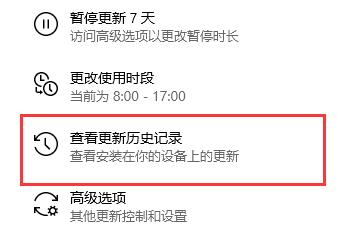
4、在查看更新历史记录的第一项就是“卸载更新”,点击它。

5、之后会弹出所有的最近更新文件,我们只要右键选择它,就可以卸载了。

好了,本文到此结束,带大家了解了《如何卸载Win10更新文件》,希望本文对你有所帮助!关注golang学习网公众号,给大家分享更多文章知识!
本文内容来源于互联网,如有侵权请联系删除。













