

大家好,今天本人给大家带来文章《关闭Win10自动锁屏的方法》,文中内容主要涉及到,如果你对文章方面的知识点感兴趣,那就请各位朋友继续看下去吧~希望能真正帮到你们,谢谢!
自动锁屏功能能够保护我们的屏幕在人不在的时候不被他人看到。但有时候它也会影响正常使用,例如在看视频看书的时候,会出现看着看着突然锁屏的情况。为了避免这种情况我们可以直接将该功能关闭。
win10怎么关闭自动锁屏
1、首先我们键盘按下“win+r”打开运行,输入“gpedit.msc”,确定。

2、然后在左边管理模板的控制面板中找到“个性化”。

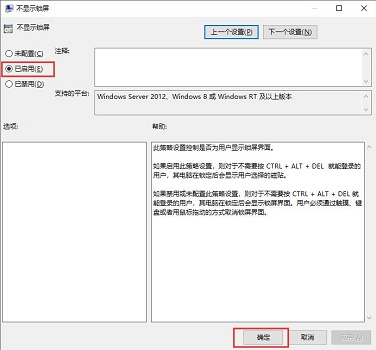
3、双击右侧的“不显示锁屏”打开。

4、勾选“已启用”,然后“确定”就可以了。
好了,本文到此结束,带大家了解了《关闭Win10自动锁屏的方法》,希望本文对你有所帮助!关注golang学习网公众号,给大家分享更多文章知识!
本文内容来源于互联网,如有侵权请联系删除。













