

有志者,事竟成!如果你在学习文章,那么本文《简化您的电脑:云骑士指南-重装win10系统》,就很适合你!文章讲解的知识点主要包括,若是你对本文感兴趣,或者是想搞懂其中某个知识点,就请你继续往下看吧~
如果不是系统损坏进不去,想要重装系统的话,云骑士是一个可以不需要任何u盘或者系统盘就进行重装系统的软件。而且它操作也非常地方便,只需要选择软件自带的一键装机功能就可以了。
云骑士一键重装win10系统教程
1、首先打开云骑士,在“一键装机”中选择“系统新装”。
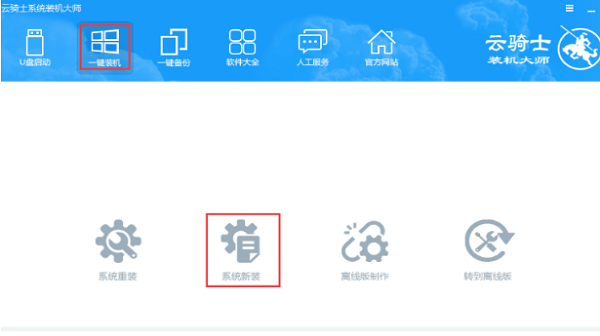
2、等待自动监测完装机环境,点击“下一步”。

3、然后选择需要使用的win10系统,点击“安装此系统”。

4、之后选择需要备份的文件,然后点击“下一步”。

5、等待系统安装完成。
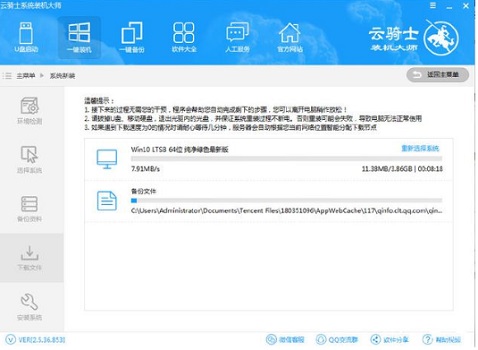
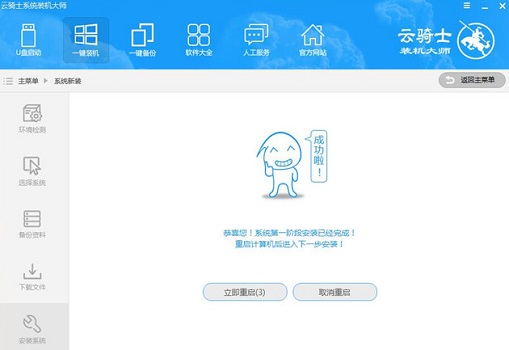
6、等待校验MD5值,然后点击“立即重启”。
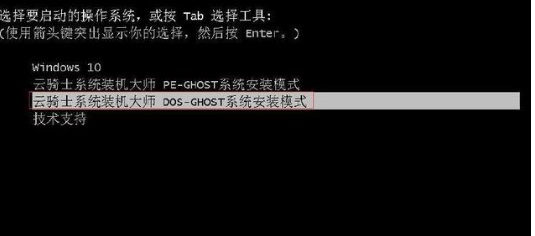
7、重启之后选择如图所示选项。
8、等待一段时间就可以进入新系统了。
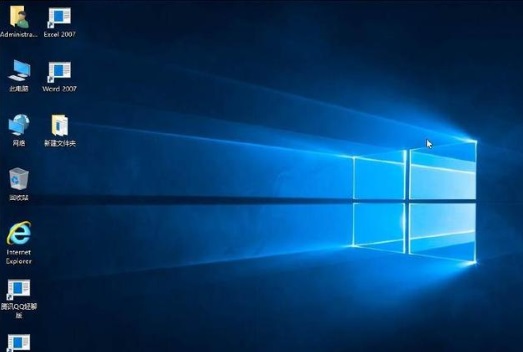
9、如果大家觉得云骑士内提供的系统不好,还可以使用自己下载的系统。
采用最实用、最纯净的系统,轻松满足多样化的系统服务需求,具有较高的性能,能够满足新系统的不同交互作用。

今天带大家了解了的相关知识,希望对你有所帮助;关于文章的技术知识我们会一点点深入介绍,欢迎大家关注golang学习网公众号,一起学习编程~
本文内容来源于互联网,如有侵权请联系删除。













