

要反复打开同一份 Word 文档,可以先把它加入收藏。下次打开 Word 时,直接去文件打开页的收藏夹找文档,省得在不断更新的最近文件列表里翻找。
Word 官方入口:https://www.microsoft.com/en-us/microsoft-365/word
1. 从最近文件把场地清单加入收藏
以带 Favorites(收藏夹)的 Windows 版 Microsoft 365 Word 英文界面为例。活动筹备时,你每天都要更新 venue-checklist.docx。先打开这份清单,再点 File → Open(文件 → 打开),进入 Recent(最近使用)。右键点这份清单的文件名,选择 Add to Favorites(添加到收藏夹)。
如果清单还没出现在最近文件列表,先通过 Browse(浏览)从原位置打开它,再回到最近文件列表操作。
2. 下次从收藏夹打开同一份清单
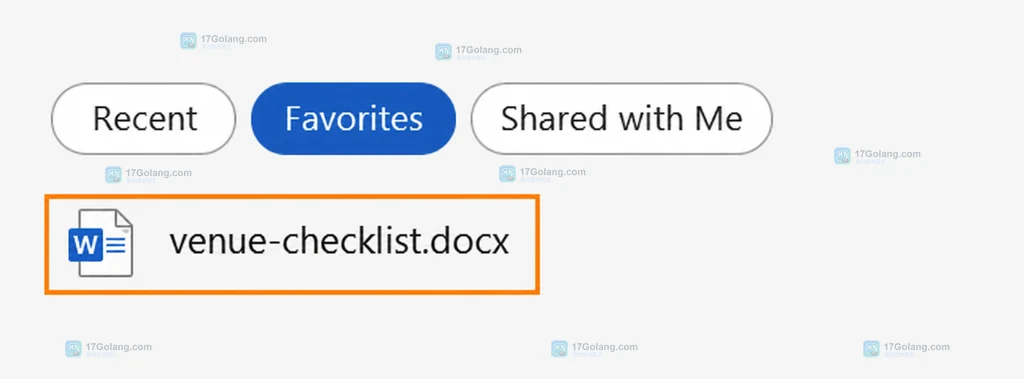
下次从 Word 的 File → Open(文件 → 打开)进入文件列表,点上方的 Favorites(收藏夹)。确认 venue-checklist.docx 出现在列表中,点击这一行即可重新打开场地清单。
收藏记录指向文档原有的位置。如果原文档移到了归档文件夹,先浏览到新位置重新打开清单,再把新的文件记录加入收藏。
3. 活动结束后移出收藏
在 Favorites 里右键点 venue-checklist.docx,选择 Remove from Favorites(从收藏夹移除)。这样可以腾出列表空间,原文件仍可从保存位置打开。再次点收藏夹,确认清单已从列表移除。
本文内容来源于互联网,如有侵权请联系删除。













