

代码审查时,光看到提交作者和提交说明还不够:如果团队要求确认提交确实由签名密钥验证过,就要在 GitHub 网页端找清楚 Verified 标记。这个检查不需要下载仓库,也不需要先在本地执行 Git 命令,打开公开仓库的提交记录即可完成第一轮判断。
- 从仓库的
Commits页面进入目标分支的提交记录。 - 提交行出现绿色
Verified,表示签名已被 GitHub 成功验证。 - 进入提交详情后,再核对短哈希、作者和提交说明是否对应。
- 没有 Verified 不是“签名错误”的同义词,也可能是该提交没有签名。
第1步:先打开 GitHub 的提交记录入口
以公开仓库为例,先打开仓库主页,再在文件列表上方点击 commits 链接。页面会进入 /commits/ 路径,并按日期列出当前分支的提交。不要把仓库首页最近一次提交旁边的短哈希当成完整核验结果,签名状态通常要在提交列表或详情页确认。
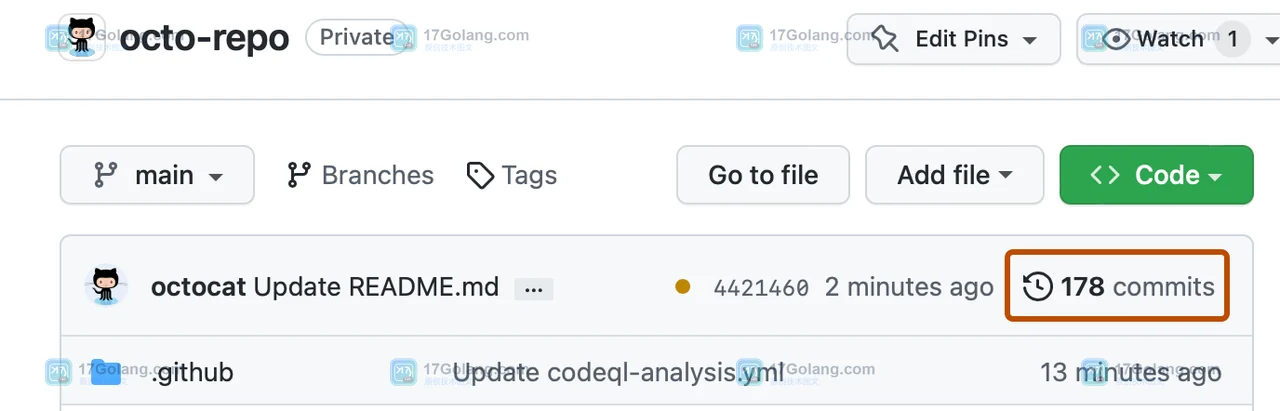
可见成功状态:页面标题或主区域出现 Commits,同时能看到分支选择器和按日期分组的提交列表。若分支选错,后面查到的提交可能不属于要审查的代码线,先确认下拉框显示的是目标分支。
第2步:在提交列表中找 Verified 标记
在提交列表中先看目标提交右侧的状态。GitHub 官方界面会把签名状态放在提交行附近,绿色 Verified 是最直观的结果。截图中的提交短哈希是 2f410e1,状态和提交说明在同一行,适合先做快速筛选。
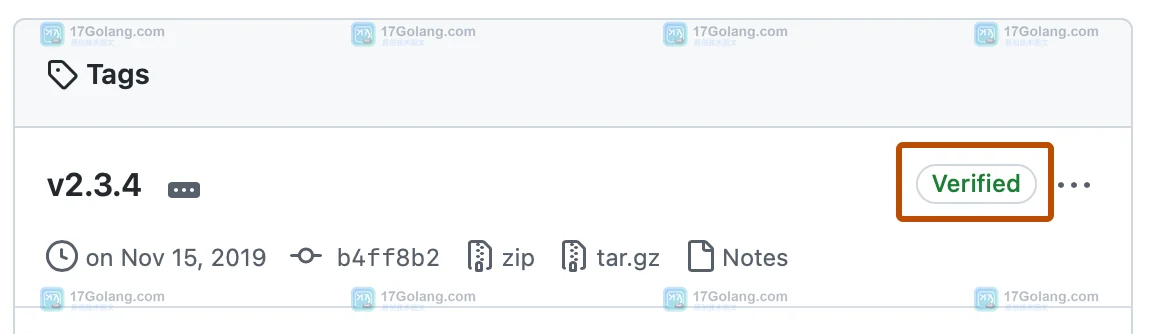
可见成功状态:提交说明、提交者、短哈希和绿色 Verified 同时出现。这里不要只看用户名或头像;用户名只能说明页面展示的提交者,不能替代签名验证状态。
第3步:打开提交详情做第二次核对
点击提交短哈希,或点击提交说明进入详情页。先看页面顶部的提交说明和短哈希,再对照变更文件数量和提交者;如果网页地址中的完整哈希与列表链接对应,说明你核对的是同一个提交。公开仓库的提交详情通常不需要登录即可查看。
GitHub 官方文档把 Verified 定义为“提交已签名且签名成功验证”。签名类型可能是 GPG、SSH 或 S/MIME,网页端只负责展示验证结果,不会把密钥私密材料暴露出来。若需要审计证据,保存提交详情 URL、完整哈希和核对时间,比只截取用户名更可靠。
可见成功状态:详情页中的提交标识与列表短哈希一致,页面仍显示 Verified 或对应的验证状态;如果只看到普通提交信息而没有验证标记,就不要把它写成“已签名通过”。
第4步:没有 Verified 时怎么判断
| 页面状态 | 可以确认什么 | 下一步 |
|---|---|---|
| Verified | 签名存在且验证成功 | 继续核对完整哈希与分支 |
| Unverified | 有签名,但 GitHub 无法验证 | 查看签名类型、密钥绑定和详情提示 |
| 没有状态 | 页面没有给出已验证的签名状态 | 不要按 Verified 处理,必要时做本地校验 |
最常见的误判是把提交作者的“已认证邮箱”当成提交签名。邮箱认证解决的是作者身份展示问题,签名验证解决的是提交内容是否由对应密钥签署,两者不是一回事。
常见问题
Verified 是否表示提交内容一定没有问题?
不是。它只说明签名验证通过,不能证明代码没有缺陷,也不能替代代码审查、测试和分支保护规则。
为什么有些提交看不到任何状态?
通常表示页面没有可展示的已验证签名状态,可能是提交未签名,也可能需要进一步查看提交详情;不要仅凭作者头像下结论。
网页端提交会自动显示 Verified 吗?
GitHub 官方文档说明,使用网页界面创建的提交会由 GitHub 自动签名,因此通常会显示已验证状态;具体仍以提交页面实际状态为准。
核对时短哈希够不够?
短哈希适合定位页面,审计记录建议同时保存完整提交哈希和详情 URL,避免不同提交在短哈希截断后产生混淆。
把一次核对做完整
实际操作可以固定成四个动作:确认仓库和分支,进入 Commits,检查目标行的 Verified,最后打开详情对照完整哈希。任何一步对不上,都先停在“待核对”,不要把普通提交写进已验证清单。
本文内容来源于互联网,如有侵权请联系删除。













