
KivyPython实现自动滚动Label教程
本文深入剖析了在 Kivy 中用纯 Python 实现高度自适应、自动滚动到底部的 Label 所面临的核心难题——尤其是因暴力绑定 `on_size` 导致的 Clock 迭代警告,并提供了两种经过实战验证的优雅解决方案:基于时间阈值的装饰器节流(适合高频日志场景)和利用 `Clock.schedule_once` 的异步延迟更新(简洁高效),辅以完整可运行示例,涵盖文本追加、动态重绘、精准滚动控制及关键避坑要点(如 `text_size` 必设、`scroll_y=0` 的真正含义等),让你无需 KV 语言即可构建稳定、响应迅速、易于维护的“日志式”滚动标签组件。
本文详解如何在不使用 KV 语言的前提下,用纯 Python 构建一个高度自适应、支持自动滚动到底部的 Kivy Label,并彻底解决因频繁触发 on_size 导致的 Clock 迭代警告问题。
本文详解如何在不使用 KV 语言的前提下,用纯 Python 构建一个高度自适应、支持自动滚动到底部的 Kivy Label,并彻底解决因频繁触发 `on_size` 导致的 Clock 迭代警告问题。
在 Kivy 中实现一个“日志式”可滚动 Label(例如实时输出调试信息或图像识别结果),核心挑战在于:Label 需随文本增长动态调整高度,同时 ScrollView 必须及时响应并自动滚动至最新内容位置。若仅在 on_size 回调中直接设置 self.size = self.texture_size,会引发无限递归式尺寸更新——因为修改 size 会再次触发 on_size,而 Kivy 的 Clock 系统在单帧内无法处理如此高频事件,最终抛出 [CRITICAL] [Clock] Warning, too much iteration done before the next frame 警告。
根本原因在于:Label.texture_size 是只读属性,反映当前文本渲染所需的实际宽高;而 Label.size 控制其在父容器中的布局尺寸。当 size_hint_y=None 时,必须显式绑定 size 到 texture_size 才能实现“文本撑开高度”。但暴力绑定将导致事件风暴,因此需引入节流(throttling)机制或异步调度(scheduling)。
✅ 推荐方案一:带时间阈值的装饰器节流(推荐用于生产环境)
通过自定义装饰器限制 on_size 的最大调用频率(如 100ms 内最多执行一次),既保证响应性,又杜绝 Clock 过载:
from kivy.app import App
from kivy.uix.label import Label
from kivy.uix.boxlayout import BoxLayout
from kivy.uix.scrollview import ScrollView
from kivy.clock import Clock
from time import time

class Throttle:
    def __init__(self, interval):
        self.interval = interval
        self.last_call = 0
    def __call__(self, func):
        def wrapped(*args, **kwargs):
            now = time()
            if now - self.last_call > self.interval:
                self.last_call = now
                return func(*args, **kwargs)
        return wrapped

class ScrollableLabel(Label):
    def __init__(self, **kwargs):
        super().__init__(**kwargs)
        self.bind(texture_size=self._update_height)

    @Throttle(0.1)  # 100ms 内最多更新一次
    def _update_height(self, *args):
        self.height = self.texture_size[1]
? 注意:此处改用 bind(texture_size=...) 替代重写 on_size,更语义化且避免隐式递归;_update_height 仅更新 height(因 width 已固定),减少不必要的 layout 计算。
✅ 推荐方案二:Clock 异步延迟更新(轻量简洁)
利用 Clock.schedule_once(..., 0) 将尺寸更新推至下一帧,天然规避同帧重复触发:
from kivy.clock import Clock

class ScrollableLabel(Label):
    def __init__(self, **kwargs):
        super().__init__(**kwargs)
        self.bind(texture_size=self._schedule_resize)

    def _schedule_resize(self, *args):
        Clock.schedule_once(self._do_resize, 0)

    def _do_resize(self, dt):
        self.height = self.texture_size[1]
该方式代码更简短,适用于大多数场景,且 dt=0 表示“下一帧开始时执行”,确保 texture 已完成渲染。
? 完整可运行示例(含自动滚动到底部)
以下是一个最小可行示例,整合了滚动控制、文本追加与错误处理:
from kivy.app import App
from kivy.uix.label import Label
from kivy.uix.boxlayout import BoxLayout
from kivy.uix.scrollview import ScrollView
from kivy.uix.button import Button
from kivy.clock import Clock
from kivy.core.window import Window

# 设置窗口大小便于演示
Window.size = (600, 400)

class ScrollableLabel(Label):
    def __init__(self, **kwargs):
        super().__init__(**kwargs)
        self.bind(texture_size=self._schedule_resize)
        self.text = "[Log initialized]\n"
        self.markup = True
        self.valign = "top"
        self.halign = "left"
        self.padding = (10, 10)
        self.color = (0.2, 0.5, 0.2, 1)

    def _schedule_resize(self, *args):
        Clock.schedule_once(self._do_resize, 0)

    def _do_resize(self, dt):
        self.height = self.texture_size[1]

    def append(self, text):
        """安全追加文本并自动滚动到底部"""
        self.text += f"{text}\n"
        # 强制触发 texture_size 更新(必要时)
        self.texture_update()
        # 滚动到底部:scroll_y=0 表示最底部(0.0=底,1.0=顶)
        if hasattr(self.parent, 'scroll_y'):
            self.parent.scroll_y = 0

class MyApp(App):
    def build(self):
        root = BoxLayout(orientation='vertical', padding=10, spacing=10)

        # 滚动区域
        scroll = ScrollView(
            size_hint=(1, 0.7),
            do_scroll_x=False,
            do_scroll_y=True,
            bar_width=8,
            bar_color=(0.3, 0.6, 0.3, 0.8),
            bar_inactive_color=(0.3, 0.6, 0.3, 0.3)
        )
        self.log_label = ScrollableLabel(
            size_hint_x=1.0,
            width=500,
            text_size=(500, None)  # 关键:允许宽度约束下的高度自适应
        )
        scroll.add_widget(self.log_label)

        # 控制按钮
        btn = Button(text="Append Log Line", size_hint=(1, 0.1))
        btn.bind(on_press=lambda x: self.log_label.append(f"[{Clock.get_boottime():.1f}s] New log entry"))

        root.add_widget(scroll)
        root.add_widget(btn)
        return root

if __name__ == '__main__':
    MyApp().run()
⚠️ 关键注意事项
- text_size 必须显式设置:即使 size_hint_x=1,也需设 text_size=(width, None),否则 texture_size 不会按行宽折行计算高度;
- 自动滚动原理:ScrollView.scroll_y = 0 表示滚动到内容底部(注意不是 1);
- 避免在 on_size 中直接修改 size:这是原始报错的根源,应改为监听 texture_size 并异步更新 height;
- 性能敏感场景建议用节流:高频日志(如每 10ms 一条)务必使用 Throttle,防止 UI 卡顿;
- KV 并非必需:本方案完全基于 Python,无任何 .kv 文件依赖,兼容所有 Kivy 版本(2.2+)。
通过以上任一方案,你将获得一个稳定、高效、可维护的纯 Python 可滚动 Label 组件,彻底告别 Clock 迭代警告,同时保持代码清晰与扩展性。
以上就是本文的全部内容了,是否有顺利帮助你解决问题?若是能给你带来学习上的帮助,请大家多多支持golang学习网!更多关于文章的相关知识,也可关注golang学习网公众号。
 Win11任务栏变小方法及注册表教程
- 上一篇
- Win11任务栏变小方法及注册表教程
- 下一篇
- CSS按需加载优化技巧分享
-
- 文章 · python教程 | 27分钟前 |
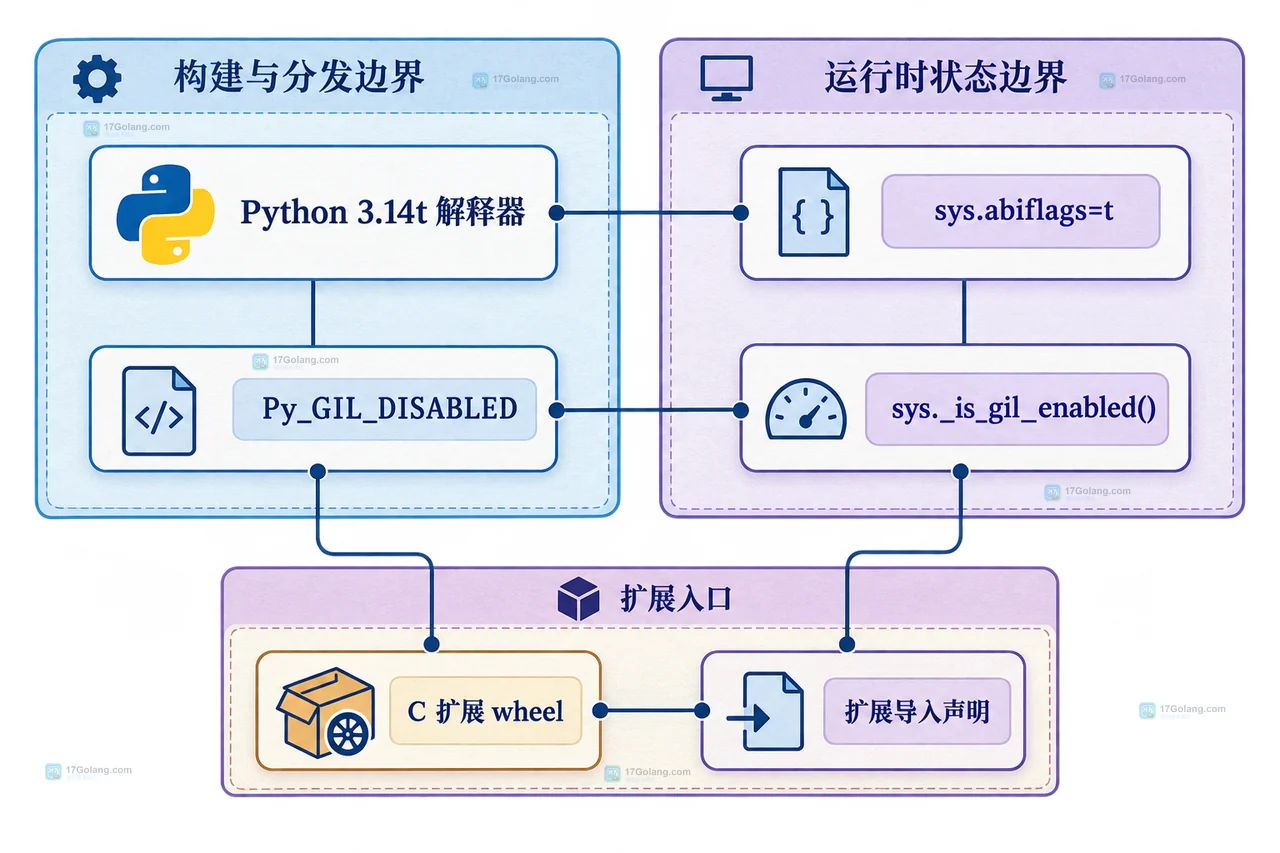
- Python 3.14 free-threaded 构建选择前要检查哪些扩展兼容性
- 270浏览 收藏
-
- 文章 · python教程 | 1小时前 |
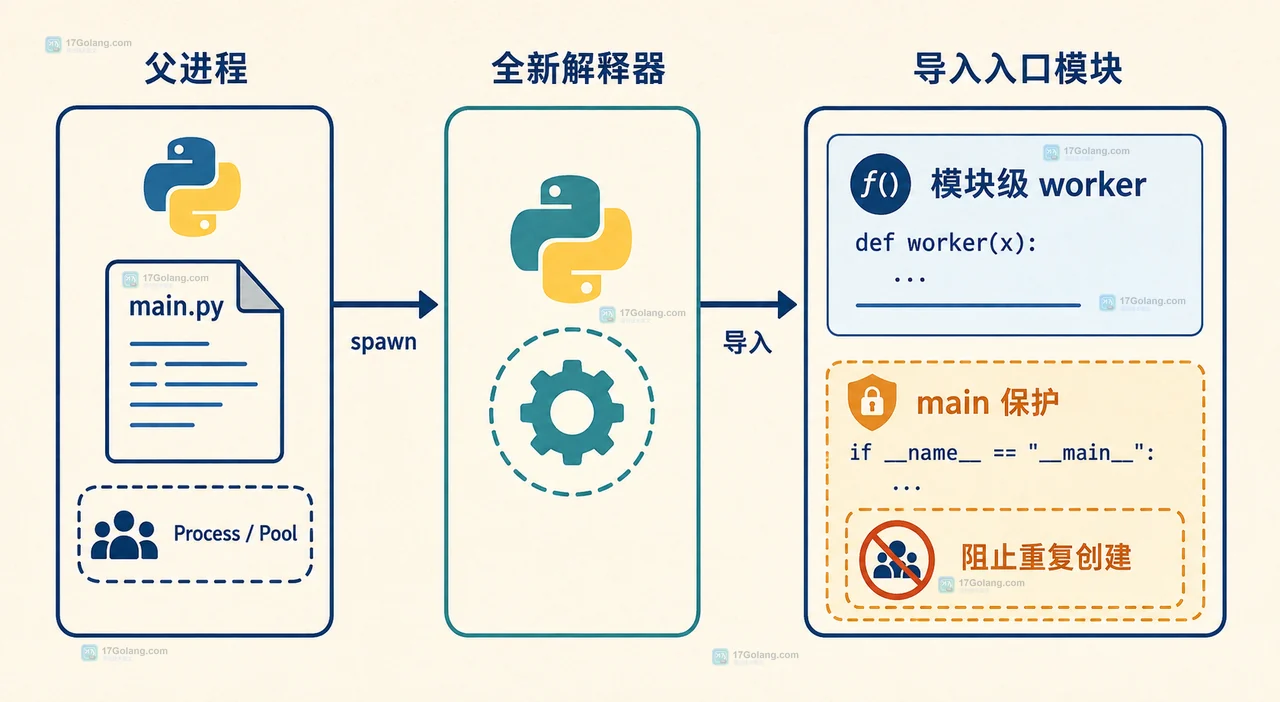
- Python multiprocessing spawn 模式为什么需要 main 保护
- 488浏览 收藏
-
- 文章 · python教程 | 2小时前 |
- Python typing Protocol 怎么为第三方对象定义最小接口
- 298浏览 收藏
-
- 文章 · python教程 | 4小时前 |
- Python subprocess 管道死锁时怎么读取 stdout 和 stderr
- 459浏览 收藏
-
- 文章 · python教程 | 5小时前 | 性能优化 · 多线程 · Python教程 · 日志处理 · Python logging queue.Queue 后台线程 QueueHandler QueueListener
- Python logging QueueHandler 怎么把日志写入后台线程
- 174浏览 收藏
-
- 文章 · python教程 | 6小时前 |
- Python zoneinfo 找不到时区数据库时怎么部署
- 326浏览 收藏
-
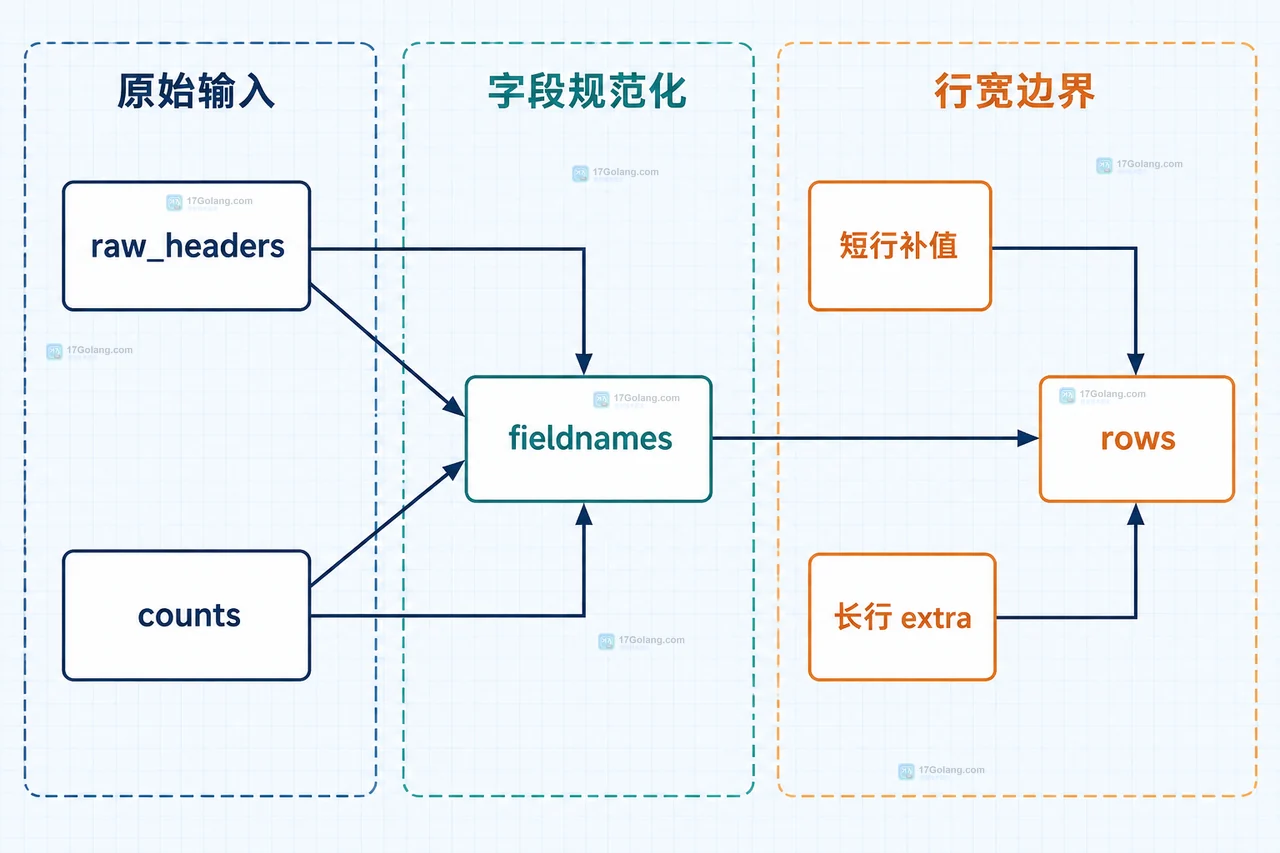
- 文章 · python教程 | 12小时前 |
- Python csv.DictReader 表头重复时如何保留原始列
- 107浏览 收藏
-
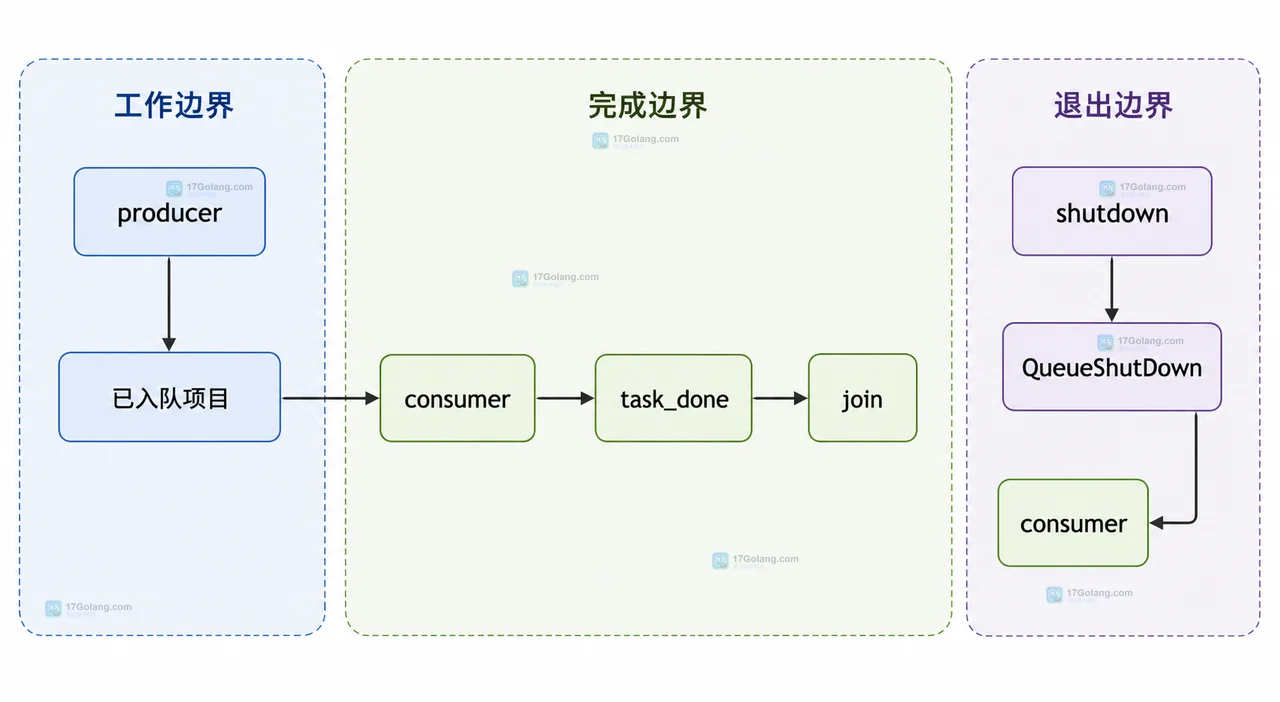
- 文章 · python教程 | 18小时前 |
- Python asyncio.Queue 如何实现有界生产者消费者
- 330浏览 收藏
-

- 前端进阶之JavaScript设计模式
- 设计模式是开发人员在软件开发过程中面临一般问题时的解决方案,代表了最佳的实践。本课程的主打内容包括JS常见设计模式以及具体应用场景,打造一站式知识长龙服务,适合有JS基础的同学学习。
- 543次学习
-

- GO语言核心编程课程
- 本课程采用真实案例,全面具体可落地,从理论到实践,一步一步将GO核心编程技术、编程思想、底层实现融会贯通,使学习者贴近时代脉搏,做IT互联网时代的弄潮儿。
- 516次学习
-

- 简单聊聊mysql8与网络通信
- 如有问题加微信:Le-studyg;在课程中,我们将首先介绍MySQL8的新特性,包括性能优化、安全增强、新数据类型等,帮助学生快速熟悉MySQL8的最新功能。接着,我们将深入解析MySQL的网络通信机制,包括协议、连接管理、数据传输等,让
- 500次学习
-

- JavaScript正则表达式基础与实战
- 在任何一门编程语言中,正则表达式,都是一项重要的知识,它提供了高效的字符串匹配与捕获机制,可以极大的简化程序设计。
- 487次学习
-

- 从零制作响应式网站—Grid布局
- 本系列教程将展示从零制作一个假想的网络科技公司官网,分为导航,轮播,关于我们,成功案例,服务流程,团队介绍,数据部分,公司动态,底部信息等内容区块。网站整体采用CSSGrid布局,支持响应式,有流畅过渡和展现动画。
- 485次学习
-
- SuperCLUE
- SuperCLUE是权威的中文大语言模型综合评测基准,涵盖语言理解、知识应用、AI Agent智能体及安全性等12项核心能力。通过多轮对话与客观测试,定期发布榜单与技术报告,为模型研发、优化及行业选型提供科学依据。
- 173次使用
-
- C-Eval
- 深入了解C-Eval中文评估套件,涵盖52个学科与4级难度。本文详解其功能特点、Zero-shot/Few-shot使用方法及代码示例,助您全面评测LLM中文理解与泛化能力。
- 105次使用
-
- AI Prompt Library
- 探索AI Prompt Library免费资源库,涵盖营销、写作及多场景AI提示词。兼容ChatGPT、Claude等工具,一键复制优化输出,提升工作效率。
- 31次使用
-
- LangGPT
- LangGPT是一种受编程语言启发的结构化提示词设计工具,提供双层框架、模块化模板及变量功能,帮助用户高效编写高质量Prompt。该项目已在GitHub免费开源,适用于内容创作、编程辅助等多场景。
- 41次使用
-
- ClickPrompt
- ClickPrompt是一款专为AI提示词编写者设计的开源在线工具,支持Stable Diffusion绘图、ChatGPT对话及GitHub Copilot代码辅助。提供Prompt自动生成、一键运行、社区分享及可视化优化功能,帮助用户高效获取精准AI输出。
- 77次使用
-
- Python sqlite3 Connection serialize 怎么导出数据库快照:备份窗口、内存占用与恢复校验
- 2026-08-26 501浏览
-
- Python监控网页状态:requests异常处理实战
- 2026-05-29 501浏览
-
- TensorFlow模型部署为API的TF Serving方法
- 2026-05-26 501浏览
-
- Python字符串编码转换:encode与decode详解
- 2026-05-16 501浏览
-
- TensorFlow裁剪无用算子方法详解
- 2026-05-15 501浏览


