
用WebAudioAPI实现音频可视化效果
本文深入讲解了如何利用Web Audio API打造高性能、高交互性的音频可视化效果,从创建AudioContext、接入多种音频源(如HTML音视频标签、本地文件和麦克风输入),到精准配置AnalyserNode的关键参数(fftSize、smoothingTimeConstant、min/maxDecibels)以控制数据精度与视觉表现力,再到结合Canvas API实现流畅的实时绘制,并通过requestAnimationFrame、响应式布局、用户控制面板及权限友好提示等手段全面提升性能与体验——这不仅是一次技术实践,更是一场声音与图像深度对话的创造性探索。

用Web Audio API构建音频可视化器,核心在于利用其强大的音频处理能力,将实时或预加载的音频数据(如频率、波形)提取出来,然后通过Canvas API或其他图形库将这些数据绘制成动态的视觉效果。这就像是把声音的“骨架”拆解出来,再用画笔在画布上重塑。
构建一个基础的Web Audio API音频可视化器,大致需要经历几个关键步骤。在我看来,这不仅仅是技术实现,更像是一场数字世界的“听觉”与“视觉”的对话。
首先,你需要一个音频上下文(AudioContext),这是所有音频操作的基石。你可以把它想象成一个声音处理的“工作室”。
const audioContext = new (window.AudioContext || window.webkitAudioContext)();
接下来,你需要获取音频源。这可以是用户上传的本地文件,也可以是麦克风的实时输入。我个人比较喜欢从标签获取,因为它省去了文件读取和解码的复杂性,直接就能用。
const audioElement = document.getElementById('myAudio');
const source = audioContext.createMediaElementSource(audioElement);这里有个小细节,crossorigin="anonymous"很重要,尤其当你加载的音频文件不是同源时,否则你会遇到CORS问题,导致AnalyserNode无法获取数据。这是我踩过几次的坑,每次都得花点时间排查。
然后,核心来了:AnalyserNode。这个节点是Web Audio API专门用来分析音频数据的。它不会修改音频流,只是默默地“监听”并提供数据。
const analyser = audioContext.createAnalyser();
// 连接:音频源 -> 分析器 -> 扬声器(可选,但通常需要让用户听到声音)
source.connect(analyser);
analyser.connect(audioContext.destination);
现在,我们要配置AnalyserNode的一些参数,这些参数直接影响你最终看到的可视化效果。
analyser.fftSize = 2048; // 决定了频率数据的精细程度,必须是2的幂
const bufferLength = analyser.frequencyBinCount; // 实际可用的频率数据点数量,等于fftSize / 2
const dataArray = new Uint8Array(bufferLength); // 用于存储频率数据的数组
最后一步,也是最激动人心的部分:在Canvas上绘制。我们需要一个动画循环来不断获取最新的音频数据并更新画面。
const canvas = document.getElementById('myCanvas');
const canvasCtx = canvas.getContext('2d');
canvas.width = window.innerWidth;
canvas.height = window.innerHeight / 2; // 随便给个高度,实际项目需要响应式处理

function draw() {
    requestAnimationFrame(draw); // 循环调用,优化动画性能

    analyser.getByteFrequencyData(dataArray); // 获取频率数据

    canvasCtx.clearRect(0, 0, canvas.width, canvas.height); // 清空画布
    canvasCtx.fillStyle = 'rgb(0, 0, 0)'; // 背景色
    canvasCtx.fillRect(0, 0, canvas.width, canvas.height);

    const barWidth = (canvas.width / bufferLength) * 2.5;
    let x = 0;

    for (let i = 0; i < bufferLength; i++) {
        const barHeight = dataArray[i] / 2; // 简单地将数据映射到高度

        canvasCtx.fillStyle = 'rgb(' + (barHeight + 100) + ',50,50)'; // 柱子颜色
        canvasCtx.fillRect(x, canvas.height - barHeight, barWidth, barHeight);

        x += barWidth + 1;
    }
}

// 确保音频播放时才开始绘制
audioElement.onplay = () => {
    if (audioContext.state === 'suspended') {
        audioContext.resume(); // 解决浏览器自动播放策略问题
    }
    draw();
};这个简单的频率柱状图只是个开始,你可以发挥创意,用getByteTimeDomainData来绘制波形,或者结合更多图形变换,比如圆形、螺旋等,让可视化效果更炫酷。
AnalyserNode的核心参数如何影响可视化效果?
AnalyserNode的参数选择,在我看来,直接决定了你的可视化是细腻还是粗犷,是灵敏还是平滑。这几个参数就像是调整相机光圈、快门和ISO一样,各有侧重。
首先是fftSize,全称是Fast Fourier Transform Size。这个参数决定了分析频率数据的“窗口大小”,它必须是2的幂,范围从32到32768。简单来说,fftSize越大,你得到的频率数据点(frequencyBinCount)就越多,可视化会显得更精细,能捕捉到更多细微的频率变化。但与此同时,计算量也会增加,处理起来可能略显迟钝。我个人觉得,对于大多数可视化场景,2048或4096是个不错的平衡点,既能保证足够的细节,又不会带来太大的性能负担。如果你把它设得很小,比如32,你会发现柱状图的“柱子”很少,画面看起来会很粗糙,丢失了很多频率信息。
然后是smoothingTimeConstant,这是一个介于0到1之间的浮点数。它控制着数据变化的平滑程度。如果设为0,那么每次获取的数据都是最新的,画面会非常灵敏,但可能会显得有些跳跃和不稳定。如果设为接近1的值(比如0.8或0.9),那么新的数据会与之前的数据进行加权平均,使得可视化效果看起来更平滑,过渡更自然。这有点像给数据加了一个“阻尼”,减少了瞬时抖动。在我做一些比较动感的音乐可视化时,我倾向于把它设得小一点,让画面更跟得上节奏;而对于需要展示整体氛围的场景,我会适当调高它。
再就是minDecibels和maxDecibels,这两个参数定义了AnalyserNode在获取频率或时间域数据时,振幅的动态范围,单位是分贝(dB)。getByteFrequencyData和getByteTimeDomainData返回的是0-255的Uint8Array,而这两个参数就是用来将实际的音频振幅(通常是-100dB到0dB)映射到这个0-255的范围。如果你发现可视化效果总是很平淡,或者总是“爆表”,那很可能就是这两个值设置得不合适。调整它们可以有效地“放大”或“缩小”数据的视觉表现力,让低音更明显,或者限制高音的过度显示。这需要一些实验,找到最适合你音频内容的范围。
如何处理不同的音频源,例如麦克风输入或本地文件?
处理不同的音频源,本质上都是要将它们转换成AudioNode,然后才能接入AudioContext的管线。这就像是给不同类型的“水龙头”安装上统一的接口,才能接入你的“水管系统”。
处理本地文件:
最常见的方式是通过HTML的标签。正如上面示例所示,你可以直接用audioContext.createMediaElementSource(audioElement)来创建一个MediaElementAudioSourceNode。这种方式非常方便,浏览器会处理文件的加载和解码。
如果你想更精细地控制文件,比如从用户选择的文件中读取,可以使用FileReader API来读取文件内容,然后用audioContext.decodeAudioData()方法来解码音频数据。解码完成后,你会得到一个AudioBuffer,然后可以通过audioContext.createBufferSource()来播放它。这种方式在需要预加载整个音频,或者进行一些高级处理(如循环、变速)时非常有用。
// 示例:从文件输入中读取
const fileInput = document.getElementById('fileInput');
fileInput.onchange = async (e) => {
    const file = e.target.files[0];
    if (file) {
        const reader = new FileReader();
        reader.onload = async (event) => {
            const audioBuffer = await audioContext.decodeAudioData(event.target.result);
            const source = audioContext.createBufferSource();
            source.buffer = audioBuffer;
            source.connect(analyser); // 连接到分析器
            source.connect(audioContext.destination);
            source.start(0); // 立即播放
        };
        reader.readAsArrayBuffer(file);
    }
};这里需要注意的是,decodeAudioData是异步的,所以要用async/await处理。
处理麦克风输入:
获取麦克风输入涉及到浏览器权限,这是个绕不开的坎。你需要使用navigator.mediaDevices.getUserMedia()方法。这个方法会返回一个Promise,成功时会得到一个MediaStream对象,里面包含了麦克风的音频流。然后,你可以用audioContext.createMediaStreamSource(stream)来创建一个MediaStreamAudioSourceNode。
// 示例:获取麦克风输入
async function getMicInput() {
    try {
        const stream = await navigator.mediaDevices.getUserMedia({ audio: true });
        const source = audioContext.createMediaStreamSource(stream);
        source.connect(analyser);
        analyser.connect(audioContext.destination); // 麦克风输入通常也需要连接到扬声器,否则你听不到自己说话
        // 开始绘制
        draw();
    } catch (err) {
        console.error('获取麦克风失败:', err);
        alert('无法访问麦克风。请检查权限设置。');
    }
}
// 比如点击一个按钮后调用 getMicInput()权限问题总是绕不开的坎,用户第一次访问时浏览器会弹窗询问。如果用户拒绝,或者设备没有麦克风,getUserMedia就会抛出错误。所以,良好的错误处理和用户提示是必不可少的。我个人建议在应用启动时就检查权限,并给出友好的引导。
优化可视化性能与用户体验有哪些技巧?
在我看来,一个好的可视化器不仅仅要“能动”,更要“动得流畅”且“用得舒服”。性能和用户体验是相辅相成的,缺一不可。
性能优化方面:
使用
requestAnimationFrame而非setInterval:这是前端动画的黄金法则。requestAnimationFrame会告诉浏览器,你希望在下一次浏览器重绘之前执行动画,这样可以确保动画与浏览器的刷新率同步,避免不必要的计算和卡顿,同时在页面不活跃时会自动暂停,节省资源。这是我写任何Canvas动画时的首选。减少Canvas绘制操作:Canvas绘制是比较耗费性能的。
- 避免在循环中重复设置样式:如果颜色、线条宽度等在每次绘制柱子或点时都是一样的,就在循环外部设置一次。
- 使用
clearRect代替fillRect清空背景:clearRect通常比用fillRect绘制一个与背景色相同的矩形要快。 - 离屏Canvas(OffscreenCanvas):对于特别复杂的图形计算或绘制,可以考虑使用
OffscreenCanvas在Worker线程中进行渲染,将主线程的压力降到最低。不过这属于高级优化,对于一般的可视化可能不是必需的。
合理选择
fftSize:正如前面所说,fftSize越大,数据量越大,处理和绘制的负担也越大。根据你的可视化需求,选择一个合适的fftSize,不要盲目追求最高精度。数据处理优化:如果你的可视化需要对
dataArray进行复杂的数学运算(比如傅里叶变换的逆运算、滤波等),尽量在动画循环外部进行预计算,或者优化算法,避免在每一帧都进行大量耗时操作。
用户体验方面:
响应式设计:确保你的Canvas在不同屏幕尺寸下都能良好显示。当窗口大小改变时,重新调整Canvas的
width和height,并重新绘制。提供用户控制:
- 播放/暂停/音量控制:这是音频应用的基本。
- 可视化模式切换:如果提供了多种可视化效果(比如柱状图、波形图、圆形图),让用户可以自由切换,增加趣味性。
- 灵敏度调节:允许用户调整
minDecibels、maxDecibels,甚至smoothingTimeConstant,让他们能根据自己的喜好调整可视化效果。
加载和权限反馈:
- 加载指示器:当音频文件较大或网络较慢时,显示一个加载动画,避免用户以为应用卡死。
- 麦克风权限提示:当请求麦克风权限时,清晰地告诉用户为什么要获取权限,并在用户拒绝时给出友好的错误提示和解决方案。
无障碍性考虑:虽然可视化是视觉的,但也要考虑如何为有视觉障碍的用户提供替代信息,比如通过文字描述当前的音频强度或频率分布,这虽然不是核心需求,但能体现应用的包容性。
避免闪烁和跳动:除了
smoothingTimeConstant,有时不恰当的绘制逻辑也会导致画面闪烁。确保每次绘制都是在清除旧画面后完整绘制新画面,避免部分更新。
这些技巧并非是独立的,它们常常相互关联。在我看来,构建一个出色的音频可视化器,需要开发者在技术实现、艺术设计和用户心理之间找到一个巧妙的平衡点。
终于介绍完啦!小伙伴们,这篇关于《用WebAudioAPI实现音频可视化效果》的介绍应该让你收获多多了吧!欢迎大家收藏或分享给更多需要学习的朋友吧~golang学习网公众号也会发布文章相关知识,快来关注吧!
 AmazonSNS批量订阅手机号教程
- 上一篇
- AmazonSNS批量订阅手机号教程

- 下一篇
- 交管12123官网入口查询方法
-
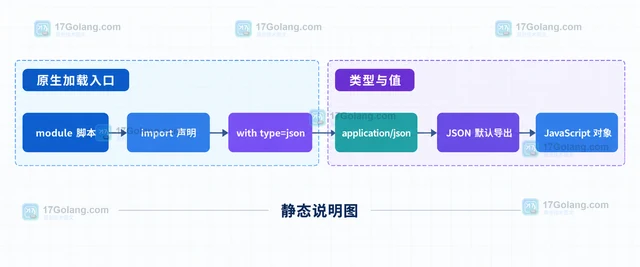
- 文章 · 前端 | 18分钟前 | 前端 · JSON · javascript · JavaScript vite json模块 ES module import attributes with type=json
- JavaScript import attributes 怎样加载 JSON 模块
- 406浏览 收藏
-
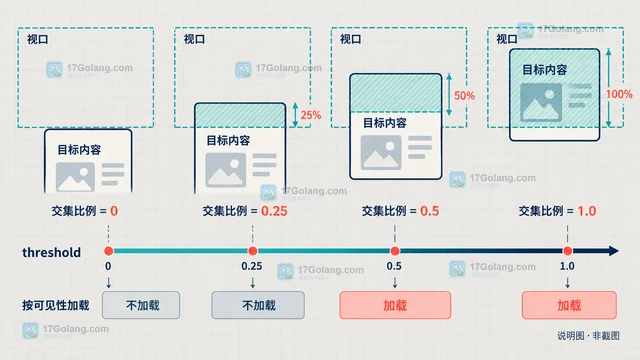
- 文章 · 前端 | 22分钟前 | 前端 · 性能优化 · javascript · 浏览器API · IntersectionObserver rootMargin threshold Intersection Observer API unobserve 前端懒加载
- IntersectionObserver 怎样按可见性加载内容
- 182浏览 收藏
-
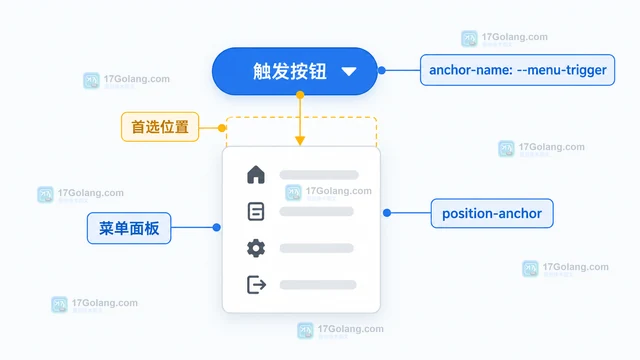
- 文章 · 前端 | 37分钟前 | 前端 · css · 浏览器兼容 · anchor-name position-area CSS anchor positioning position-anchor position-try 下拉菜单定位
- CSS anchor positioning 怎样让下拉菜单跟随触发按钮并自动避让边缘
- 161浏览 收藏
-
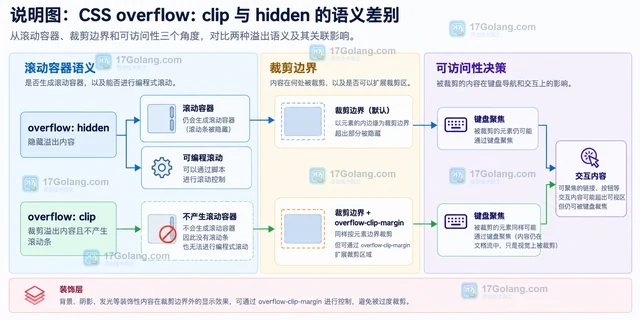
- 文章 · 前端 | 47分钟前 | 前端 · css · 可访问性 · CSS 滚动容器 overflow: clip overflow: hidden 键盘聚焦
- CSS overflow: clip 怎样在裁剪内容时不产生滚动条
- 252浏览 收藏
-
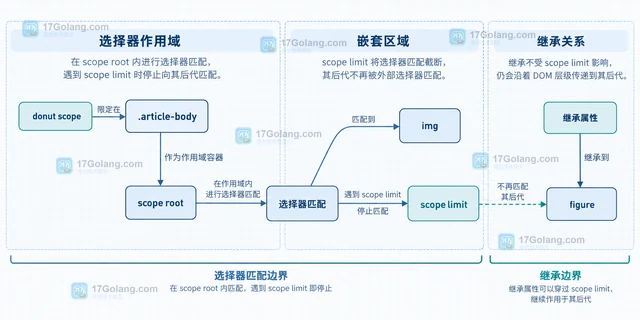
- 文章 · 前端 | 1小时前 | 前端 · css · CSS 组件样式 @scope scope root scope limit :scope
- CSS @scope 怎样限制组件样式不越过容器边界
- 208浏览 收藏
-
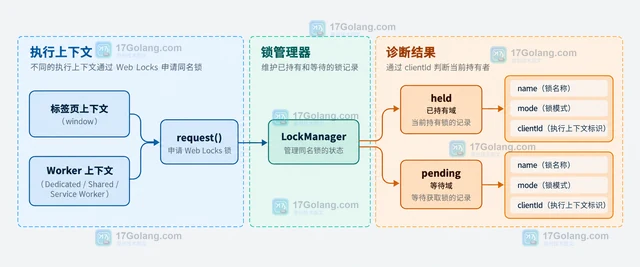
- 文章 · 前端 | 1天前 | 并发控制 · 前端 Query Web Locks API LockManager 多标签页同步
- 前端 Web Locks 怎样查询当前持有者
- 284浏览 收藏
-
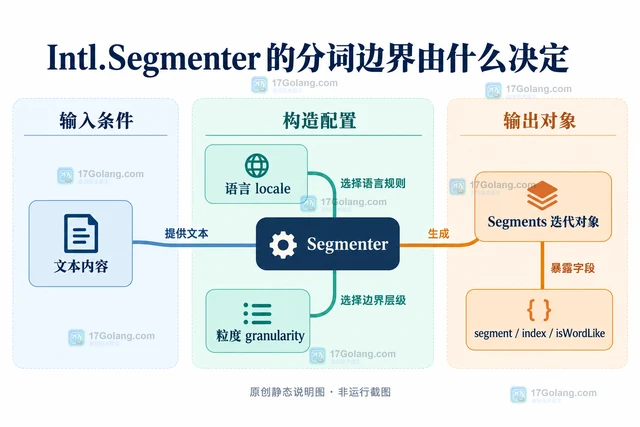
- 文章 · 前端 | 1天前 | 前端 · javascript · JavaScript 国际化 语言边界 Intl.Segmenter 文本分词
- 前端 Intl.Segmenter 怎样按语言边界切分文本
- 432浏览 收藏
-
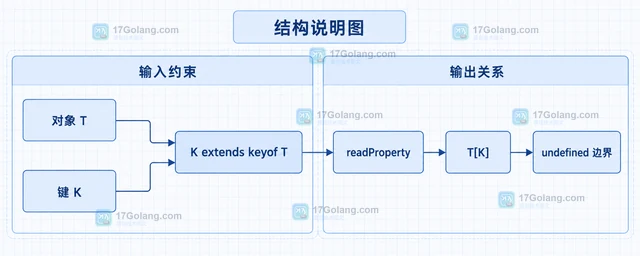
- 文章 · 前端 | 1天前 | 前端 · 泛型 · typescript · TypeScript 泛型 keyof 对象键 属性读取
- TypeScript keyof 怎样约束对象键并安全读取属性
- 432浏览 收藏
-
- 文章 · 前端 | 1天前 | ArrayBuffer structuredClone transfer
- 前端 structuredClone 怎样处理嵌套可转移对象
- 464浏览 收藏
-
- 文章 · 前端 | 1天前 | 前端 · css · 深色模式 color-scheme light-dark CSS主题
- CSS light-dark 怎样为浅色深色主题切换颜色
- 379浏览 收藏
-
- 文章 · 前端 | 1天前 | 前端 · css · CSS 组件布局 容器查询 container-type @container container-name
- CSS container-type 怎样隔离组件查询范围
- 295浏览 收藏
-
- 文章 · 前端 | 1天前 |
- 前端 PerformanceObserver 怎样接收长任务条目
- 182浏览 收藏
-

- 前端进阶之JavaScript设计模式
- 设计模式是开发人员在软件开发过程中面临一般问题时的解决方案,代表了最佳的实践。本课程的主打内容包括JS常见设计模式以及具体应用场景,打造一站式知识长龙服务,适合有JS基础的同学学习。
- 543次学习
-

- GO语言核心编程课程
- 本课程采用真实案例,全面具体可落地,从理论到实践,一步一步将GO核心编程技术、编程思想、底层实现融会贯通,使学习者贴近时代脉搏,做IT互联网时代的弄潮儿。
- 516次学习
-

- 简单聊聊mysql8与网络通信
- 如有问题加微信:Le-studyg;在课程中,我们将首先介绍MySQL8的新特性,包括性能优化、安全增强、新数据类型等,帮助学生快速熟悉MySQL8的最新功能。接着,我们将深入解析MySQL的网络通信机制,包括协议、连接管理、数据传输等,让
- 500次学习
-

- JavaScript正则表达式基础与实战
- 在任何一门编程语言中,正则表达式,都是一项重要的知识,它提供了高效的字符串匹配与捕获机制,可以极大的简化程序设计。
- 487次学习
-

- 从零制作响应式网站—Grid布局
- 本系列教程将展示从零制作一个假想的网络科技公司官网,分为导航,轮播,关于我们,成功案例,服务流程,团队介绍,数据部分,公司动态,底部信息等内容区块。网站整体采用CSSGrid布局,支持响应式,有流畅过渡和展现动画。
- 485次学习
-

- PubMedQA
- 深入了解PubMedQA生物医学问答数据集,涵盖其核心功能、使用方法及在临床决策、药物研发等场景的应用,助力提升NLP模型性能。
- 581次使用
-

- H2O EvalGPT
- H2O EvalGPT是H2O.ai推出的开源LLM评估平台,提供详细的大模型性能排行榜、行业特定基准测试及A/B测试功能,助您快速选择最适合项目的高性能大语言模型。
- 620次使用
-

- LMArena
- LMArena是加州大学伯克利分校推出的AI模型匿名评测平台。通过盲测投票机制,用户可对比不同大模型回答并生成实时排行榜,助力开发者优化模型及用户选择最佳AI工具。
- 651次使用
-

- HELM
- 深入了解斯坦福推出的HELM(Holistic Evaluation of Language Models)大模型评测体系。本文解析其核心功能、安装配置步骤及应用场景,涵盖准确性、公平性、鲁棒性等多维度指标,助力开发者全面优化语言模型性能。
- 615次使用
-

- MMBench
- MMBench是由上海人工智能实验室等机构联合推出的多模态基准测试平台,提供细粒度能力评估、大规模数据集及VLMEvalKit工具。本文详细介绍其核心功能、安装使用方法及应用场景,助力开发者全面评估多模态模型性能。
- 432次使用
-
- JavaScript函数定义及示例详解
- 2025-05-11 502浏览
-
- 智能体安全引领产业升级——国内AI安全产品市场深度分析
- 2026-08-21 501浏览
-
- CSS变量简化按钮悬停效果技巧
- 2026-05-31 501浏览
-
- JavaScript符号类型详解与应用
- 2026-05-31 501浏览
-
- HTML剪贴板复制粘贴怎么用
- 2026-05-26 501浏览


