

珍惜时间,勤奋学习!今天给大家带来《win10将网速调整到更快的教程》,正文内容主要涉及到等等,如果你正在学习文章,或者是对文章有疑问,欢迎大家关注我!后面我会持续更新相关内容的,希望都能帮到正在学习的大家!
缓慢的网络速度非常干扰客户的在线冲浪感觉,那么如何在win10系统软件中更快地调整网络速度呢?您可以首先调整到操作窗口,根据gpedit.msc指令打开当地组战略编辑器,然后打开管理方法模板,选择互联网,然后进入QOS数据包计划程序流程。限制宽带网络并打开设置界面,将带宽控制调整为0,并保存设置。
win10将网速调整到更快的教程:
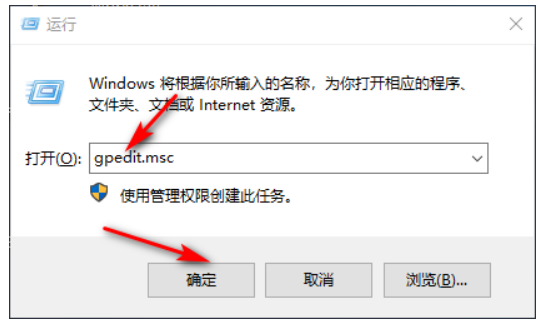
首先右键菜单栏,选择操作,键入gpedit.msc,点击确定。
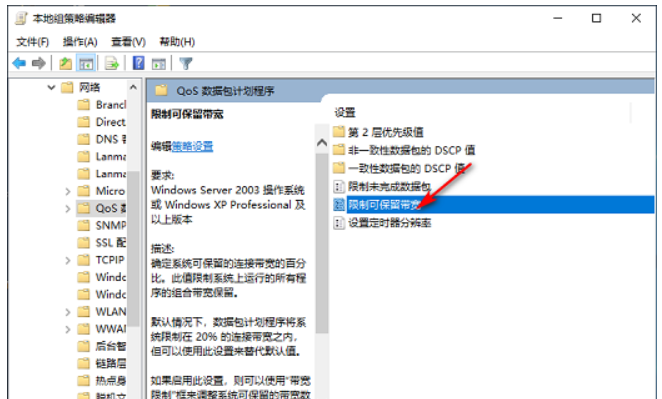
2.进入后选择管理模板,点击互联网。

3.点击右侧的QOS数据包计划流程,然后双击鼠标打开限制宽带网络。

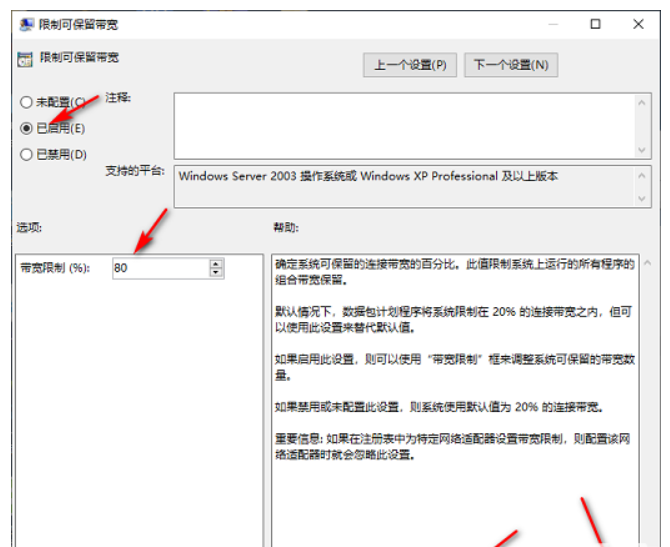
4.进入后选择已打开,将宽带设置为0,最后点击使用-确定。
一般来说,以上内容是关于win10如何将网速调整到最快速度的操作步骤。你知道吗?
文中关于win设置,网速优化,提升网络速度的知识介绍,希望对你的学习有所帮助!若是受益匪浅,那就动动鼠标收藏这篇《win10将网速调整到更快的教程》文章吧,也可关注golang学习网公众号了解相关技术文章。
本文内容来源于互联网,如有侵权请联系删除。













