

一分耕耘,一分收获!既然打开了这篇文章《win10怎么清空电脑只剩系统教程》,就坚持看下去吧!文中内容包含等等知识点...希望你能在阅读本文后,能真真实实学到知识或者帮你解决心中的疑惑,也欢迎大佬或者新人朋友们多留言评论,多给建议!谢谢!
win10怎么清空电脑只剩系统呢?很多小伙伴在使用电脑的时候,使用长久了,电脑越来越多垃圾了,就需要清掉一些垃圾,那么不会清空电脑的小伙伴们,下面小编就给大家分享win10怎么清空电脑只剩系统教程。
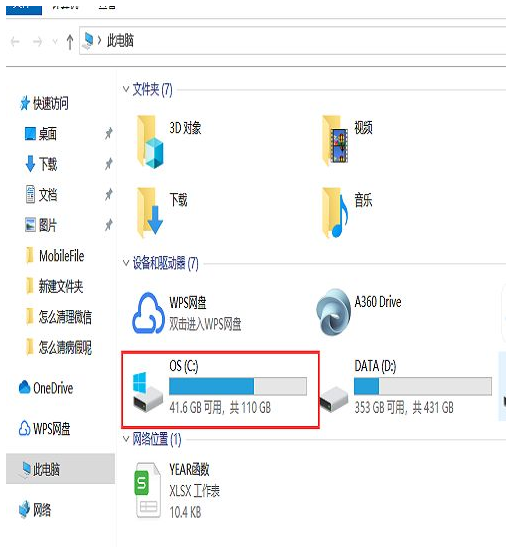
2.我们可以保留原有的电脑系统,只清空电脑,并通过点击此电脑来找到C盘,然后右键打开属性功能。
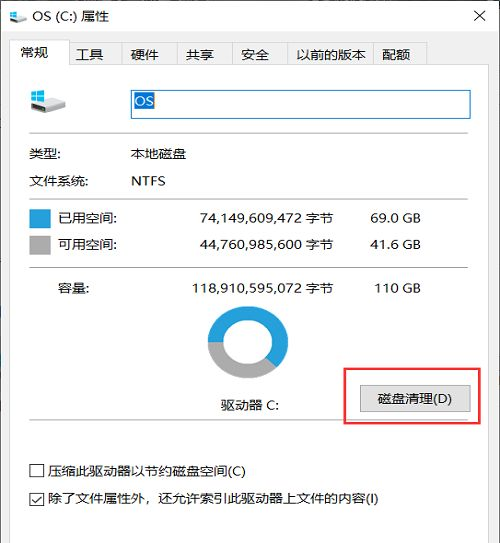
2.在属性功能界面,点击清空磁盘功能,在弹出的磁盘清理界面,找到我们需要保留的系统文件。
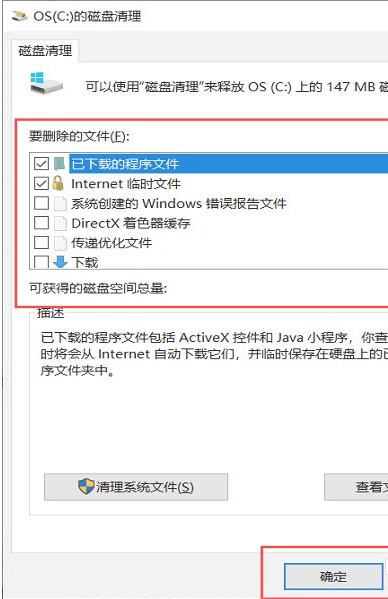
3.勾选除了系统文件以外其他所有文件,然后点击确定。接着,我们可以使用相同的方法来彻底清除电脑中其他磁盘中的所有文件。
win10怎么清空电脑只剩系统教程
以上就是本文的全部内容了,是否有顺利帮助你解决问题?若是能给你带来学习上的帮助,请大家多多支持golang学习网!更多关于文章的相关知识,也可关注golang学习网公众号。
本文内容来源于互联网,如有侵权请联系删除。













