

小伙伴们有没有觉得学习文章很有意思?有意思就对了!今天就给大家带来《从win10开始,菜单切换到win7风格》,以下内容将会涉及到,若是在学习中对其中部分知识点有疑问,或许看了本文就能帮到你!
随着微软停止支持Windows7系统,越来越多的人选择升级到Windows10系统。升级后,操作界面变得不同,使用时不习惯开始菜单。有一种方法可以手动设置,将Win10的开始菜单切换到Win7系统。下面,小编将向您介绍如何将win10开始菜单切换为win7风格的方法。过来看看。
从win10开始,菜单切换到win7风格
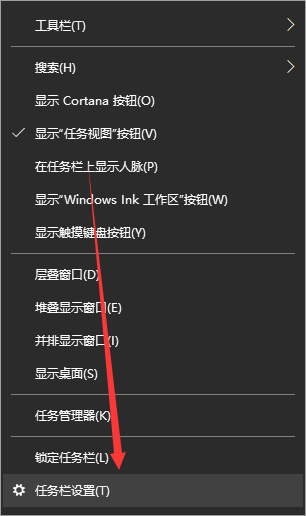
1.鼠标右键单击桌面下方的任务栏,弹出菜单选择任务栏设置;
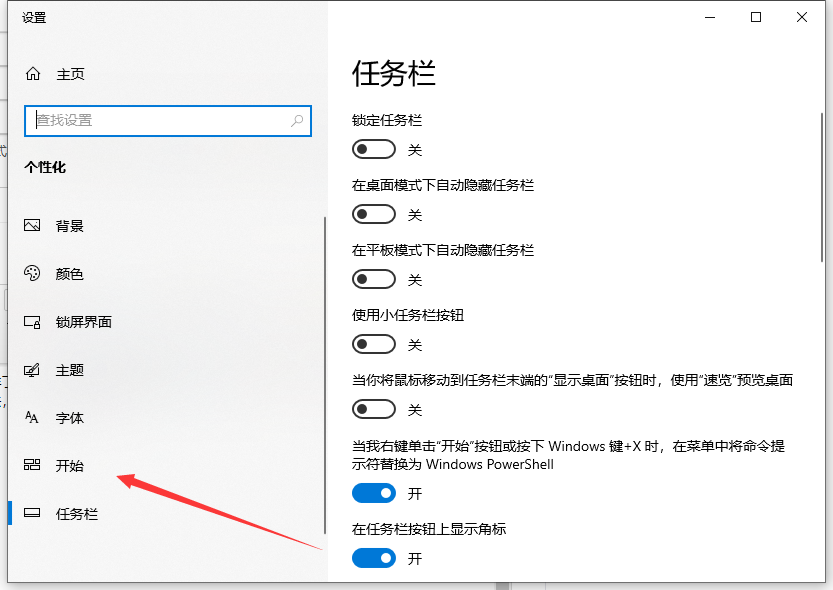
2.单击左侧的开始选项;
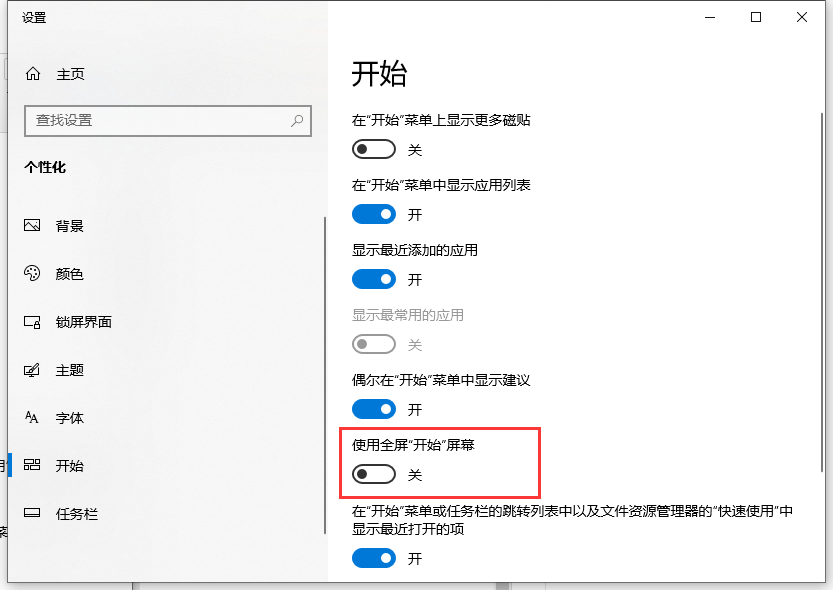
3.弹出右窗选项,找到使用全屏‘开始’屏幕选项,关闭。
以上是win10恢复开始菜单风格的介绍,希望对大家有所帮助。
以上就是《从win10开始,菜单切换到win7风格》的详细内容,更多关于Win风格,菜单切换的资料请关注golang学习网公众号!
本文内容来源于互联网,如有侵权请联系删除。













