

从现在开始,努力学习吧!本文《演示win7调整屏幕亮度的方法》主要讲解了等等相关知识点,我会在golang学习网中持续更新相关的系列文章,欢迎大家关注并积极留言建议。下面就先一起来看一下本篇正文内容吧,希望能帮到你!
不同的电脑系统在调整屏幕亮度的操作方法上会有些不同,最近就有使用win7系统的网友不知道win7怎么调整屏幕亮度,看久了电脑眼睛比较酸痛。下面小编就教下大家win7调整屏幕亮度的方法。
具体的操作步骤如下:
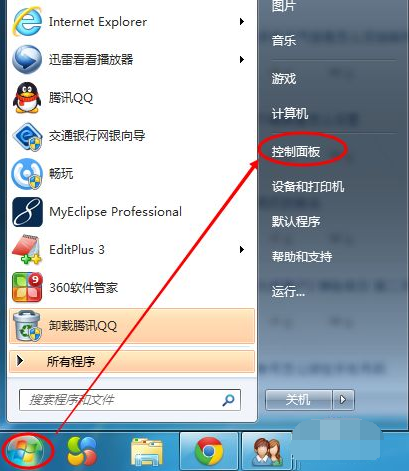
1、点击win7电脑左下角的“开始”,在弹出的开始菜单中选择“控制面板”打开。
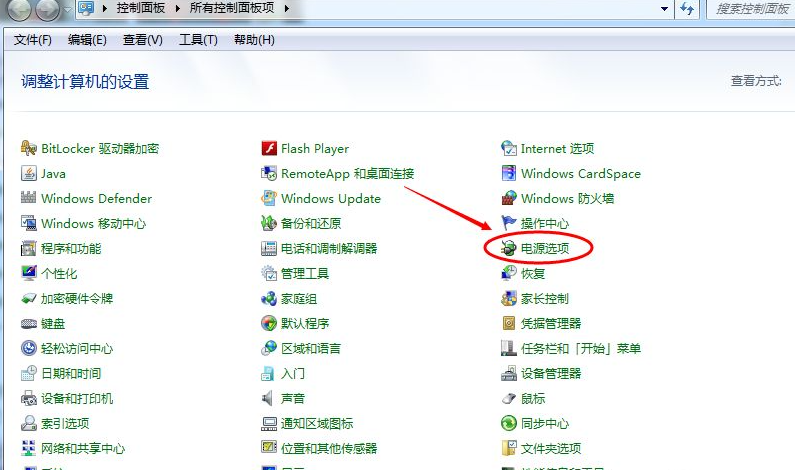
2、在打开的控制面板中找到“电源选项”打开。
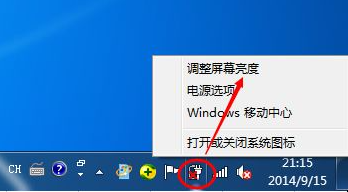
3、也可以用鼠标右键电脑右下角的电源图标,在弹出的菜单中,点击“调整屏幕亮度”,如下图所示。两种方法都可以用。
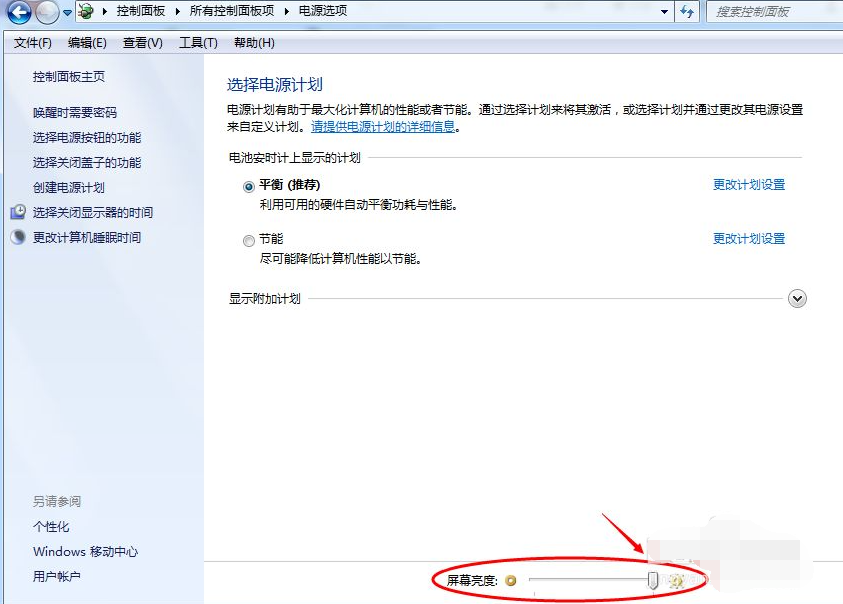
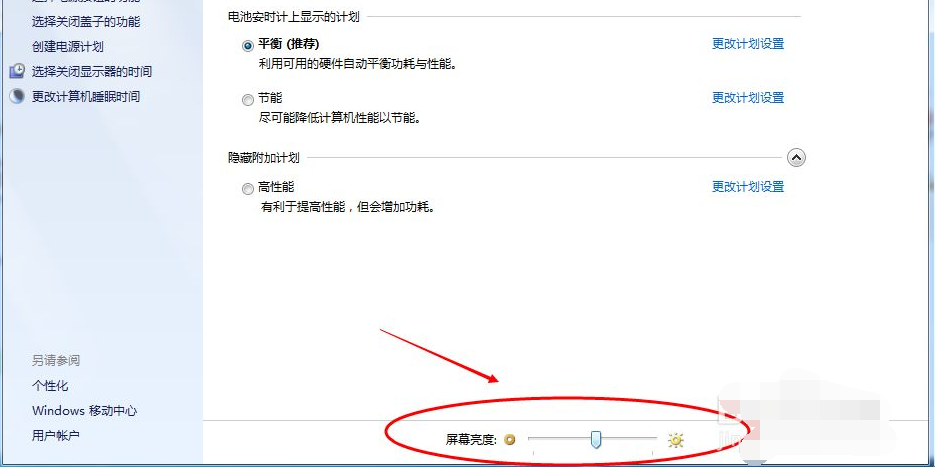
4、在打开的电源选项窗口的最下面可以看到屏幕亮度调整的滚动条,直接拖动这里的滚动条就可以更改屏幕的亮度了。
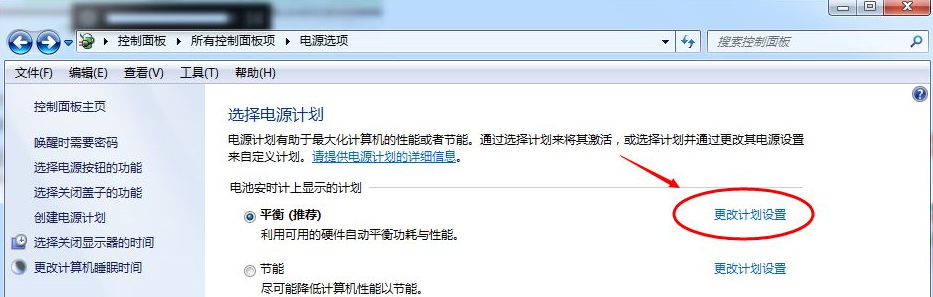
5、也可以点击“选择电源计划”下面的“更改计划设置”来更改屏幕的亮度。
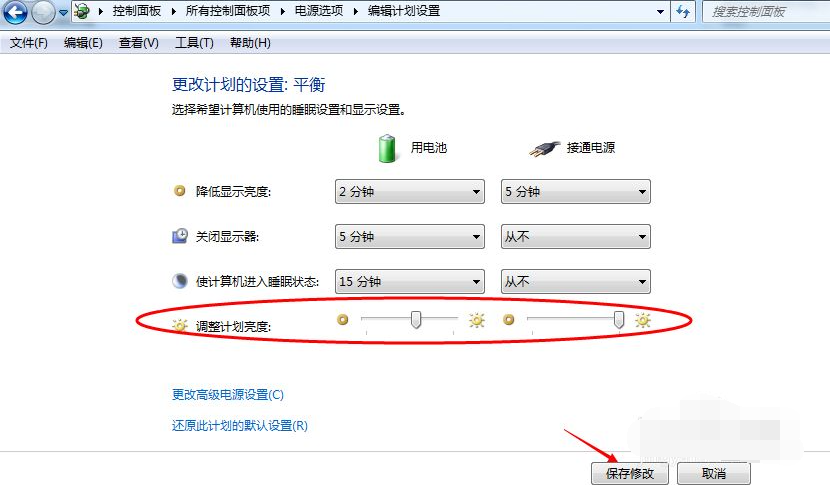
6、点击后,在打开的编辑计划设置窗口中可以看到“调整计划亮度”,这里有两个滑动条可以调整亮度,“用电池”图标下面的滑动条可以更改在用电池时候的屏幕亮度;“接通电源”图标下面的滑动条可以更改在接通电源的时的屏幕亮度。调整好亮度后,点击保存修改。
7、拖动电源选项窗口下面的滚动条之后,屏幕亮度就会立刻发生改变。
以上便是win7调整屏幕亮度的方法,有需要的小伙伴可以参照教程进行操作。
今天关于《演示win7调整屏幕亮度的方法》的内容介绍就到此结束,如果有什么疑问或者建议,可以在golang学习网公众号下多多回复交流;文中若有不正之处,也希望回复留言以告知!
本文内容来源于互联网,如有侵权请联系删除。













