

小伙伴们对文章编程感兴趣吗?是否正在学习相关知识点?如果是,那么本文《Win10系统如何删除临时文件》,就很适合你,本篇文章讲解的知识点主要包括。在之后的文章中也会多多分享相关知识点,希望对大家的知识积累有所帮助!
Windows系统在使用过程中经常会产生一些临时垃圾文件。这些文件不仅会占用计算机的存储空间,还会影响计算机的运行速度。那么如何删除这些临时文件呢?让我们和小编一起来看看如何操作。
Win10系统如何删除临时文件?
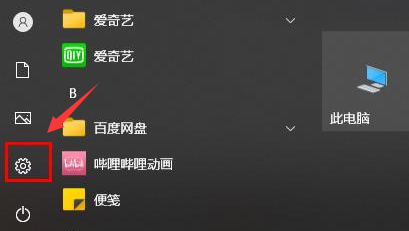
1.点击开始菜单中的设置按钮。
2.打开系统页面。
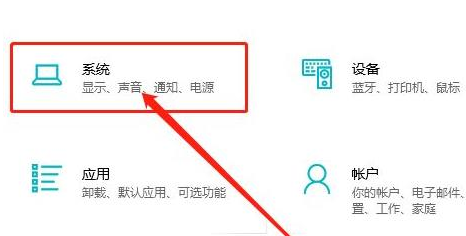
3.在左任务栏中找到存储选项。
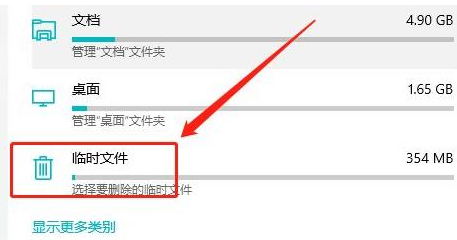
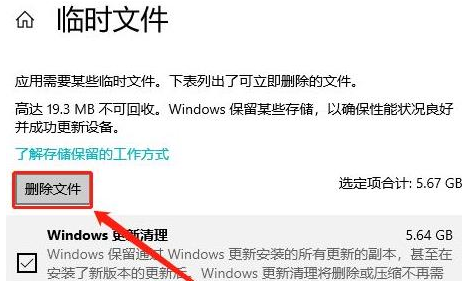
打开临时文件菜单。
5.点击勾选防病毒文件栏。
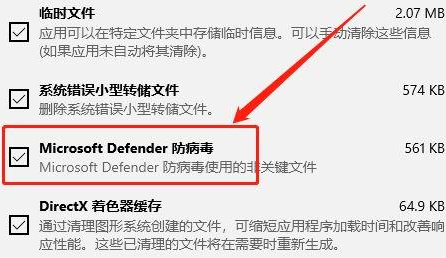
6.最后点击删除文件按钮清理。
以上就是《Win10系统如何删除临时文件》的详细内容,更多关于Win 删除临时文件的资料请关注golang学习网公众号!
本文内容来源于互联网,如有侵权请联系删除。













