
Three.js交互场景创建教程详解
本文深入详解了使用Three.js构建交互式3D场景的完整开发流程:从搭建基础三要素(场景、相机、渲染器)和添加几何体、材质、灯光,到通过Raycaster实现精准的鼠标点击与拖拽交互;涵盖GLTF模型加载与AnimationMixer驱动的动画控制,并系统剖析了Draw Calls优化、LOD细节分级、纹理压缩、后处理节制及Web Worker计算卸载等关键性能调优策略——为开发者提供了一套兼顾可读性、实用性与高性能的现代Web 3D开发实战指南。
在 JavaScript 中创建交互式 3D 场景,核心是利用 Three.js 库。它提供了一套直观的 API,让你能定义场景、摄像机、渲染器,然后往里添加各种三维物体,并最终通过动画循环和事件监听来实现用户交互。这就像搭建一个虚拟舞台,你得先有舞台、灯光、观众席,再把演员和道具放进去,最后编排他们的动作和观众的互动。
解决方案
要用 Three.js 构建一个交互式的 3D 场景,我们通常会经历这么几个阶段,这其实也是一个循序渐进的思考过程:
首先,得有个舞台。这就是 Scene。所有你想在 3D 世界里看到的东西,无论是模型、灯光还是粒子,都得往这个 Scene 对象里塞。
接着,我们需要一双眼睛来看这个舞台。这就是 Camera。Three.js 提供了好几种摄像机,最常用的是 PerspectiveCamera,它模拟了人眼的透视效果,近大远小。设置它的视野(FOV)、长宽比、近裁剪面和远裁剪面,就决定了你能在屏幕上看到多大的范围和深度。
有了舞台和眼睛,还得有个画师把看到的画面画出来。这个画师就是 WebGLRenderer。它负责把 Scene 和 Camera 看到的内容渲染到你的 HTML canvas 元素上。初始化它,设置尺寸,然后把它添加到 DOM 里,你的 3D 画布就准备好了。
现在,舞台是空的,我们得放点东西进去。比如,一个简单的立方体。这需要两部分:Geometry(几何体,定义形状,比如 BoxGeometry)和 Material(材质,定义外观,比如 MeshBasicMaterial)。把它们结合起来,就成了 Mesh(网格)。scene.add(mesh),你的第一个 3D 物体就出现在舞台上了。
光有静态的物体还不够,3D 世界的魅力在于动起来。这就需要一个动画循环。通常是一个 requestAnimationFrame 驱动的函数,在这个函数里,我们会更新物体的位置、旋转,然后调用 renderer.render(scene, camera) 来刷新画面。这是整个场景“活”起来的关键。
至于“交互式”,这是 Three.js 真正有趣的地方。最常见的交互是鼠标点击或触摸。你需要用到 Raycaster。它就像从你的摄像机发射出一条射线,穿过你鼠标点击的屏幕坐标,然后检测这条射线是否与场景中的任何物体相交。如果相交了,你就能知道用户点击了哪个物体,然后做出相应的反应,比如改变颜色、移动或者触发动画。
别忘了灯光。一个没有灯光的 3D 场景是漆黑一片的。AmbientLight 提供基础环境光,DirectionalLight 模拟太阳光,PointLight 就像灯泡。有了灯光,物体的材质才能被正确渲染,才能有明暗变化,甚至投射出阴影,让场景看起来更真实。
最后,为了让用户能方便地在场景中移动和观察,OrbitControls 是个非常实用的工具。它能让你通过鼠标拖拽来旋转摄像机,滚轮来缩放,实现类似 CAD 软件的视角控制。
Three.js 开发中常见的性能瓶颈有哪些?如何优化?
在 Three.js 开发中,性能问题是常客,尤其当场景变得复杂时。我遇到过最头疼的,往往不是代码逻辑上的错误,而是那种“为什么我的帧率掉下来了?”的疑惑。这背后通常有几个罪魁祸首。
首先,Draw Calls(绘制调用)。每一次 GPU 绘制操作都需要 CPU 提交指令,这个过程是有开销的。如果你的场景里有成千上万个独立的网格(Mesh),每个网格都要单独绘制,那么 Draw Calls 就会飙升。优化的方法是合并几何体(Merge Geometries),把多个小的、使用相同材质的网格合并成一个大网格,或者使用实例化(Instancing)。Three.js 的 InstancedMesh 就是为此而生,它允许你用一个 Draw Call 渲染大量相同的几何体,每个实例可以有自己的位置、旋转和缩放。
其次是几何体复杂度。高面数的模型,尤其是那些从外部导入的 CAD 或 DCC 软件导出的模型,未经优化就直接丢进 WebGL,那帧率肯定会很难看。LOD(Level of Detail) 是个好策略,根据物体与摄像机的距离,动态切换不同细节程度的模型。距离远的用低模,距离近的用高模。另外,几何体简化(Geometry Simplification)工具也很有用,可以减少多边形数量。
再来是纹理。高分辨率的纹理,尤其是没有经过压缩的,会占用大量的显存,并且加载时间也会很长。纹理压缩是必须的,像 ETC2、ASTC、Basis Universal 这样的格式,能大大减小纹理文件大小和显存占用。同时,纹理图集(Texture Atlas)也能减少 Draw Calls,把多个小纹理打包成一张大图。
还有后处理效果(Post-processing effects)。像泛光(Bloom)、景深(Depth of Field)、环境光遮蔽(SSAO)这些效果虽然能让场景看起来更酷炫,但它们通常需要额外的渲染通道,会显著增加 GPU 的负担。用的时候要克制,只在必要的地方使用,并且尝试调整参数,找到性能和视觉效果的平衡点。
最后,JavaScript 本身的运算。如果你在动画循环里做了大量的复杂计算,比如物理模拟、粒子系统更新,而这些计算又没有放到 Web Worker 里,那么它会阻塞主线程,导致渲染卡顿。将耗时计算 offload 到 Web Worker 是个不错的选择。
如何处理 Three.js 场景中的用户交互,实现点击、拖拽等功能?
在 Three.js 中实现用户交互,比如点击选中物体、拖拽移动物体,这块我觉得是真正让 3D 场景“活”起来的关键。它不像 2D DOM 元素那样可以直接监听 click 或 mousedown 事件,因为你点击的是屏幕上的一个点,而不是 3D 空间里的某个物体。这里就需要 Raycaster 出场了。
Raycaster 的原理其实挺直观的:它从摄像机的位置发出一条“射线”,穿过你鼠标点击的那个屏幕点,然后这条射线会去检测它是否与场景中的任何 3D 物体相交。
具体步骤是这样的:
监听 DOM 事件:首先,你得监听
canvas元素上的鼠标事件,比如mousemove、mousedown或mouseup。当事件触发时,获取鼠标在canvas上的坐标。const mouse = new THREE.Vector2(); window.addEventListener('mousemove', (event) => { // 将鼠标坐标从屏幕像素转换为 Three.js 的归一化设备坐标 (NDC) // NDC 范围是 -1 到 1 mouse.x = (event.clientX / window.innerWidth) * 2 - 1; mouse.y = -(event.clientY / window.innerHeight) * 2 + 1; }, false);创建 Raycaster:在你的渲染循环或者事件处理函数中,实例化一个
Raycaster。const raycaster = new THREE.Raycaster();
更新 Raycaster:使用摄像机和鼠标的归一化坐标来更新
Raycaster。raycaster.setFromCamera(mouse, camera);
检测相交物体:调用
raycaster.intersectObjects()方法,传入一个场景中的物体数组(通常是scene.children或者你想要检测的特定物体组)。这个方法会返回一个数组,包含所有与射线相交的物体,按距离从近到远排序。const intersects = raycaster.intersectObjects(scene.children, true); // true 表示递归检测子对象 if (intersects.length > 0) { const firstIntersectedObject = intersects[0].object; // 找到了!现在可以对这个物体做点什么了 // 比如改变它的颜色 firstIntersectedObject.material.color.set(0xff0000); } else { // 没有物体被点击 }
对于拖拽功能,这会稍微复杂一些,因为它涉及状态管理。你需要:
- 在
mousedown时,使用Raycaster找到被点击的物体,并标记为“正在拖拽”。 - 在
mousemove时,如果某个物体处于“正在拖拽”状态,你需要计算鼠标在 3D 空间中的新位置,并将物体移动到那里。这通常需要一些数学技巧,比如在物体所在的平面上投射射线,或者使用OrbitControls的enablePan和enableRotate属性来辅助实现。一个常见的做法是,在物体被选中时,创建一个辅助平面(比如与摄像机垂直的平面,或者物体原始平面),然后计算鼠标在辅助平面上的新位置。 - 在
mouseup时,取消“正在拖拽”状态。
这整个过程听起来有点绕,但一旦你理解了 Raycaster 的工作方式,很多复杂的交互都能基于它实现。关键在于将 2D 屏幕坐标正确地映射到 3D 空间中。
除了基础图形,Three.js 如何加载外部模型(如 GLTF/OBJ)并进行动画控制?
在实际项目里,我们很少只用 BoxGeometry 或 SphereGeometry 这样的基础图形。更多时候,我们会在 Blender、Maya 或其他 3D 软件里创建复杂的模型,然后导入到 Three.js 场景中。这里,加载外部模型和控制它们的动画是两个非常核心且常用的功能。
加载外部模型
Three.js 社区和生态非常成熟,它为多种流行的 3D 模型格式提供了加载器。其中最推荐和广泛使用的是 GLTF (GL Transmission Format)。GLTF 被称为“3D 领域的 JPEG”,因为它设计得非常紧凑,加载效率高,并且能包含模型的几何体、材质、纹理、动画、骨骼、场景结构等所有信息。
加载 GLTF 模型通常是这样的:
引入 GLTFLoader:它不是 Three.js 核心库的一部分,你需要从
examples/jsm/loaders/GLTFLoader.js引入。import { GLTFLoader } from 'three/addons/loaders/GLTFLoader.js';实例化 Loader:
const loader = new GLTFLoader();
加载模型:调用
loader.load()方法,传入模型文件的路径。它是一个异步操作,有成功回调、进度回调和错误回调。loader.load( 'path/to/your/model.gltf', function (gltf) { // 模型加载成功后,gltf 对象包含了场景、动画等所有信息 scene.add(gltf.scene); // 将模型添加到场景中 // 如果模型有动画,动画数据在 gltf.animations 数组中 if (gltf.animations && gltf.animations.length) { // 后续会用到这些动画数据 // console.log(gltf.animations); } }, // 进度回调函数 function (xhr) { console.log((xhr.loaded / xhr.total * 100) + '% loaded'); }, // 错误回调函数 function (error) { console.error('An error happened', error); } );
除了 GLTF,你可能还会遇到 OBJ 和 FBX 格式。它们也有对应的加载器 (OBJLoader, FBXLoader),使用方式类似,但 GLTF 通常是首选,因为它更现代,对 Web 优化更好,并且能更好地封装动画数据。
动画控制
当模型加载进来并且带有动画数据时,Three.js 提供了一套强大的动画系统来控制它们,核心是 AnimationMixer 和 AnimationAction。
创建 AnimationMixer:
AnimationMixer负责管理一个特定对象的动画。通常,你会为你的模型(gltf.scene)创建一个Mixer。let mixer; // 定义一个全局或可访问的变量来存储 mixer // 在 gltf.load 的成功回调中 if (gltf.animations && gltf.animations.length) { mixer = new THREE.AnimationMixer(gltf.scene); // 获取第一个动画剪辑 const clip = gltf.animations[0]; // 创建一个动画动作 const action = mixer.clipAction(clip); // 可以设置动画模式,比如循环播放 action.setLoop(THREE.LoopRepeat, Infinity); // 播放动画 action.play(); }更新 AnimationMixer:
AnimationMixer需要在你的渲染循环中持续更新,才能让动画播放。它需要一个时间增量(deltaTime),表示自上次更新以来经过的时间。const clock = new THREE.Clock(); // 创建一个时钟对象来计算 deltaTime function animate() { requestAnimationFrame(animate); const delta = clock.getDelta(); // 获取时间增量 if (mixer) { mixer.update(delta); // 更新动画混合器 } renderer.render(scene, camera); } animate();
通过 AnimationAction,你可以进一步控制动画的播放速度 (setEffectiveTimeScale)、权重 (setEffectiveWeight)、淡入淡出 (fadeIn, fadeOut),甚至在不同的动画之间进行平滑过渡,这对于实现角色走路、跑步、跳跃等复杂行为至关重要。这套系统给了开发者极大的灵活性去编排和控制 3D 场景中的动态内容。
文中关于Three.js,3D场景的知识介绍,希望对你的学习有所帮助!若是受益匪浅,那就动动鼠标收藏这篇《Three.js交互场景创建教程详解》文章吧,也可关注golang学习网公众号了解相关技术文章。
 Cursor自动修复BUG技巧全解析
- 上一篇
- Cursor自动修复BUG技巧全解析

- 下一篇
- Windows10登录背景修改教程
-
- 文章 · 前端 | 1小时前 | prefetch 前端性能 Speculation Rules API prerender
- Speculation Rules API 如何安全预渲染下一页
- 202浏览 收藏
-
- 文章 · 前端 | 3小时前 | javascript · 前端性能 长任务 INP优化 交互延迟 web-vitals Long Animation Frames
- INP 偏高时如何定位长任务与交互延迟
- 257浏览 收藏
-
- 文章 · 前端 | 5小时前 | 前端 · Web Components 服务端渲染 shadowrootmode 声明式 Shadow DOM Custom Elements hydration
- Web Components 声明式 Shadow DOM 如何用于服务端渲染
- 315浏览 收藏
-
- 文章 · 前端 | 7小时前 |
- HTML Popover API 怎样处理嵌套弹层与焦点
- 356浏览 收藏
-
- 文章 · 前端 | 9小时前 | 前端开发 · 前端动画 View Transition API 列表重排 match-element
- View Transition API 如何为列表重排添加过渡
- 158浏览 收藏
-
- 文章 · 前端 | 11小时前 |
- CSS Anchor Positioning 如何配置 position-try 回退位置
- 234浏览 收藏
-
- 文章 · 前端 | 14小时前 | 前端 · 性能优化 ·
- 前端性能预算怎么落地:图片、脚本与交互延迟阈值
- 446浏览 收藏
-
- 文章 · 前端 | 17小时前 |
- 表单校验怎样同时服务键盘用户与屏幕阅读器
- 225浏览 收藏
-
- 文章 · 前端 | 19小时前 | 前端 · css ·
- CSS 层叠层解决组件库与业务样式优先级冲突
- 464浏览 收藏
-
- 文章 · 前端 | 21小时前 |
- 浏览器缓存命中却仍请求服务器:强缓存与协商缓存排查
- 477浏览 收藏
-
- 文章 · 前端 | 23小时前 | javascript · 懒加载 IntersectionObserver 前端队列
- 用 IntersectionObserver 构建可停止的懒加载队列
- 401浏览 收藏
-
- 文章 · 前端 | 1天前 |
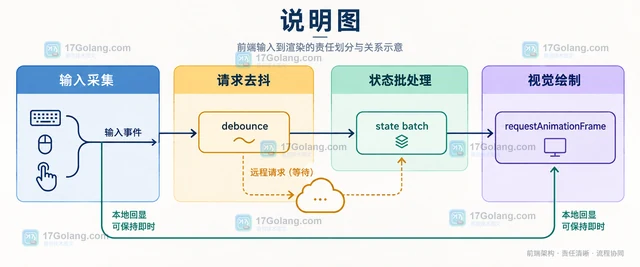
- 前端状态更新频繁时,批处理与去抖分别解决什么
- 227浏览 收藏
-

- 前端进阶之JavaScript设计模式
- 设计模式是开发人员在软件开发过程中面临一般问题时的解决方案,代表了最佳的实践。本课程的主打内容包括JS常见设计模式以及具体应用场景,打造一站式知识长龙服务,适合有JS基础的同学学习。
- 543次学习
-

- GO语言核心编程课程
- 本课程采用真实案例,全面具体可落地,从理论到实践,一步一步将GO核心编程技术、编程思想、底层实现融会贯通,使学习者贴近时代脉搏,做IT互联网时代的弄潮儿。
- 516次学习
-

- 简单聊聊mysql8与网络通信
- 如有问题加微信:Le-studyg;在课程中,我们将首先介绍MySQL8的新特性,包括性能优化、安全增强、新数据类型等,帮助学生快速熟悉MySQL8的最新功能。接着,我们将深入解析MySQL的网络通信机制,包括协议、连接管理、数据传输等,让
- 500次学习
-

- JavaScript正则表达式基础与实战
- 在任何一门编程语言中,正则表达式,都是一项重要的知识,它提供了高效的字符串匹配与捕获机制,可以极大的简化程序设计。
- 487次学习
-

- 从零制作响应式网站—Grid布局
- 本系列教程将展示从零制作一个假想的网络科技公司官网,分为导航,轮播,关于我们,成功案例,服务流程,团队介绍,数据部分,公司动态,底部信息等内容区块。网站整体采用CSSGrid布局,支持响应式,有流畅过渡和展现动画。
- 485次学习
-

- PubMedQA
- 深入了解PubMedQA生物医学问答数据集,涵盖其核心功能、使用方法及在临床决策、药物研发等场景的应用,助力提升NLP模型性能。
- 386次使用
-

- H2O EvalGPT
- H2O EvalGPT是H2O.ai推出的开源LLM评估平台,提供详细的大模型性能排行榜、行业特定基准测试及A/B测试功能,助您快速选择最适合项目的高性能大语言模型。
- 468次使用
-

- LMArena
- LMArena是加州大学伯克利分校推出的AI模型匿名评测平台。通过盲测投票机制,用户可对比不同大模型回答并生成实时排行榜,助力开发者优化模型及用户选择最佳AI工具。
- 475次使用
-

- HELM
- 深入了解斯坦福推出的HELM(Holistic Evaluation of Language Models)大模型评测体系。本文解析其核心功能、安装配置步骤及应用场景,涵盖准确性、公平性、鲁棒性等多维度指标,助力开发者全面优化语言模型性能。
- 415次使用
-

- MMBench
- MMBench是由上海人工智能实验室等机构联合推出的多模态基准测试平台,提供细粒度能力评估、大规模数据集及VLMEvalKit工具。本文详细介绍其核心功能、安装使用方法及应用场景,助力开发者全面评估多模态模型性能。
- 241次使用
-
- JavaScript函数定义及示例详解
- 2025-05-11 502浏览
-
- 智能体安全引领产业升级——国内AI安全产品市场深度分析
- 2026-08-21 501浏览
-
- CSS变量简化按钮悬停效果技巧
- 2026-05-31 501浏览
-
- JavaScript符号类型详解与应用
- 2026-05-31 501浏览
-
- HTML剪贴板复制粘贴怎么用
- 2026-05-26 501浏览


