

小伙伴们对文章编程感兴趣吗?是否正在学习相关知识点?如果是,那么本文《win7资源管理器在哪里找》,就很适合你,本篇文章讲解的知识点主要包括。在之后的文章中也会多多分享相关知识点,希望对大家的知识积累有所帮助!
资源管理器是win7系统的一个重要作用,许多文档有关操作都要在这里开展,那么win7资源管理器在哪里找呢?最简单的方法就是在搜索栏输入资源管理器,那样系统便会自动帮你配对结果出来了。或是你也可以点击开始,在所有程序里搜索。另外,你可以通过在运行窗口中输入"explorer.exe"命令,打开资源管理器。
win7资源管理器在哪里找:
一、工具栏打开
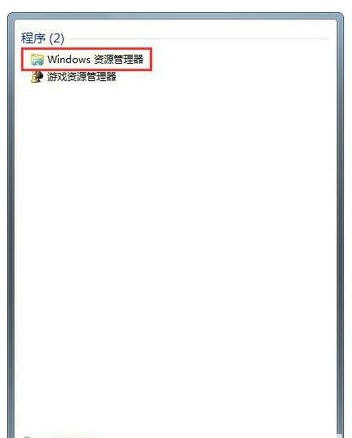
1、直接在菜单的搜索处输入“资源管理器”,见到程序下方展现出Windows资源管理器,点击打开;
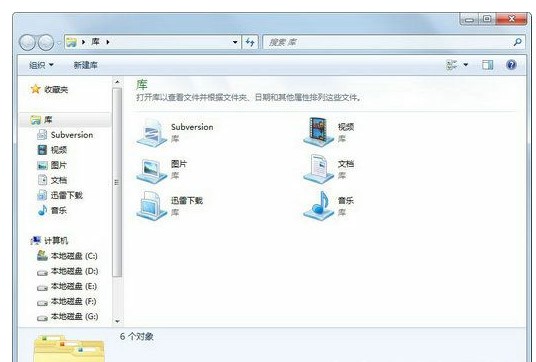
2、页面被打开了,打开库能查询各种类文档。
二、右键点“开始”按键打开
用鼠标右键点击开始或是“开始”的周边区域,资源管理器的字样就出现了,点击文本打开。

三、“运行”打开
1、找到工具栏的“运行”,鼠标左键点击打开“运行”按键;

2、在运行的框中输入“explorer.exe”,按键盘里的回车;
3、一样打开了“库”,也就是我们应该找的“资源管理器”。
以上就是《win7资源管理器在哪里找》的详细内容,更多关于Win资源管理器,找资源管理器,Win资源定位的资料请关注golang学习网公众号!
本文内容来源于互联网,如有侵权请联系删除。













