

从现在开始,努力学习吧!本文《win7提前准备配备windows无限重启该怎么办win7提前准备配备windows无限重启解决方法》主要讲解了等等相关知识点,我会在golang学习网中持续更新相关的系列文章,欢迎大家关注并积极留言建议。下面就先一起来看一下本篇正文内容吧,希望能帮到你!
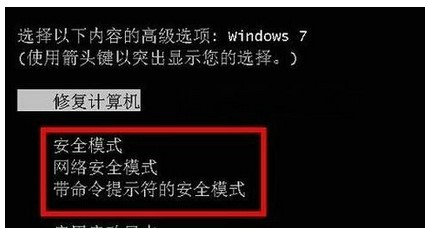
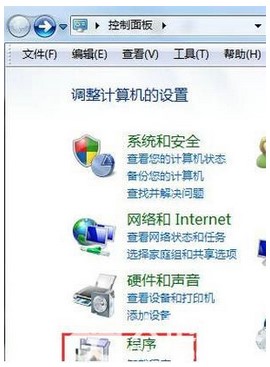
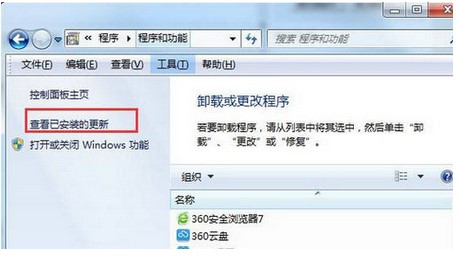
许多win7客户都遇到了电脑显示提前准备配备windows随后无限重启的状况,这样的事情要怎么办呢?你先重启电脑,持续按F8键进入安全模式,以后开启控制面板,点一下程序流程下边的卸载掉,随后查看更多已安装的升级,以后在打开界面里将最新上线的的文件御载,进行以后就重启电脑返回正常模式就可以了。
win7提前准备配备windows无限重启该怎么办:
1.将操作系统开展重启,应用F8键进到到操作系统的安全中心。
2.进到方式以后会加入到操作系统的控制面板,寻找卸载掉。
3.查询早已组装的升级。
4.开启以后开展卸载掉对话框,开展卸载掉。
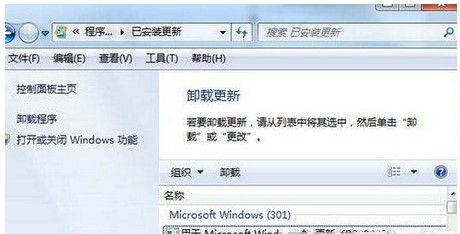
5.卸载掉以后,重启计算机就可以。
今天关于《win7提前准备配备windows无限重启该怎么办win7提前准备配备windows无限重启解决方法》的内容就介绍到这里了,是不是学起来一目了然!想要了解更多关于win,解决方法,无限重启的内容请关注golang学习网公众号!
本文内容来源于互联网,如有侵权请联系删除。













