

“纵有疾风来,人生不言弃”,这句话送给正在学习文章的朋友们,也希望在阅读本文《Win7如何关闭网络共享》后,能够真的帮助到大家。我也会在后续的文章中,陆续更新文章相关的技术文章,有好的建议欢迎大家在评论留言,非常感谢!
目前,电脑的安全问题日益令人担忧,各种病毒层出不穷,防范难度真令人头痛。实际上,通过关闭网络共享服务,我们只需执行一个简单的动作,就能极大地保护计算机的安全。接下来,我们一起来了解一下如何在Win7上关闭网络共享。
Win7如何关闭网络共享。
1.点击桌面上的网络图标,选择属性;

2.修改高级共享设置;
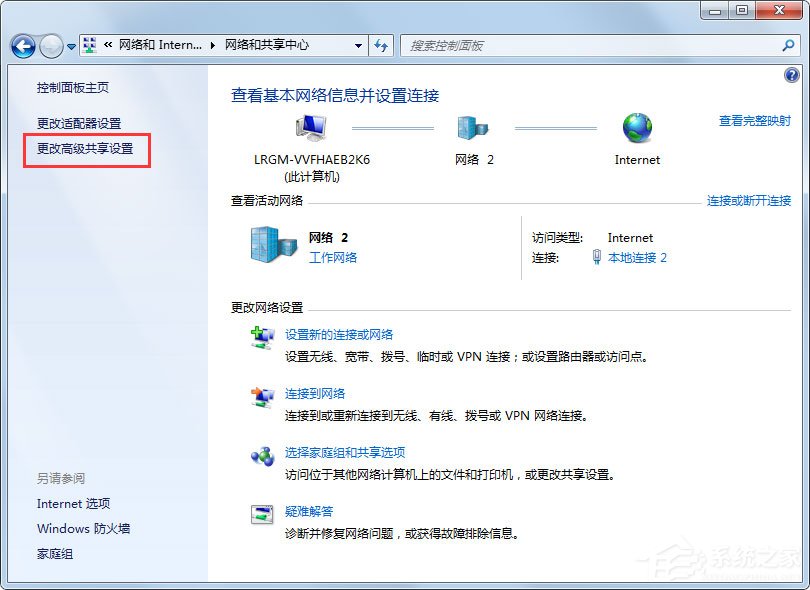
3.有家庭和公共物品,按下后扩展符号;

4.关闭网络发现并关闭文件和打印机共享,然后点击保存修改。

上面就是Win7关闭网络共享的具体方法,按照上述方法操作,可以轻松地关闭网络共享服务。
今天带大家了解了的相关知识,希望对你有所帮助;关于文章的技术知识我们会一点点深入介绍,欢迎大家关注golang学习网公众号,一起学习编程~
本文内容来源于互联网,如有侵权请联系删除。













