

积累知识,胜过积蓄金银!毕竟在文章开发的过程中,会遇到各种各样的问题,往往都是一些细节知识点还没有掌握好而导致的,因此基础知识点的积累是很重要的。下面本文《教你平板电脑专用win8系统原版安装教程》,就带大家讲解一下知识点,若是你对本文感兴趣,或者是想搞懂其中某个知识点,就请你继续往下看吧~
平板电脑相比台式和笔记本电脑而言,更加便携,比较适合商务人士。而win8系统又是比较适合移动端的操作系统,因此不少使用平板电脑的网友想要给电脑安装win8系统,但是不知道平板电脑如何安装win8系统。下面小编就教下大家平板电脑专用win8系统原版安装教程。
具体的步骤如下:
1、退出平板电脑上的杀毒软件,然后在“小白系统官网”下载小白三步装机版工具并打开,选择win8原版系统。
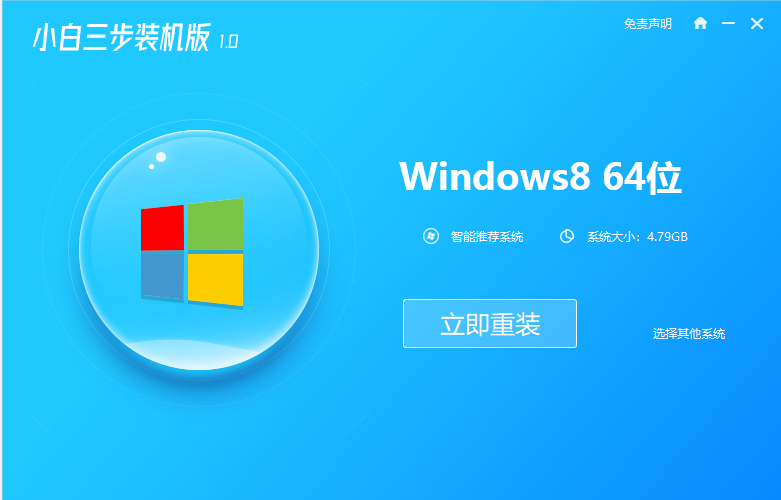
2、点击立即重装后,耐心等待工具下载win8系统镜像文件等资料。
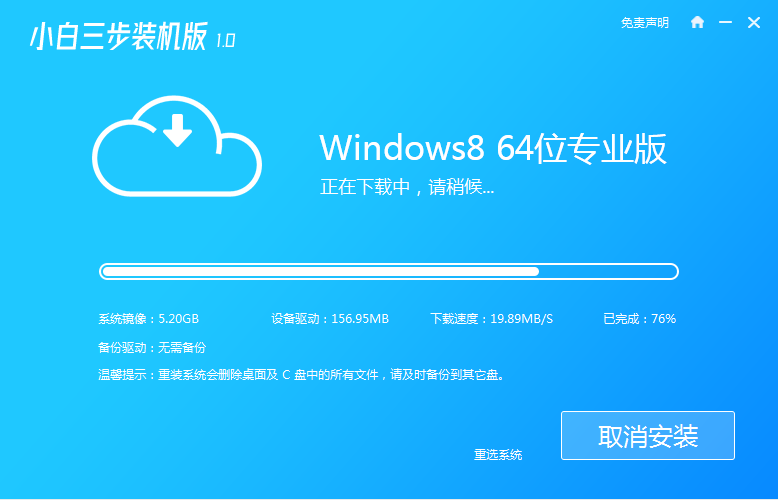
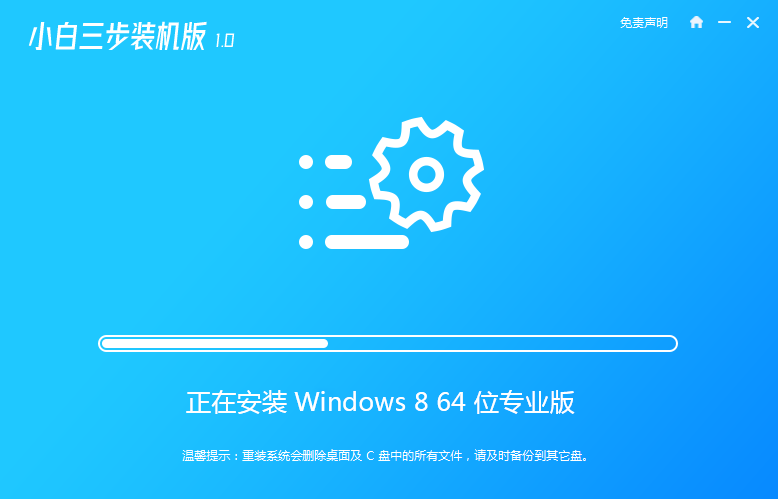
3、等待软件自动部署安装环境。
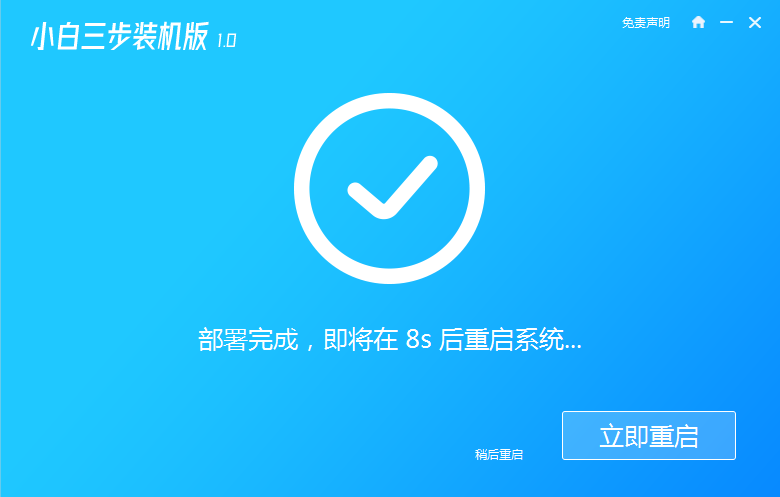
4、提示部署完成之后,选择立即重启。
5、重启电脑后在开机菜单中选择 XiaoBai PE-MSDN Online Install Mode 进入 Windows PE 系统。
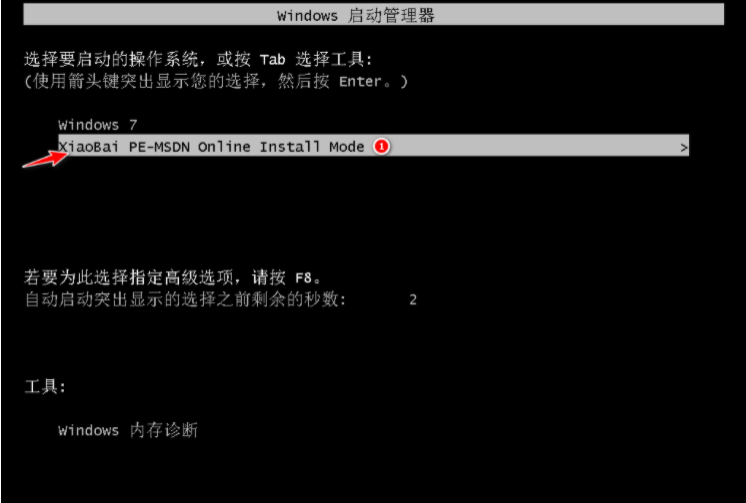
6、进入 PE 系统后,小白装机软件会自动帮助我们重装系统。重装 Windows 8 系统电脑会多次重启,这都是正常现象。经过一段时间我们的系统就能正常安装好了。
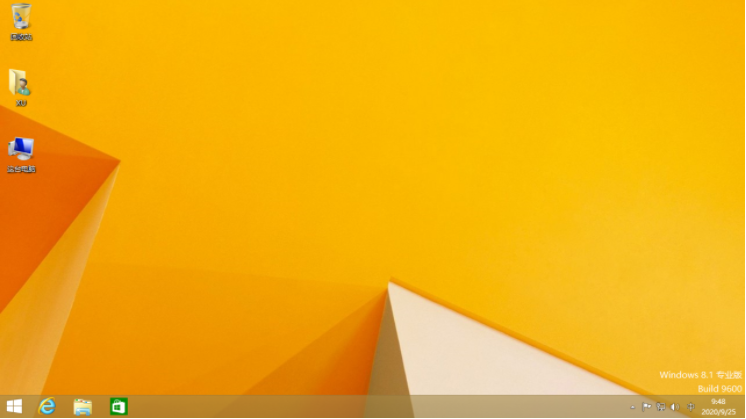
以上便是平板电脑专用win8系统原版安装教程,有需要的小伙伴可以去下载小白三步装机版软件使用。
好了,本文到此结束,带大家了解了《教你平板电脑专用win8系统原版安装教程》,希望本文对你有所帮助!关注golang学习网公众号,给大家分享更多文章知识!
本文内容来源于互联网,如有侵权请联系删除。










