

积累知识,胜过积蓄金银!毕竟在文章开发的过程中,会遇到各种各样的问题,往往都是一些细节知识点还没有掌握好而导致的,因此基础知识点的积累是很重要的。下面本文《照片转闪图教程:三步轻松搞定》,就带大家讲解一下知识点,若是你对本文感兴趣,或者是想搞懂其中某个知识点,就请你继续往下看吧~
1、 无操作
2、 打开美图秀秀软件,于界面右上角点击“打开”按钮。

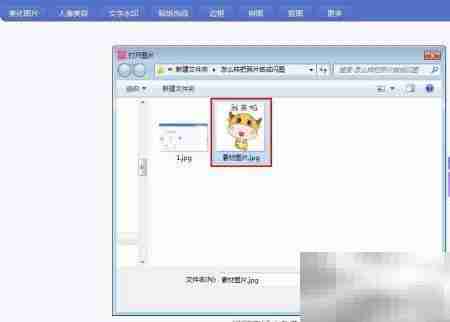
3、 在出现的文件选择窗口中,定位并选中目标图片,随后点击“打开”完成导入。

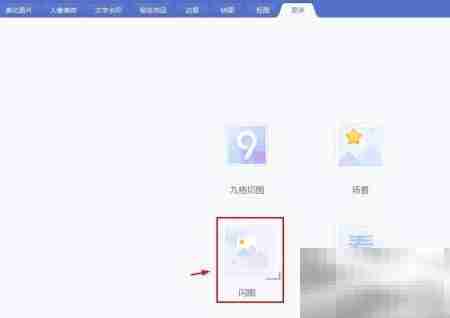
4、 点击顶部菜单栏中的“更多”,在下拉列表中找到并点击“闪图”功能入口。
5、 第四步:在右侧素材面板中浏览各类闪图模板,挑选符合需求的样式。

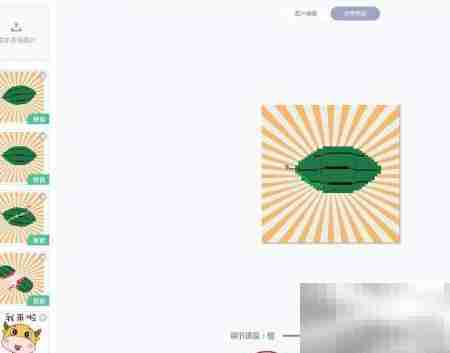
6、 应用所选闪图效果后,通过速度滑块调节闪烁频率,直至达到理想效果。

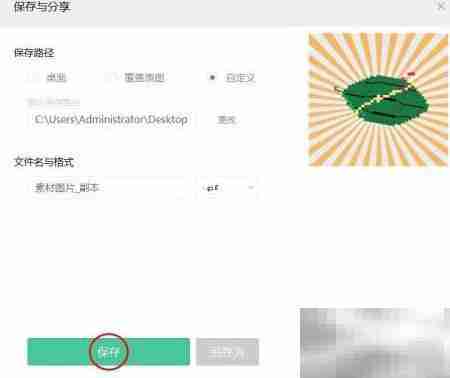
7、 确认效果满意后,点击“保存本地”,将最终生成的闪图导出至设备指定位置。
今天关于《照片转闪图教程:三步快速制作》的内容就介绍到这里了,是不是学起来一目了然!想要了解更多关于的内容请关注golang学习网公众号!
本文内容来源于互联网,如有侵权请联系删除。













