
PHP本地安装指南:实用技巧详解
你在学习文章相关的知识吗?本文《PHP本地安装教程:实用技巧全解析》,主要介绍的内容就涉及到,如果你想提升自己的开发能力,就不要错过这篇文章,大家要知道编程理论基础和实战操作都是不可或缺的哦!
安装PHP最推荐使用集成环境(如XAMPP、WAMP、MAMP)或包管理器(如Homebrew、APT)。集成环境适合初学者,一键安装Apache、PHP、MySQL,快速搭建开发环境;包管理器适合进阶用户,可灵活控制PHP版本与扩展。安装后通过php -v验证CLI,创建info.php文件并访问浏览器验证Web服务。配置php.ini可调整内存、执行时间、上传大小等参数,需重启服务器生效。常见问题排查包括检查服务状态、错误日志、文件权限、端口冲突及PHP模块加载情况,逐步定位解决。
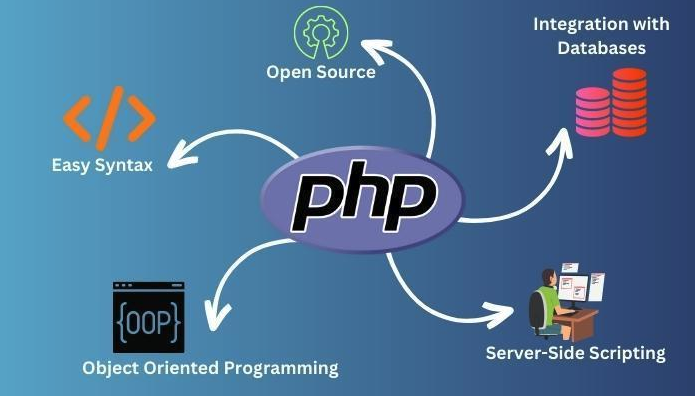
安装PHP,尤其是为了本地开发,最直接也最推荐的方式是根据你的操作系统选择合适的集成环境(如XAMPP、WAMP、MAMP)或使用系统自带的包管理器(如Homebrew、APT)。这能让你快速搭建起一个包含PHP、Web服务器(Apache/Nginx)和数据库(MySQL/MariaDB)的开发栈,省去大量手动配置的麻烦。
解决方案
说实话,每次提到“怎么安装PHP”,我脑子里都会闪过好几种路径,毕竟这玩意儿太灵活了。但对于本地开发,特别是初学者,我个人最倾向于推荐集成开发环境(IDE),因为它把所有东西都打包好了,省心。当然,如果你更喜欢“DIY”或者有特定需求,包管理器是你的不二之选。
方法一:使用集成开发环境(推荐给初学者和追求便捷性的人)
这是最快让你跑起来PHP项目的方法。它们通常会包含Apache(或Nginx)、PHP和MySQL(或MariaDB)。
Windows用户:XAMPP 或 WAMP Server
- XAMPP:我个人用得最多,因为它跨平台,操作界面也比较直观。
- 访问 Apache Friends 官网下载最新版 XAMPP。
- 运行安装程序,一路“Next”下去,通常默认设置就足够了。你可以选择安装 Apache、MySQL、PHP 和 phpMyAdmin。
- 安装完成后,打开 XAMPP Control Panel。点击 Apache 和 MySQL 后面的“Start”按钮,确保它们都变成绿色。
- 你的Web服务器根目录通常在
C:\xampp\htdocs。把你的PHP文件放在这里,然后在浏览器中访问http://localhost/你的文件.php就能看到效果了。
- WAMP Server:功能类似,专注于Windows平台。安装步骤也大同小异。
- XAMPP:我个人用得最多,因为它跨平台,操作界面也比较直观。
macOS用户:MAMP 或 MAMP PRO
- MAMP:和XAMPP类似,为macOS量身定制。
- 访问 MAMP 官网下载并安装。
- 安装完成后,打开 MAMP 应用。点击“Start Servers”。
- 默认的Web服务器根目录是
/Applications/MAMP/htdocs。
- MAMP:和XAMPP类似,为macOS量身定制。
方法二:使用包管理器(推荐给有一定经验、追求灵活性和控制力的开发者)
这种方式更“原生”,能让你更好地控制PHP的版本和扩展。
macOS用户:Homebrew
- Homebrew是macOS上我离不开的包管理器,安装PHP简直是小菜一碟。
- 如果还没安装Homebrew,打开终端执行:
/bin/bash -c "$(curl -fsSL https://raw.githubusercontent.com/Homebrew/install/HEAD/install.sh)"
- 安装PHP:
brew install php
这会安装最新稳定版的PHP。如果你需要特定版本,比如PHP 7.4,可以这样:
brew install php@7.4
安装后,Homebrew会告诉你如何将其链接到你的PATH中,通常是自动完成的。
- 验证安装:
php -v
看到版本信息就说明成功了。
- Homebrew安装的PHP通常不自带Web服务器,你需要单独安装Apache或Nginx,并配置它们来解析PHP。macOS自带Apache,你可以尝试配置它,或者安装Nginx:
brew install nginx。
- 如果还没安装Homebrew,打开终端执行:
- Homebrew是macOS上我离不开的包管理器,安装PHP简直是小菜一碟。
Linux用户(以Ubuntu/Debian为例):APT
- Linux发行版自带的包管理器是安装PHP最标准的方式。
- 更新包列表:
sudo apt update
- 安装PHP及常用模块(比如Apache的PHP模块):
sudo apt install php libapache2-mod-php php-cli php-mysql php-gd php-curl php-mbstring php-xml
这里安装了一堆常用的扩展,你可以根据需要增减。
libapache2-mod-php是让Apache能解析PHP的关键。 - 安装完成后,Apache通常会自动配置好。你的Web服务器根目录通常在
/var/www/html。 - 重启Apache服务以加载PHP模块:
sudo systemctl restart apache2
- 验证安装:
php -v
- 更新包列表:
- Linux发行版自带的包管理器是安装PHP最标准的方式。
为什么选择集成环境(如XAMPP/WAMP/MAMP)安装PHP?
选择集成环境,在我看来,最主要的原因就是省心和快速上手。对于很多刚接触PHP,或者只是想快速测试个小项目的人来说,它简直是福音。你不需要去研究Apache的配置文件怎么写,MySQL怎么初始化,PHP的哪些扩展需要手动编译。一切都给你打包好了,点几下鼠标,一个完整的开发环境就搭建起来了。
这种方式极大地降低了门槛,让你能把精力集中在PHP代码本身,而不是环境配置上。尤其是在Windows上,手动搭建LAMP/WAMP环境是件挺繁琐的事,路径问题、权限问题、端口冲突,一堆坑等着你。集成环境把这些潜在的问题都帮你解决了,或者至少提供了一个统一的控制面板来管理。
当然,它也有一些“缺点”,比如可能默认安装的PHP版本不是你想要的最新版,或者某些配置不够灵活。但对于大多数本地开发场景,这些都不是大问题。如果你需要更精细的控制,或者要部署到生产环境,那通常会转向更“原生”的安装方式。但作为本地开发的起点,集成环境无疑是效率最高的选择。
在macOS上使用Homebrew安装PHP有什么优势?
Homebrew在macOS上安装PHP的优势,我觉得主要体现在版本管理、灵活性和与系统环境的融合度上。
首先是版本管理。作为一个开发者,你经常会遇到需要切换PHP版本的情况,比如维护老项目需要PHP 7.4,新项目又想用PHP 8.2。Homebrew可以让你轻松安装多个PHP版本,并通过简单的命令(如 brew link php@8.2 --force --overwrite)在它们之间切换,这比手动管理多个PHP安装路径要方便太多了。集成环境通常只能安装一个PHP版本,或者切换起来比较麻烦。
其次是灵活性。Homebrew安装的PHP是“裸”的,你可以根据项目需求,自由地安装和配置各种PHP扩展,而不会受到集成环境预设的限制。比如,你可能需要安装 redis 扩展,只需要 pecl install redis 就可以了,或者通过 brew install php-redis 这种方式。这种自由度对于需要定制化开发环境的开发者来说,是极其宝贵的。
再者,Homebrew安装的PHP与macOS系统环境的融合度更高。它安装的程序通常会放在 /usr/local 下,符合UNIX系统的惯例,与你的终端、其他命令行工具能更好地协同工作。当你需要将本地开发环境与自动化脚本、版本控制工具等结合时,这种“原生”的集成方式会让你感觉更顺畅,更符合开发者日常的工作流。它让你对整个环境有更强的掌控感,而不是被一个“黑箱”式的集成环境所限制。
如何验证PHP是否安装成功并运行第一个脚本?
验证PHP是否安装成功,这步其实挺关键的,能让你知道你的环境是不是真的准备好了。最直接的办法就是通过命令行和浏览器两种方式来检查。
1. 命令行验证:
打开你的终端(Windows用户是命令提示符或PowerShell,macOS/Linux是Terminal),然后输入:
php -v
如果你看到类似这样的输出:
PHP 8.2.12 (cli) (built: Oct 27 2023 11:27:06) (NTS)
Copyright (c) The PHP Group
Zend Engine v4.2.12, Copyright (c) Zend Technologies
    with Zend OPcache v8.2.12, Copyright (c) Zend Technologies
那就说明PHP的命令行解释器(CLI)已经安装成功,并且在你的系统PATH中。这很重要,因为很多开发工具和构建脚本都会依赖这个CLI版本。
2. 浏览器验证(通过Web服务器):
这才是验证Web服务器是否能正确解析PHP文件的关键。
对于集成环境(XAMPP/WAMP/MAMP)用户:
- 找到你的Web服务器根目录。通常是
C:\xampp\htdocs(Windows),/Applications/MAMP/htdocs(macOS)。 - 在这个目录下创建一个新文件,命名为
info.php。 - 用文本编辑器打开
info.php,然后粘贴以下内容: - 保存文件。
- 打开你的Web浏览器,访问
http://localhost/info.php。 - 如果你看到了一个详细的PHP配置信息页面(通常是五颜六色的一大堆表格),那就说明你的Web服务器和PHP模块都工作正常了。这个页面会显示PHP的版本、编译选项、加载的扩展、服务器信息等等,是排查PHP配置问题的好帮手。
- 找到你的Web服务器根目录。通常是
对于通过包管理器安装的用户(如Homebrew/APT,并配置了Apache/Nginx):
- 找到你的Web服务器配置的根目录。对于Apache,通常是
/var/www/html(Linux) 或/Library/WebServer/Documents(macOS自带Apache)。对于Nginx,可能在/usr/local/var/www或/etc/nginx/html,具体取决于你的配置。 - 同样创建
info.php文件,内容同上。 - 在浏览器中访问
http://localhost/info.php。 - 如果看到PHP信息页面,恭喜你,你的PHP环境已经完全搭建成功了!
- 找到你的Web服务器配置的根目录。对于Apache,通常是
如果遇到问题,比如浏览器显示空白页、下载文件、或者显示纯文本代码,那通常意味着Web服务器没有正确配置来处理 .php 文件,或者PHP模块没有被正确加载。这时就需要检查Web服务器的配置文件了。
安装后如何配置PHP以满足特定开发需求?
安装PHP之后,我们往往需要根据具体的开发场景来调整一些配置,这主要涉及到修改 php.ini 文件。这个文件是PHP运行时的核心配置文件,里面包含了PHP的各种行为设置,比如内存限制、错误报告级别、文件上传大小等。
1. 找到 php.ini 文件:
这可能是第一步也是最让人头疼的一步,因为 php.ini 可能存在多个版本,例如 CLI 版本和 Web 服务器版本。
- 命令行查找: 在终端输入
php --ini,它会告诉你当前CLI模式下PHP加载了哪个php.ini文件,以及搜索的其他路径。 - Web服务器查找: 访问前面创建的
info.php页面,搜索 "Loaded Configuration File" 这一项,它会明确指出Web服务器正在使用的php.ini文件路径。通常你需要修改的是这个文件。
2. 常见的配置调整:
找到并用文本编辑器打开正确的 php.ini 文件后,你可以根据需要修改以下一些常用设置:
内存限制:
memory_limit- 默认可能是
128M或256M。如果你的PHP脚本处理大量数据或执行复杂操作时出现内存溢出错误,可以适当调大,比如512M或`1G。 memory_limit = 512M
- 默认可能是
最大执行时间:
max_execution_time- 脚本的最大运行时间,单位是秒。如果你的脚本执行时间过长,比如处理图片、导入大数据,可能会被中断。
max_execution_time = 300(5分钟)
文件上传大小:
upload_max_filesize和post_max_sizeupload_max_filesize控制单个文件上传的最大大小。post_max_size控制POST请求数据的最大大小,通常需要大于或等于upload_max_filesize。upload_max_filesize = 64Mpost_max_size = 64M
错误报告:
display_errors和error_reporting- 开发环境强烈建议开启
display_errors,这样错误会直接显示在浏览器中,方便调试。但在生产环境,务必关闭,将错误记录到日志文件,避免泄露敏感信息。 display_errors = Onerror_reporting = E_ALL(显示所有错误、警告和通知)log_errors = On(将错误记录到日志)error_log = /var/log/php_errors.log(指定错误日志路径)
- 开发环境强烈建议开启
时区设置:
date.timezone- 不设置时区可能会导致日期时间函数报错或结果不准确。
date.timezone = Asia/Shanghai(根据你所在的地区设置)
3. 启用/禁用扩展:
php.ini 文件中有很多以 extension= 开头的行,这些是用来加载PHP扩展的。如果某行前面有分号 ;,表示该扩展被注释掉(未加载)。要启用一个扩展,只需删除前面的分号。
例如,要启用GD库(用于图像处理):
extension=gd (或者 extension=php_gd.dll 在Windows上)
4. 重启Web服务器:
任何对 php.ini 文件的修改都需要重启你的Web服务器(Apache、Nginx)才能生效。
- XAMPP/WAMP/MAMP: 通过它们的控制面板点击“Stop”再“Start”相应的服务。
- Linux/macOS (Apache):
sudo systemctl restart apache2或sudo apachectl restart - Linux/macOS (Nginx):
sudo systemctl restart nginx
记住,在生产环境和开发环境之间,php.ini 的配置策略应该有显著差异,开发环境追求的是调试便利,而生产环境则更注重安全性、性能和稳定性。
遇到PHP安装问题时,有哪些常见的排查思路?
在安装或配置PHP时,遇到问题几乎是家常便饭。别慌,通常都有一些套路可以遵循,一步步排查下来,问题多半能解决。
1. 检查PHP版本和命令行是否可用:
这是最基础的。在终端输入 php -v。
- 如果命令未找到: 说明PHP没有正确安装,或者它的执行路径不在系统的PATH环境变量中。集成环境通常会自动处理,但如果是手动安装或Homebrew安装,你可能需要手动添加PHP的bin目录到PATH。
- 如果显示版本信息: 至少说明CLI版本的PHP是可用的,问题可能出在Web服务器与PHP的集成上。
2. 检查Web服务器状态:
确保你的Web服务器(Apache、Nginx)正在运行。
- 集成环境: 检查XAMPP/WAMP/MAMP的控制面板,确保Apache/Nginx服务显示为“Running”或绿色状态。
- Linux/macOS: 使用
sudo systemctl status apache2(或nginx) 来查看服务状态。如果未运行,尝试sudo systemctl start apache2。
3. 查看Web服务器错误日志:
这是排查Web服务器相关问题的“圣经”。
- Apache: 错误日志通常在
/var/log/apache2/error.log(Linux) 或C:\xampp\apache\logs\error.log(XAMPP)。 - Nginx: 错误日志通常在
/var/log/nginx/error.log。 - MAMP: 日志文件路径可以在MAMP的偏好设置中找到。 仔细阅读日志,它通常会告诉你哪里出了问题,比如模块加载失败、权限问题、端口冲突等。
4. 检查PHP错误报告和日志:
如果 info.php 页面空白或显示错误,你需要确保PHP的错误报告设置是开启的,并且错误会被记录下来。
- 确认
php.ini中display_errors = On(开发环境) 和log_errors = On。 - 检查
error_log指定的日志文件,看看有没有PHP脚本执行时的错误信息。
5. 确认Web服务器是否正确解析 .php 文件:
- Apache: 确保
httpd.conf或apache2.conf中加载了PHP模块,并且有类似AddHandler application/x-httpd-php .php或FilesMatch的配置来处理.php文件。对于libapache2-mod-php,通常会自动配置。 - Nginx: Nginx本身不解析PHP,它需要通过
fastcgi_pass将PHP请求转发给PHP-FPM(PHP FastCGI Process Manager)。你需要确保PHP-FPM正在运行 (sudo systemctl status php-fpm),并且Nginx的配置文件中location ~ \.php$块正确指向了PHP-FPM的socket或端口。
6. 检查文件权限:
Web服务器运行的用户(通常是 www-data 或 _www)需要有权限读取你的PHP文件和Web根目录。如果权限不对,Web服务器可能无法访问你的脚本。
- 在Linux/macOS上,确保你的Web根目录及其下的文件有正确的读权限。例如,
sudo chown -R www-data:www-data /var/www/html和sudo chmod -R 755 /var/www/html。
7. 端口冲突:
如果Apache或Nginx无法启动,可能是默认端口(如80或443)被其他程序占用。检查Web服务器的配置文件,修改端口,或者关闭占用端口的程序。
8. 清除缓存:
有时候浏览器或OPcache(PHP的字节码缓存)可能会缓存旧的配置或脚本。尝试清除浏览器缓存,如果启用了OPcache,可能需要重启PHP-FPM或Web服务器来确保新配置生效。
排查问题就像侦探破案,需要耐心和细致。一步步缩小范围,结合日志信息,最终总能找到症结所在。
文中关于php怎么安装的知识介绍,希望对你的学习有所帮助!若是受益匪浅,那就动动鼠标收藏这篇《PHP本地安装指南:实用技巧详解》文章吧,也可关注golang学习网公众号了解相关技术文章。
 Excel模糊查找技巧:VLOOKUP与COUNTIF使用方法
- 上一篇
- Excel模糊查找技巧:VLOOKUP与COUNTIF使用方法
- 下一篇
- CSS变量实现主题切换教程
-
- 文章 · php教程 | 2天前 | 性能优化 · PHP · php Composer 自动加载器 Classmap dump-autoload
- Composer 怎样优化生产环境的自动加载器
- 118浏览 收藏
-
- 文章 · php教程 | 2天前 |
- PHP NumberFormatter 怎样按地区格式化金额
- 346浏览 收藏
-
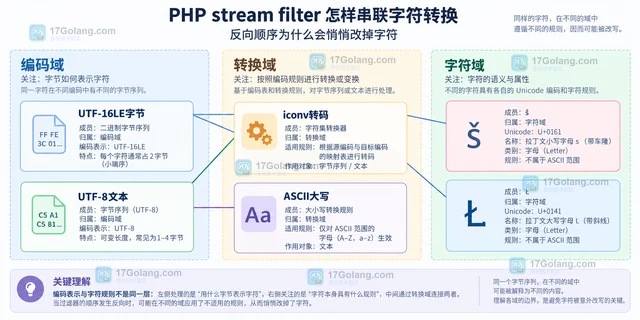
- 文章 · php教程 | 2天前 |
- PHP stream filter 怎样串联字符转换
- 157浏览 收藏
-
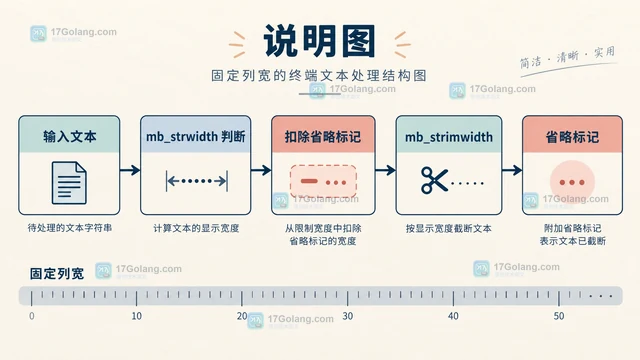
- 文章 · php教程 | 2天前 | PHP · utf-8 · 字符串处理 · php mbstring mb_strwidth 终端显示宽度
- PHP mb_strwidth 怎样计算终端显示宽度
- 241浏览 收藏
-
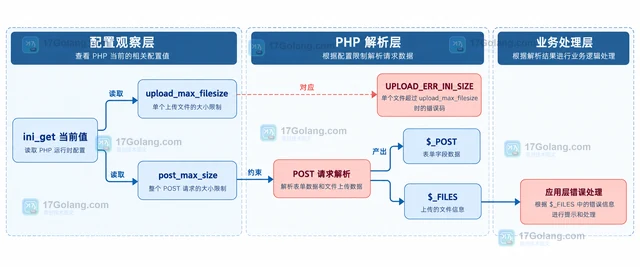
- 文章 · php教程 | 2天前 | php 文件上传 php.ini upload_max_filesize post_max_size
- PHP 上传失败怎样区分两个大小限制
- 211浏览 收藏
-
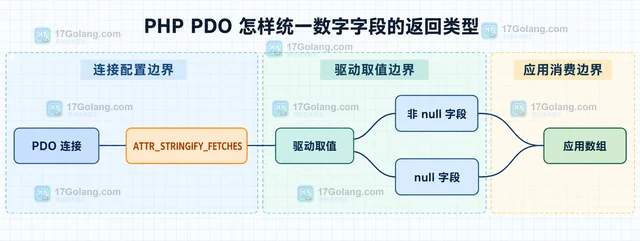
- 文章 · php教程 | 2天前 |
- PHP PDO 怎样统一数字字段的返回类型
- 270浏览 收藏
-
- 文章 · php教程 | 2天前 |
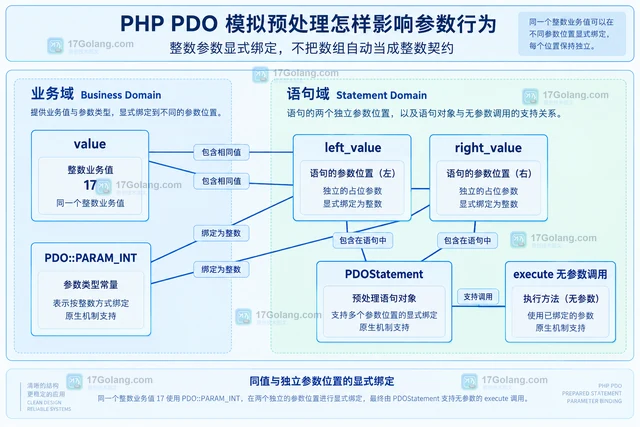
- PHP PDO 模拟预处理怎样影响参数行为
- 308浏览 收藏
-
- 文章 · php教程 | 2天前 | 协程 · 异常处理 · php教程 · php Fiber Fiber::suspend Fiber::throw 协程异常处理
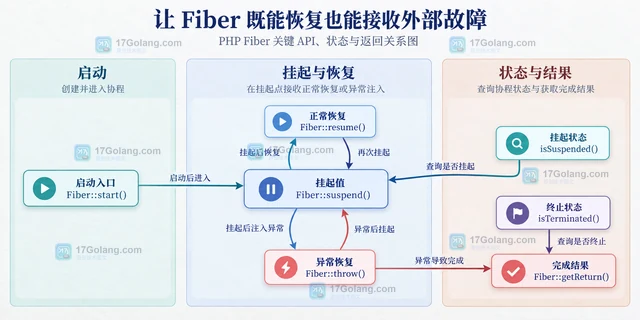
- PHP Fiber 怎样向挂起协程注入异常
- 166浏览 收藏
-
- 文章 · php教程 | 2天前 |
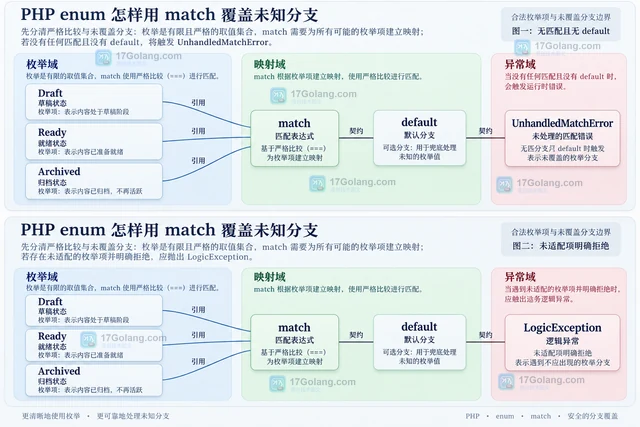
- PHP enum 怎样用 match 覆盖未知分支
- 383浏览 收藏
-
- 文章 · php教程 | 2天前 | 反射 · php教程 · 语言特性 · php 反射 ReflectionClass newInstanceArgs 对象工厂
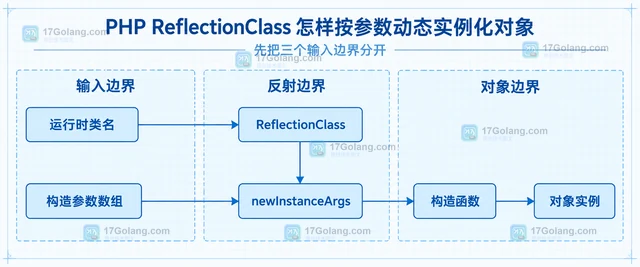
- PHP ReflectionClass 怎样按参数动态实例化对象
- 399浏览 收藏
-

- 前端进阶之JavaScript设计模式
- 设计模式是开发人员在软件开发过程中面临一般问题时的解决方案,代表了最佳的实践。本课程的主打内容包括JS常见设计模式以及具体应用场景,打造一站式知识长龙服务,适合有JS基础的同学学习。
- 543次学习
-

- GO语言核心编程课程
- 本课程采用真实案例,全面具体可落地,从理论到实践,一步一步将GO核心编程技术、编程思想、底层实现融会贯通,使学习者贴近时代脉搏,做IT互联网时代的弄潮儿。
- 516次学习
-

- 简单聊聊mysql8与网络通信
- 如有问题加微信:Le-studyg;在课程中,我们将首先介绍MySQL8的新特性,包括性能优化、安全增强、新数据类型等,帮助学生快速熟悉MySQL8的最新功能。接着,我们将深入解析MySQL的网络通信机制,包括协议、连接管理、数据传输等,让
- 500次学习
-

- JavaScript正则表达式基础与实战
- 在任何一门编程语言中,正则表达式,都是一项重要的知识,它提供了高效的字符串匹配与捕获机制,可以极大的简化程序设计。
- 487次学习
-

- 从零制作响应式网站—Grid布局
- 本系列教程将展示从零制作一个假想的网络科技公司官网,分为导航,轮播,关于我们,成功案例,服务流程,团队介绍,数据部分,公司动态,底部信息等内容区块。网站整体采用CSSGrid布局,支持响应式,有流畅过渡和展现动画。
- 485次学习
-

- PubMedQA
- 深入了解PubMedQA生物医学问答数据集,涵盖其核心功能、使用方法及在临床决策、药物研发等场景的应用,助力提升NLP模型性能。
- 498次使用
-

- H2O EvalGPT
- H2O EvalGPT是H2O.ai推出的开源LLM评估平台,提供详细的大模型性能排行榜、行业特定基准测试及A/B测试功能,助您快速选择最适合项目的高性能大语言模型。
- 558次使用
-

- LMArena
- LMArena是加州大学伯克利分校推出的AI模型匿名评测平台。通过盲测投票机制,用户可对比不同大模型回答并生成实时排行榜,助力开发者优化模型及用户选择最佳AI工具。
- 582次使用
-

- HELM
- 深入了解斯坦福推出的HELM(Holistic Evaluation of Language Models)大模型评测体系。本文解析其核心功能、安装配置步骤及应用场景,涵盖准确性、公平性、鲁棒性等多维度指标,助力开发者全面优化语言模型性能。
- 534次使用
-

- MMBench
- MMBench是由上海人工智能实验室等机构联合推出的多模态基准测试平台,提供细粒度能力评估、大规模数据集及VLMEvalKit工具。本文详细介绍其核心功能、安装使用方法及应用场景,助力开发者全面评估多模态模型性能。
- 347次使用
-
- PHP JSON_THROW_ON_ERROR 抛错后怎么保留原始字段位置
- 2026-09-09 501浏览
-
- PHP 8.5 array_last() 怎么处理空数组:从 null 结果到兼容旧版本的 Polyfill
- 2026-08-16 501浏览
-
- 宝塔配置Ruby环境:RVM+Nginx反代教程
- 2026-05-29 501浏览
-
- unset函数作用范围详解
- 2026-05-29 501浏览
-
- VS Code配置Xdebug教程:PHP调试技巧全解析
- 2026-05-13 501浏览