

目前golang学习网上已经有很多关于文章的文章了,自己在初次阅读这些文章中,也见识到了很多学习思路;那么本文《XP桌面消失怎么恢复?一招搞定》,也希望能帮助到大家,如果阅读完后真的对你学习文章有帮助,欢迎动动手指,评论留言并分享~
右键桌面空白区域,选择“属性”,进入个性化配置界面,勾选需要显示的系统图标,最后点击“确定”保存设置即可生效。
1、 右键调出属性菜单
2、 在桌面任意空白位置单击鼠标右键,在弹出的快捷菜单底部选择“属性”。

3、 进入桌面个性化配置
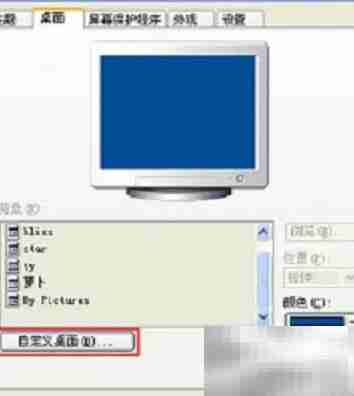
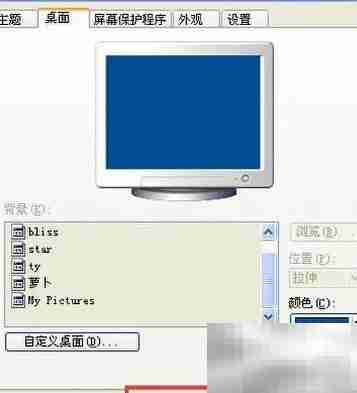
4、 在打开的显示属性窗口中,切换到“桌面”选项卡,点击“自定义桌面”按钮进入图标管理界面。
5、 配置桌面图标显示项
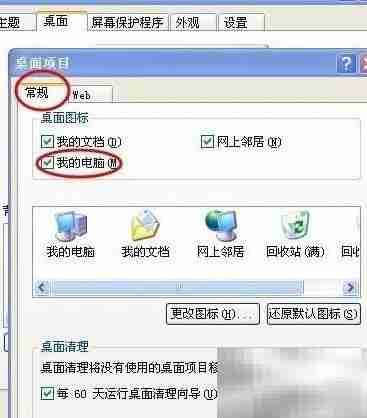
6、 在“桌面图标设置”对话框中,于常规设置区域找到系统图标列表,勾选“我的电脑”(或“此电脑”),其他选项按需调整。
7、 应用并确认更改
8、 完成设置后,点击“确定”按钮关闭对话框,系统将立即在桌面显示所选图标。
到这里,我们也就讲完了《XP桌面图标消失怎么恢复?一招解决》的内容了。个人认为,基础知识的学习和巩固,是为了更好的将其运用到项目中,欢迎关注golang学习网公众号,带你了解更多关于的知识点!
本文内容来源于互联网,如有侵权请联系删除。













