

在文章实战开发的过程中,我们经常会遇到一些这样那样的问题,然后要卡好半天,等问题解决了才发现原来一些细节知识点还是没有掌握好。今天golang学习网就整理分享《远程登录服务器怎么操作?》,聊聊,希望可以帮助到正在努力赚钱的你。
借助任意一台计算机远程接入服务器,能够高效地访问并读取其中的数据库内容。若企业将全部核心资料集中存放在私有云环境中,员工便无需将尚未完成的文档下载或拷贝至个人家用设备;只需在家中通过网络连接至公司服务器,即可无缝延续工作进度。该模式不仅显著提高了协作与办公效率,更从源头上降低了数据外泄风险,充分凸显了远程登录服务器在现代企业信息化管理中的关键价值。
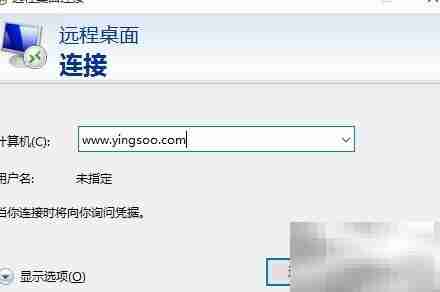
1、 Windows操作系统原生支持远程桌面功能。用户仅需按下“Win + R”组合键调出“运行”对话框,输入命令 mstsc 并按回车,即可快速启动远程桌面连接程序。随后在弹出的连接窗口中填写目标服务器的计算机名(即主机名),即可发起远程控制请求。下图即为本人设备的计算机名称示例:
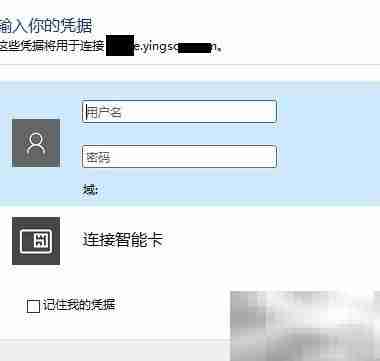
2、 连接成功后,系统会提示输入有效的账户凭据——包括用户名与密码。Windows平台下的身份验证流程简洁直观,操作门槛低,适合各类用户快速上手。
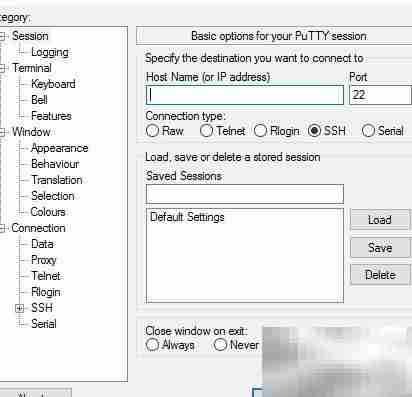
3、 相较而言,Linux系统的远程访问通常依赖SSH协议实现,配置与使用过程略显复杂,需借助第三方终端工具完成连接。主流工具有PuTTY、Xshell以及SecureCRT等。其中,PuTTY凭借体积小巧、界面清爽、无需安装即可运行等特点,成为众多技术人员的首选。下载并运行后,在主界面中准确填写远程服务器的IP地址与端口号(默认为22),并确保协议类型设置为SSH,即可一键建立安全连接,进而对远程Linux主机执行各类管理操作。
4、 当PuTTY首次连接某台新服务器时,会弹出一个安全警告窗口,提示用户确认是否信任该主机的密钥指纹。此时点击“Yes”表示接受并继续连接流程。

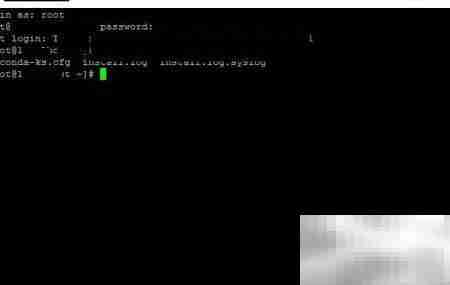
5、 连接建立后,终端将提示输入登录账号(如root)及对应密码。注意:密码输入过程中不会显示任何字符(包括星号),属正常现象。正确输入后按回车,即可成功进入远程Linux系统界面。
以上就是《远程登录服务器详细教程》的详细内容,更多关于的资料请关注golang学习网公众号!
本文内容来源于互联网,如有侵权请联系删除。













