
Flutter表单提交后如何清空输入框
怎么入门文章编程?需要学习哪些知识点?这是新手们刚接触编程时常见的问题;下面golang学习网就来给大家整理分享一些知识点,希望能够给初学者一些帮助。本篇文章就来介绍《Flutter表单提交后清空输入框方法》,涉及到,有需要的可以收藏一下
本文详细介绍了在Flutter应用中,如何高效且正确地在表单提交后清空TextFormField或TextField的输入内容。核心在于理解TextEditingController的clear()方法或直接赋值空字符串,并结合setState()来触发UI更新,确保用户界面能够实时反映数据状态,提升用户体验。
在Flutter开发中,构建用户注册、登录或数据录入表单是常见的任务。当用户成功提交表单数据后,通常需要清空输入框,以便用户进行下一次操作或提供清晰的反馈。然而,初学者可能会发现直接调用TextEditingController的clear()方法后,界面上的文本框内容并未立即刷新。这通常是因为缺少了Flutter状态管理的机制。
理解TextEditingController与UI更新
在Flutter中,TextField或TextFormField通过TextEditingController来管理其内容。当我们需要在代码中修改这些输入框的内容时(例如清空它们),我们实际上是在修改TextEditingController实例的状态。然而,Flutter的UI是声明式的,它不会自动检测到TextEditingController内部状态的变化并重新渲染UI。为了让UI反映这些变化,我们需要明确地通知Flutter框架重新构建受影响的Widget。
这就是setState()方法的作用。当在StatefulWidget中使用setState()时,它会告诉Flutter框架,该Widget的内部状态已经改变,需要重新运行build方法来更新UI。
清空文本输入框的两种方法
有两种主要方法可以清空TextEditingController关联的文本输入框:
使用clear()方法: 这是TextEditingController提供的一个便捷方法,专门用于清空其管理的文本内容。
yourController.clear();
赋值空字符串: 直接将TextEditingController的text属性设置为一个空字符串。
yourController.text = "";
无论选择哪种方法,关键在于它们必须在setState()回调内部或之后被调用,以确保UI得到更新。
整合清空逻辑与表单提交
为了在表单成功提交后清空文本输入框,我们需要将上述清空方法与setState()结合起来,并放置在表单提交逻辑的适当位置。通常,这会在数据提交成功并收到服务器响应之后进行。
以下是一个修改后的注册表单示例,演示了如何在成功注册后清空所有文本输入框:
import 'dart:convert';
import 'package:flutter/material.dart';
import 'package:fluttertoast/fluttertoast.dart'; // 假设您已安装此包
import 'DashBoard.dart'; // 假设存在此页面
import 'main.dart'; // 假设存在此页面

class Register extends StatefulWidget {
  @override
  _RegisterState createState() => _RegisterState();
}

class _RegisterState extends State {
  // 定义TextEditingController来管理各个输入框的内容
  TextEditingController correoController = TextEditingController();
  TextEditingController celularController = TextEditingController();
  TextEditingController passwdController = TextEditingController();
  TextEditingController passwd2Controller = TextEditingController();

  // 异步注册方法
  Future register() async {
    // 简单的密码匹配验证(实际应用中应更严谨)
    if (passwdController.text != passwd2Controller.text) {
      Fluttertoast.showToast(
          msg: '错误:两次输入的密码不一致!',
          toastLength: Toast.LENGTH_SHORT,
          gravity: ToastGravity.BOTTOM,
          backgroundColor: Colors.red,
          textColor: Colors.white,
          fontSize: 16.0
      );
      return; // 密码不匹配,不进行后续提交
    }

    var url = "http://192.168.1.139/DataBase/register.php"; // 请替换为您的实际后端API地址
    try {
      var response = await http.post(Uri.parse(url), body: {
        "correo": correoController.text,
        "celular": celularController.text,
        "passwd": passwdController.text,
        "passwd2": passwd2Controller.text,
      });

      var data = json.decode(response.body);

      if (data == "Error") {
        Fluttertoast.showToast(
            msg: '用户已存在!',
            toastLength: Toast.LENGTH_SHORT,
            gravity: ToastGravity.BOTTOM,
            backgroundColor: Colors.red,
            textColor: Colors.white,
            fontSize: 16.0
        );
      } else {
        Fluttertoast.showToast(
            msg: '注册成功!',
            toastLength: Toast.LENGTH_SHORT,
            gravity: ToastGravity.BOTTOM,
            backgroundColor: Colors.green,
            textColor: Colors.white,
            fontSize: 16.0
        );

        // 注册成功后清空所有文本输入框并更新UI
        setState(() {
          correoController.clear();
          celularController.clear();
          passwdController.clear();
          passwd2Controller.clear();
        });

        // 导航到仪表盘页面
        Navigator.push(
          context,
          MaterialPageRoute(
            builder: (context) => DashBoard(),
          ),
        );
      }
    } catch (e) {
      // 捕获网络请求或其他异常
      Fluttertoast.showToast(
          msg: '网络请求失败或发生错误: $e',
          toastLength: Toast.LENGTH_LONG,
          gravity: ToastGravity.BOTTOM,
          backgroundColor: Colors.red,
          textColor: Colors.white,
          fontSize: 16.0
      );
    }
  }

  @override
  Widget build(BuildContext context) {
    return Scaffold(
      resizeToAvoidBottomInset: false,
      appBar: AppBar(title: Text('用户注册')),
      body: SingleChildScrollView( // 使用SingleChildScrollView防止键盘弹出时溢出
        child: Padding(
          padding: const EdgeInsets.all(16.0),
          child: Card(
            color: Colors.blueGrey[50],
            elevation: 4,
            shape: RoundedRectangleBorder(borderRadius: BorderRadius.circular(12)),
            child: Padding(
              padding: const EdgeInsets.all(16.0),
              child: Column(
                mainAxisSize: MainAxisSize.min, // 使Column只占用所需空间
                children: [
                  Text(
                    '注册新用户',
                    style: TextStyle(fontSize: 28, fontWeight: FontWeight.bold, color: Colors.blueGrey[800]),
                  ),
                  SizedBox(height: 20),
                  _buildTextField(
                    controller: correoController,
                    labelText: '邮箱',
                    icon: Icons.email,
                    keyboardType: TextInputType.emailAddress,
                  ),
                  SizedBox(height: 15),
                  _buildTextField(
                    controller: celularController,
                    labelText: '手机号',
                    icon: Icons.phone,
                    keyboardType: TextInputType.phone,
                  ),
                  SizedBox(height: 15),
                  _buildTextField(
                    controller: passwdController,
                    labelText: '密码',
                    icon: Icons.lock,
                    obscureText: true,
                  ),
                  SizedBox(height: 15),
                  _buildTextField(
                    controller: passwd2Controller,
                    labelText: '重复密码',
                    icon: Icons.lock_outline,
                    obscureText: true,
                  ),
                  SizedBox(height: 30),
                  Row(
                    children: [
                      Expanded(
                        child: ElevatedButton(
                          style: ElevatedButton.styleFrom(
                            backgroundColor: Colors.pinkAccent, // 按钮背景色
                            padding: EdgeInsets.symmetric(vertical: 12),
                            shape: RoundedRectangleBorder(borderRadius: BorderRadius.circular(8)),
                          ),
                          child: Text(
                            '注册',
                            style: TextStyle(fontSize: 20, fontWeight: FontWeight.bold, color: Colors.white),
                          ),
                          onPressed: () {
                            register(); // 调用注册方法
                          },
                        ),
                      ),
                      SizedBox(width: 10),
                      Expanded(
                        child: OutlinedButton(
                          style: OutlinedButton.styleFrom(
                            foregroundColor: Colors.black87, // 文本颜色
                            side: BorderSide(color: Colors.amber[700]!), // 边框颜色
                            padding: EdgeInsets.symmetric(vertical: 12),
                            shape: RoundedRectangleBorder(borderRadius: BorderRadius.circular(8)),
                          ),
                          child: Text(
                            '登录',
                            style: TextStyle(fontSize: 20, fontWeight: FontWeight.bold),
                          ),
                          onPressed: () {
                            Navigator.push(
                              context,
                              MaterialPageRoute(
                                builder: (context) => MyHomePage(), // 假设这是登录页面
                              ),
                            );
                          },
                        ),
                      ),
                    ],
                  ),
                ],
              ),
            ),
          ),
        ),
      ),
    );
  }

  // 辅助方法,用于构建TextField,减少重复代码
  Widget _buildTextField({
    required TextEditingController controller,
    required String labelText,
    required IconData icon,
    bool obscureText = false,
    TextInputType keyboardType = TextInputType.text,
  }) {
    return TextField(
      controller: controller,
      obscureText: obscureText,
      keyboardType: keyboardType,
      decoration: InputDecoration(
        labelText: labelText,
        prefixIcon: Icon(icon, color: Colors.blueGrey[600]),
        border: OutlineInputBorder(
          borderRadius: BorderRadius.circular(8),
          borderSide: BorderSide(color: Colors.blueGrey[300]!),
        ),
        enabledBorder: OutlineInputBorder(
          borderRadius: BorderRadius.circular(8),
          borderSide: BorderSide(color: Colors.blueGrey[300]!),
        ),
        focusedBorder: OutlineInputBorder(
          borderRadius: BorderRadius.circular(8),
          borderSide: BorderSide(color: Colors.blueAccent, width: 2),
        ),
        filled: true,
        fillColor: Colors.white,
      ),
    );
  }
}
注意事项与最佳实践
- 清空时机: 确保在表单数据成功处理后(例如,收到服务器的成功响应)再清空输入框。如果在提交前或提交失败时清空,可能会导致用户数据丢失或需要重新输入。
- 错误处理: 在实际应用中,应包含更健壮的错误处理机制,例如网络请求失败、服务器返回错误等。在错误情况下,可能不应该清空所有输入框,而是让用户有机会修正错误。
- 状态管理: 对于更复杂的表单或应用,可以考虑使用更高级的状态管理方案(如Provider, BLoC, Riverpod等),它们能更好地组织和管理应用状态,包括表单数据和UI更新。
- 用户体验: 在提交过程中,可以显示一个加载指示器(如CircularProgressIndicator),并在提交成功或失败时提供明确的反馈(如使用Fluttertoast或SnackBar),以提升用户体验。
- SingleChildScrollView: 如果表单内容较多,建议将表单包裹在SingleChildScrollView中,以防止键盘弹出时导致布局溢出。
总结
在Flutter中清空文本输入框是一个简单但重要的操作,它依赖于TextEditingController的clear()方法或直接赋值,并结合setState()来触发UI更新。通过将这些操作集成到表单提交的成功回调中,我们可以确保表单在完成任务后保持整洁,为用户提供流畅和专业的交互体验。
今天带大家了解了的相关知识,希望对你有所帮助;关于文章的技术知识我们会一点点深入介绍,欢迎大家关注golang学习网公众号,一起学习编程~
 手机投屏到电视怎么操作?步骤详解
- 上一篇
- 手机投屏到电视怎么操作?步骤详解
- 下一篇
- Vim处理大HTML文件技巧分享
-
- 文章 · php教程 | 20小时前 |
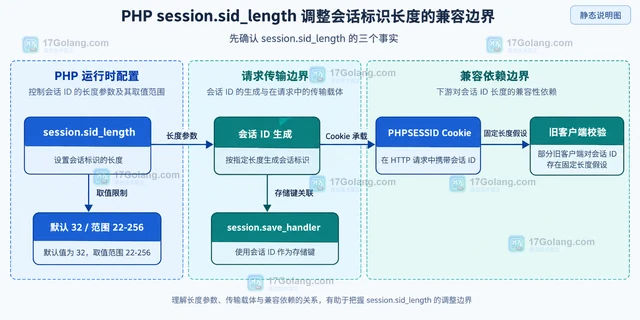
- PHP session.sid_length 调整会话标识长度的兼容边界
- 403浏览 收藏
-
- 文章 · php教程 | 22小时前 | 消息队列 · PHP · 异步任务 · PHP消息队列 失败重试 Symfony Messenger DelayStamp 异步传输
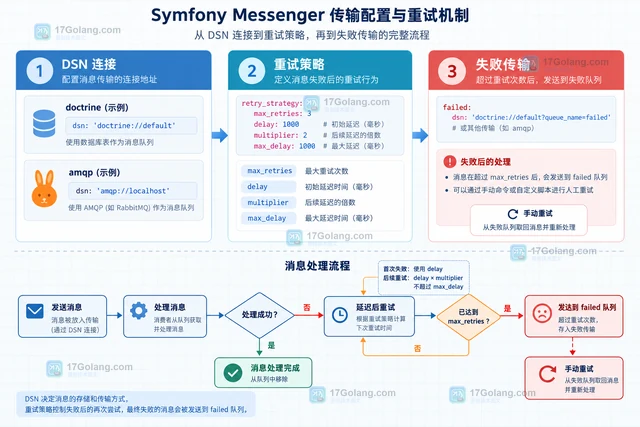
- Symfony Messenger 延迟消息的传输配置
- 301浏览 收藏
-
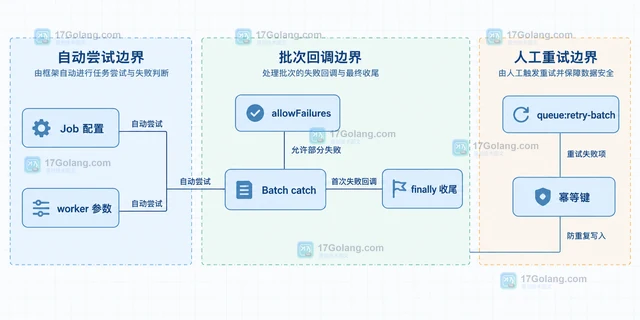
- 文章 · php教程 | 23小时前 | 队列 · PHP · laravel · 工程实践 · 批处理 · Laravel 队列 失败重试 Job Batching queue:retry-batch
- Laravel 队列批处理的失败项重试边界
- 121浏览 收藏
-
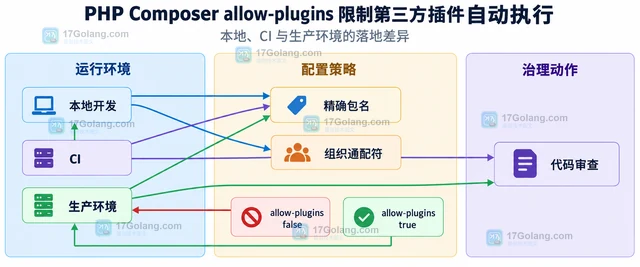
- 文章 · php教程 | 1天前 | 插件 · PHP · php 依赖管理 Composer allow-plugins
- PHP Composer allow-plugins 限制第三方插件自动执行
- 170浏览 收藏
-
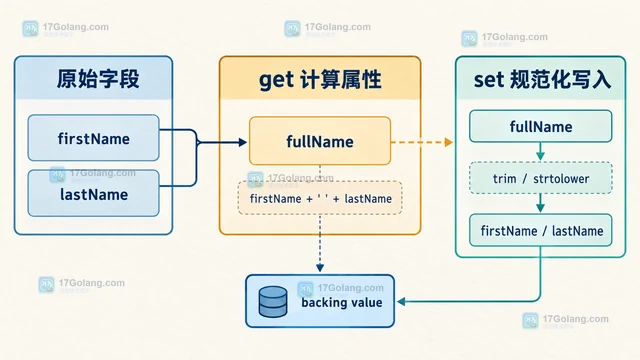
- 文章 · php教程 | 1天前 |
- PHP 属性钩子处理延迟计算字段的设计
- 311浏览 收藏
-
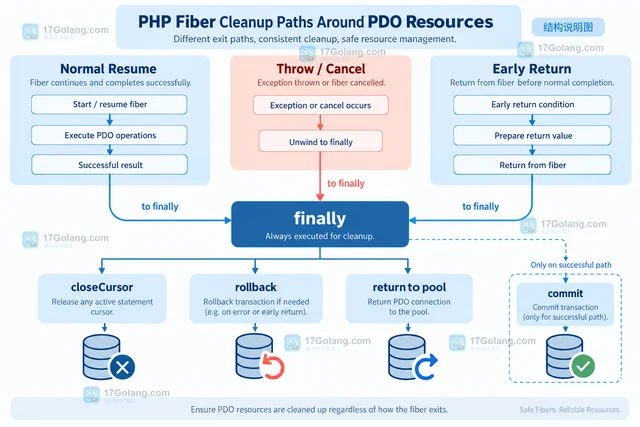
- 文章 · php教程 | 1天前 |
- PHP Fiber 与数据库异步封装的资源释放
- 153浏览 收藏
-

- 前端进阶之JavaScript设计模式
- 设计模式是开发人员在软件开发过程中面临一般问题时的解决方案,代表了最佳的实践。本课程的主打内容包括JS常见设计模式以及具体应用场景,打造一站式知识长龙服务,适合有JS基础的同学学习。
- 543次学习
-

- GO语言核心编程课程
- 本课程采用真实案例,全面具体可落地,从理论到实践,一步一步将GO核心编程技术、编程思想、底层实现融会贯通,使学习者贴近时代脉搏,做IT互联网时代的弄潮儿。
- 516次学习
-

- 简单聊聊mysql8与网络通信
- 如有问题加微信:Le-studyg;在课程中,我们将首先介绍MySQL8的新特性,包括性能优化、安全增强、新数据类型等,帮助学生快速熟悉MySQL8的最新功能。接着,我们将深入解析MySQL的网络通信机制,包括协议、连接管理、数据传输等,让
- 500次学习
-

- JavaScript正则表达式基础与实战
- 在任何一门编程语言中,正则表达式,都是一项重要的知识,它提供了高效的字符串匹配与捕获机制,可以极大的简化程序设计。
- 487次学习
-

- 从零制作响应式网站—Grid布局
- 本系列教程将展示从零制作一个假想的网络科技公司官网,分为导航,轮播,关于我们,成功案例,服务流程,团队介绍,数据部分,公司动态,底部信息等内容区块。网站整体采用CSSGrid布局,支持响应式,有流畅过渡和展现动画。
- 485次学习
-

- PubMedQA
- 深入了解PubMedQA生物医学问答数据集,涵盖其核心功能、使用方法及在临床决策、药物研发等场景的应用,助力提升NLP模型性能。
- 421次使用
-

- H2O EvalGPT
- H2O EvalGPT是H2O.ai推出的开源LLM评估平台,提供详细的大模型性能排行榜、行业特定基准测试及A/B测试功能,助您快速选择最适合项目的高性能大语言模型。
- 500次使用
-

- LMArena
- LMArena是加州大学伯克利分校推出的AI模型匿名评测平台。通过盲测投票机制,用户可对比不同大模型回答并生成实时排行榜,助力开发者优化模型及用户选择最佳AI工具。
- 510次使用
-

- HELM
- 深入了解斯坦福推出的HELM(Holistic Evaluation of Language Models)大模型评测体系。本文解析其核心功能、安装配置步骤及应用场景,涵盖准确性、公平性、鲁棒性等多维度指标,助力开发者全面优化语言模型性能。
- 456次使用
-

- MMBench
- MMBench是由上海人工智能实验室等机构联合推出的多模态基准测试平台,提供细粒度能力评估、大规模数据集及VLMEvalKit工具。本文详细介绍其核心功能、安装使用方法及应用场景,助力开发者全面评估多模态模型性能。
- 285次使用
-
- PHP JSON_THROW_ON_ERROR 抛错后怎么保留原始字段位置
- 2026-09-09 501浏览
-
- PHP 8.5 array_last() 怎么处理空数组:从 null 结果到兼容旧版本的 Polyfill
- 2026-08-16 501浏览
-
- 宝塔配置Ruby环境:RVM+Nginx反代教程
- 2026-05-29 501浏览
-
- unset函数作用范围详解
- 2026-05-29 501浏览
-
- VS Code配置Xdebug教程:PHP调试技巧全解析
- 2026-05-13 501浏览


