
Selenium自动化框架:Java实战构建指南
对于一个科技周边开发者来说,牢固扎实的基础是十分重要的,golang学习网就来带大家一点点的掌握基础知识点。今天本篇文章带大家了解《Selenium自动化框架:Java实战构建指南》,主要介绍了,希望对大家的知识积累有所帮助,快点收藏起来吧,否则需要时就找不到了!
在软件开发领域,自动化测试已成为确保产品质量、加速发布周期的关键环节。Selenium作为一款强大的开源自动化测试工具,被广泛应用于Web应用程序的测试。本文旨在为Java开发者提供一份详尽的指南,帮助他们从零开始构建一个高效、可维护的Selenium自动化框架。我们将深入探讨框架设计的核心概念、关键组件的实现方法,以及一些提升测试效率和代码质量的最佳实践。无论您是自动化测试新手还是经验丰富的测试工程师,都能从本文中获得有价值的知识和技巧,从而更好地应对日益复杂的测试挑战。
关键要点
理解Selenium自动化框架的设计原则和核心组件。
掌握如何使用Java和Selenium WebDriver构建可复用的测试代码。
学习页面对象模型(POM)的设计模式,提高代码的可维护性。
了解数据驱动测试和关键字驱动测试的实现方法。
掌握测试报告的生成和分析,为持续集成提供反馈。
探索高级测试技巧,如并行测试、跨浏览器测试和云测试。
Selenium自动化框架概述
什么是Selenium自动化框架?
Selenium自动化框架是一个结构化的测试环境,旨在简化和加速Web应用程序的自动化测试过程。它提供了一组规则、最佳实践和工具,帮助测试人员编写、组织和执行测试用例。通过将测试逻辑、页面元素定位和测试数据分离,框架提高了代码的可维护性、可重用性和可扩展性。一个优秀的Selenium自动化框架可以显著减少测试工作量,提高测试覆盖率,并为开发团队提供快速反馈。
Selenium自动化框架的核心优势:
- 可维护性: 框架的设计使得代码易于理解、修改和扩展,降低了维护成本。
- 可重用性: 框架中的组件和函数可以被多个测试用例复用,减少了代码冗余。
- 可扩展性: 框架可以方便地集成新的功能和工具,以适应不断变化的测试需求。
- 测试效率: 框架提供了一种高效的测试执行和报告机制,缩短了测试周期。
Java Selenium自动化框架设计:分步指南
步骤 1:理解应用程序
在构建任何自动化测试之前,彻底理解待测应用程序(Application Under Test, AUT)的模块、用户流程和功能至关重要。这就像在建造房屋之前需要了解房屋的布局和功能。我们需要明确以下几个关键点:
- 应用程序架构: 了解应用程序的技术栈、前端框架和后端服务。
- 用户角色: 识别不同的用户角色,以及他们与应用程序交互的方式。
- 测试范围: 确定需要自动化测试的功能模块和用户场景。
- 测试数据: 准备用于测试的有效和无效数据。
通过深入理解应用程序,我们可以更好地设计测试框架,并编写出更有效、更可靠的测试用例。例如,了解应用程序使用的前端框架(如React、Angular或Vue),可以帮助我们选择合适的页面元素定位策略(如XPath、CSS Selector或ID)。
步骤 2:搭建开发环境
搭建一个稳定、高效的开发环境是构建Selenium自动化框架的基础。我们需要安装以下软件和工具:
- Java开发工具包(JDK): Selenium框架是使用Java编写的,因此需要安装JDK。
- 集成开发环境(IDE): 推荐使用IntelliJ IDEA或Eclipse,它们提供了强大的代码编辑、调试和构建功能。
- Selenium WebDriver库: 下载Selenium WebDriver的Java库,并将其添加到IDE的项目中。
- Maven或Gradle: 使用Maven或Gradle来管理项目的依赖项,简化库的导入和版本控制。
- 浏览器驱动: 下载与浏览器版本兼容的WebDriver驱动(如ChromeDriver、GeckoDriver)。
将驱动程序添加到系统环境变量中,以便Selenium WebDriver可以控制浏览器。
配置好开发环境后,我们可以创建一个新的Java项目,并将Selenium WebDriver库添加到项目的依赖项中。Maven项目的pom.xml文件示例如下:
org.seleniumhq.selenium selenium-java 4.1.0 org.testng testng 7.4.0 test 步骤 3:选择和实现测试框架
选择一个合适的测试框架对于构建可维护的Selenium自动化框架至关重要。TestNG和JUnit是Java中最流行的测试框架,它们提供了丰富的特性和功能,例如:
- 测试组织: 使用注解(如@Test、@BeforeMethod、@AfterMethod)来组织测试用例和测试方法。
- 断言: 提供丰富的断言方法,用于验证测试结果。
- 参数化测试: 支持使用参数化测试,使用不同的数据运行相同的测试用例。
- 测试套件: 可以将多个测试用例组合成一个测试套件,方便批量执行。
- 测试报告: 生成详细的测试报告,包括测试结果、执行时间和错误信息。
本文选择TestNG作为测试框架,因为它提供了更灵活的测试配置和更强大的测试报告功能。在项目中添加TestNG依赖项后,我们可以创建一个简单的测试类:
import org.openqa.selenium.WebDriver;
import org.openqa.selenium.chrome.ChromeDriver;
import org.testng.annotations.Test;
import org.testng.Assert;

public class ExampleTest {

    @Test
    public void testTitle() {
        WebDriver driver = new ChromeDriver();
        driver.get("https://www.example.com");
        String title = driver.getTitle();
        Assert.assertEquals(title, "Example Domain");
        driver.quit();
    }
}
步骤 4:设计项目结构
清晰的项目结构是构建可维护的Selenium自动化框架的关键。一个良好的项目结构可以提高代码的可读性、可重用性和可扩展性。推荐的项目结构如下:
自动化测试项目
├── src/main/java
│   ├── pageobjects # 页面对象类
│   ├── utilities # 实用工具类
├── src/test/java
│   ├── tests # 测试用例类
├── resources
│   ├── config.properties # 配置文件
│   ├── testdata # 测试数据文件
├── pom.xml # Maven配置文件
- Page Objects: 存放页面对象类,每个类代表一个Web页面,封装页面元素定位和页面操作。
- Test Cases: 存放测试用例类,每个类包含多个测试方法,用于验证应用程序的功能。
- Utilities: 存放实用工具类,例如用于读取配置文件、处理测试数据或生成测试报告的类。
- Resources: 存放配置文件和测试数据文件。
采用清晰的项目结构,可以方便地组织和管理测试代码,提高代码的可维护性和可扩展性。例如,将页面元素定位信息封装在页面对象类中,可以避免在多个测试用例中重复编写相同的定位代码。
步骤 5:实现页面对象模型(POM)
页面对象模型(Page Object Model,POM)是一种常用的设计模式,用于将Web页面的元素和操作封装成独立的类。使用POM可以提高代码的可读性、可维护性和可重用性。每个页面对象类代表一个Web页面,包含以下内容:
- 页面元素定位: 使用Selenium WebDriver的By类来定位页面元素(如按钮、文本框、链接)。
- 页面操作: 定义页面上的各种操作,例如点击按钮、输入文本、选择下拉框。
- 页面导航: 定义页面之间的导航方法。
例如,以下是一个简单的登录页面对象类:
import org.openqa.selenium.By;
import org.openqa.selenium.WebDriver;
import org.openqa.selenium.WebElement;

public class LoginPage {

    private WebDriver driver;

    private By usernameLocator = By.id("username");
    private By passwordLocator = By.id("password");
    private By loginButtonLocator = By.id("login");

    public LoginPage(WebDriver driver) {
        this.driver = driver;
    }

    public void enterUsername(String username) {
        WebElement usernameField = driver.findElement(usernameLocator);
        usernameField.sendKeys(username);
    }

    public void enterPassword(String password) {
        WebElement passwordField = driver.findElement(passwordLocator);
        passwordField.sendKeys(password);
    }

    public void clickLoginButton() {
        WebElement loginButton = driver.findElement(loginButtonLocator);
        loginButton.click();
    }

    public void login(String username, String password) {
        enterUsername(username);
        enterPassword(password);
        clickLoginButton();
    }
}
在测试用例中,我们可以使用LoginPage对象来执行登录操作:
import org.openqa.selenium.WebDriver;
import org.openqa.selenium.chrome.ChromeDriver;
import org.testng.annotations.Test;

public class LoginTest {

    @Test
    public void testLogin() {
        WebDriver driver = new ChromeDriver();
        driver.get("https://www.example.com/login");
        LoginPage loginPage = new LoginPage(driver);
        loginPage.login("user", "password");
        // 验证登录是否成功
        driver.quit();
    }
}
使用POM可以提高代码的可读性,降低代码的维护成本。当页面元素或操作发生变化时,我们只需要修改页面对象类,而不需要修改测试用例。
步骤 6:处理Web元素和同步等待
在自动化测试中,处理Web元素和同步等待是常见的挑战。由于Web页面的加载速度和元素渲染时间不确定,直接操作页面元素可能会导致测试失败。为了解决这个问题,我们可以使用以下方法:
- 显式等待: 使用WebDriverWait类来显式等待某个条件成立(例如元素可见、可点击)。
- 隐式等待: 使用driver.manage().timeouts().implicitlyWait()方法来设置隐式等待时间,WebDriver会在找不到元素时等待一段时间。
- Fluent Wait: 使用FluentWait类来定义更灵活的等待策略,例如设置轮询间隔和忽略特定异常。
以下是一个使用显式等待的示例:
import org.openqa.selenium.By;
import org.openqa.selenium.WebDriver;
import org.openqa.selenium.WebElement;
import org.openqa.selenium.support.ui.ExpectedConditions;
import org.openqa.selenium.support.ui.WebDriverWait;

import java.time.Duration;

public class WaitExample {

    public void waitForElementVisible(WebDriver driver, By locator, int timeout) {
        WebDriverWait wait = new WebDriverWait(driver, Duration.ofSeconds(timeout));
        wait.until(ExpectedConditions.visibilityOfElementLocated(locator));
    }

    public void clickElement(WebDriver driver, By locator) {
        waitForElementVisible(driver, locator, 10);
        WebElement element = driver.findElement(locator);
        element.click();
    }
}
在操作页面元素之前,先使用显式等待来确保元素已经加载完成,可以避免测试失败,提高测试的可靠性。
步骤 7:实现数据驱动测试
数据驱动测试是一种测试技术,它将测试数据从测试逻辑中分离出来,使得可以使用不同的数据运行相同的测试用例。这种方法可以提高测试的覆盖率和效率。TestNG提供了@DataProvider注解,可以方便地实现数据驱动测试。
首先,创建一个数据提供者方法,该方法返回一个二维对象数组,其中每一行代表一组测试数据:
import org.testng.annotations.DataProvider;

public class DataProviderExample {

    @DataProvider(name = "loginData")
    public Object[][] getLoginData() {
        return new Object[][] {
                {"user1", "pass1"},
                {"user2", "pass2"},
                {"user3", "pass3"}
        };
    }
}
然后,在测试方法中使用@Test注解的dataProvider属性来指定数据提供者:
import org.openqa.selenium.WebDriver;
import org.openqa.selenium.chrome.ChromeDriver;
import org.testng.Assert;
import org.testng.annotations.Test;
import org.testng.annotations.Parameters;

public class DataDrivenTest {

    @Test(dataProvider = "loginData", dataProviderClass = DataProviderExample.class)
    public void testLogin(String username, String password) {
        WebDriver driver = new ChromeDriver();
        driver.get("https://www.example.com/login");
        LoginPage loginPage = new LoginPage(driver);
        loginPage.login(username, password);
        // 验证登录是否成功
        Assert.assertTrue(isLoginSuccess(driver));
        driver.quit();
    }

    private boolean isLoginSuccess(WebDriver driver) {
      //  这里添加你的代码判断登录是否成功
        return true;
    }
}
通过数据驱动测试,我们可以使用不同的用户名和密码来运行相同的登录测试用例,从而提高测试的覆盖率。
步骤 8:集成日志和报告
详细的测试报告是自动化测试的重要组成部分,它可以帮助我们分析测试结果,发现潜在问题,并为持续集成提供反馈。可以使用以下工具来生成测试报告:
- TestNG自带的报告: TestNG可以生成简单的HTML报告,包含测试结果、执行时间和错误信息。
- ExtentReports: ExtentReports是一款强大的测试报告生成工具,可以生成美观、交互式的HTML报告,支持添加截图、日志和自定义信息。
为了生成ExtentReports报告,需要添加ExtentReports依赖项到项目中,编写测试监听器来捕获测试结果,并将结果添加到报告中。
以下是一个简单的测试监听器示例:
import com.aventstack.extentreports.ExtentReports;
import com.aventstack.extentreports.ExtentTest;
import com.aventstack.extentreports.Status;
import org.testng.ITestContext;
import org.testng.ITestListener;
import org.testng.ITestResult;

public class TestListener implements ITestListener {

    private ExtentReports extent = new ExtentReports("extent.html");
    private ExtentTest test;

    @Override
    public void onTestStart(ITestResult result) {
        test = extent.createTest(result.getMethod().getMethodName());
    }

    @Override
    public void onTestSuccess(ITestResult result) {
        test.log(Status.PASS, "Test passed");
    }

    @Override
    public void onTestFailure(ITestResult result) {
        test.log(Status.FAIL, "Test failed");
        test.log(Status.FAIL, result.getThrowable());
    }

    @Override
    public void onFinish(ITestContext context) {
        extent.flush();
    }
}
在TestNG的配置文件中指定测试监听器,可以自动生成ExtentReports报告。
通过集成日志和报告,我们可以更好地了解测试结果,及时发现和解决问题。
步骤 9:添加断言进行验证
断言是验证测试结果是否符合预期值的关键步骤。TestNG提供了多种断言方法,可以满足不同的测试需求。
- Assert.assertEquals(): 验证两个值是否相等。
- Assert.assertTrue(): 验证一个表达式是否为真。
- Assert.assertFalse(): 验证一个表达式是否为假。
- Assert.assertNull(): 验证一个对象是否为空。
- Assert.assertNotNull(): 验证一个对象是否不为空。
以下是一个使用断言的示例:
import org.openqa.selenium.WebDriver;
import org.openqa.selenium.chrome.ChromeDriver;
import org.testng.Assert;
import org.testng.annotations.Test;

public class AssertionExample {

    @Test
    public void testTitle() {
        WebDriver driver = new ChromeDriver();
        driver.get("https://www.example.com");
        String title = driver.getTitle();
        Assert.assertEquals(title, "Example Domain", "Title is incorrect");
        driver.quit();
    }
}
在断言方法中添加错误信息,可以帮助我们更好地理解测试失败的原因。
步骤 10:计划跨浏览器和并行执行
为了确保Web应用程序在不同的浏览器和环境中都能正常运行,我们需要进行跨浏览器测试和并行执行。Selenium Grid是一款强大的工具,可以帮助我们实现跨浏览器测试和并行执行。
跨浏览器测试: Selenium Grid支持在不同的浏览器(如Chrome、Firefox、Safari)和操作系统上运行测试用例。只需要配置Selenium Grid的节点,指定浏览器类型和操作系统,就可以在不同的环境中执行测试。
并行执行: Selenium Grid支持并行执行测试用例,可以显著缩短测试时间。只需要配置Selenium Grid的节点,指定最大并发数,就可以并行执行测试用例。
以下是一个使用Selenium Grid进行跨浏览器测试的示例:
import org.openqa.selenium.WebDriver;
import org.openqa.selenium.remote.DesiredCapabilities;
import org.openqa.selenium.remote.RemoteWebDriver;
import org.testng.Assert;
import org.testng.annotations.Parameters;
import org.testng.annotations.Test;

import java.net.MalformedURLException;
import java.net.URL;

public class CrossBrowserTest {

    @Parameters("browser")
    @Test
    public void testTitle(String browser) throws MalformedURLException {
        DesiredCapabilities capabilities = new DesiredCapabilities();
        if (browser.equalsIgnoreCase("chrome")) {
            capabilities.setBrowserName("chrome");
        } else if (browser.equalsIgnoreCase("firefox")) {
            capabilities.setBrowserName("firefox");
        }

        WebDriver driver = new RemoteWebDriver(new URL("http://localhost:4444/wd/hub"), capabilities);
        driver.get("https://www.example.com");
        String title = driver.getTitle();
        Assert.assertEquals(title, "Example Domain", "Title is incorrect");
        driver.quit();
    }
}
通过Selenium Grid,我们可以轻松地进行跨浏览器测试和并行执行,提高测试的效率和覆盖率。
步骤 11:持续维护和增强
Selenium自动化框架不是一次性的项目,需要持续维护和增强,以适应不断变化的应用程序和测试需求。以下是一些建议:
- 定期审查和重构代码: 定期审查代码,删除冗余代码,优化代码结构,提高代码的可读性和可维护性。
- 更新依赖项: 及时更新Selenium WebDriver库和浏览器驱动,以确保与最新的浏览器版本兼容。
- 添加新的测试用例: 随着应用程序功能的增加,及时添加新的测试用例,以确保测试覆盖率。
- 改进测试报告: 定期分析测试报告,发现潜在问题,并改进测试策略。
通过持续维护和增强,我们可以确保Selenium自动化框架始终保持高效、可靠,并为应用程序的质量保驾护航。
如何使用Selenium自动化框架进行Web应用程序测试
场景一:验证用户登录功能
用户登录功能是Web应用程序中最基本、最重要的功能之一。使用Selenium自动化框架可以方便地验证用户登录功能是否正常。以下是一个示例:
- 创建一个LoginPage对象,封装登录页面的元素和操作。
- 在测试用例中,使用LoginPage对象输入用户名和密码。
- 点击登录按钮。
- 验证登录是否成功,例如验证页面是否跳转到主页,或者验证是否显示了登录成功的消息。
import org.openqa.selenium.WebDriver;
import org.openqa.selenium.chrome.ChromeDriver;
import org.testng.Assert;
import org.testng.annotations.Test;

public class LoginTest {

    @Test
    public void testLogin() {
        WebDriver driver = new ChromeDriver();
        driver.get("https://www.example.com/login");
        LoginPage loginPage = new LoginPage(driver);
        loginPage.login("user", "password");
        Assert.assertTrue(isLoginSuccess(driver));
        driver.quit();
    }

    private boolean isLoginSuccess(WebDriver driver) {
      //  这里添加你的代码判断登录是否成功
        return true;
    }
}
场景二:验证表单提交功能
表单提交功能是Web应用程序中常见的交互方式。使用Selenium自动化框架可以方便地验证表单提交功能是否正常。以下是一个示例:
- 创建一个FormPage对象,封装表单页面的元素和操作。
- 在测试用例中,使用FormPage对象输入表单数据。
- 点击提交按钮。
- 验证表单是否提交成功,例如验证页面是否跳转到成功页面,或者验证是否显示了提交成功的消息。
import org.openqa.selenium.WebDriver;
import org.openqa.selenium.chrome.ChromeDriver;
import org.testng.Assert;
import org.testng.annotations.Test;

public class FormTest {

    @Test
    public void testFormSubmit() {
        WebDriver driver = new ChromeDriver();
        driver.get("https://www.example.com/form");
        FormPage formPage = new FormPage(driver);
        formPage.fillForm("John", "Doe", "john.doe@example.com");
        formPage.submitForm();
        Assert.assertTrue(isFormSuccess(driver));
        driver.quit();
    }

    private boolean isFormSuccess(WebDriver driver) {
        //这里添加你的代码判断表单提交是否成功
        return true;
    }
}
场景三:验证搜索功能
搜索功能是Web应用程序中常见的检索方式。使用Selenium自动化框架可以方便地验证搜索功能是否正常。以下是一个示例:
- 创建一个SearchPage对象,封装搜索页面的元素和操作。
- 在测试用例中,使用SearchPage对象输入搜索关键字。
- 点击搜索按钮。
- 验证搜索结果是否正确,例如验证是否显示了与搜索关键字相关的结果,或者验证是否显示了没有找到结果的消息。
import org.openqa.selenium.WebDriver;
import org.openqa.selenium.chrome.ChromeDriver;
import org.testng.Assert;
import org.testng.annotations.Test;

public class SearchTest {

    @Test
    public void testSearch() {
        WebDriver driver = new ChromeDriver();
        driver.get("https://www.example.com/search");
        SearchPage searchPage = new SearchPage(driver);
        searchPage.search("Selenium");
        Assert.assertTrue(isSearchResultCorrect(driver));
        driver.quit();
    }

    private boolean isSearchResultCorrect(WebDriver driver) {
        // 这里添加你的代码判断搜索结果是否正确
        return true;
    }
}
Selenium自动化框架的优缺点
? Pros开源免费,降低测试成本
支持多种编程语言(如Java、Python、C#)
支持多种浏览器(如Chrome、Firefox、Safari)
拥有庞大的社区支持
可以集成到持续集成环境中
? Cons需要一定的编程技能
配置和维护较为复杂
不支持非Web应用程序的测试
缺乏官方的技术支持
容易受到页面元素变化的影响
常见问题解答
Selenium自动化框架的优势是什么?
Selenium自动化框架具有可维护性、可重用性、可扩展性和测试效率等优势。它可以简化自动化测试过程,提高测试覆盖率,并为开发团队提供快速反馈。
如何选择合适的测试框架?
TestNG和JUnit是Java中最流行的测试框架,它们提供了丰富的特性和功能。选择合适的测试框架取决于项目的具体需求和团队的偏好。TestNG提供了更灵活的测试配置和更强大的测试报告功能,因此本文选择TestNG作为测试框架。
如何处理Web元素和同步等待?
处理Web元素和同步等待是自动化测试中常见的挑战。可以使用显式等待、隐式等待或Fluent Wait来解决这个问题。在操作页面元素之前,先使用等待来确保元素已经加载完成,可以避免测试失败,提高测试的可靠性。
如何实现数据驱动测试?
数据驱动测试是一种测试技术,它将测试数据从测试逻辑中分离出来,使得可以使用不同的数据运行相同的测试用例。TestNG提供了@DataProvider注解,可以方便地实现数据驱动测试。
如何生成测试报告?
TestNG可以生成简单的HTML报告,包含测试结果、执行时间和错误信息。ExtentReports是一款强大的测试报告生成工具,可以生成美观、交互式的HTML报告,支持添加截图、日志和自定义信息。
如何进行跨浏览器测试和并行执行?
Selenium Grid是一款强大的工具,可以帮助我们实现跨浏览器测试和并行执行。Selenium Grid支持在不同的浏览器和操作系统上运行测试用例,并支持并行执行测试用例。
相关问题
Selenium 4有哪些新特性?
Selenium 4是Selenium WebDriver的最新版本,它引入了许多新特性,例如: W3C标准协议: Selenium 4完全遵循W3C标准协议,提高了WebDriver的兼容性和稳定性。 更好的Chrome DevTools集成: Selenium 4提供了更好的Chrome DevTools集成,可以使用Chrome DevTools协议来执行更高级的测试任务。 改进的WebDriverManager: Selenium 4提供了改进的WebDriverManager,可以自动下载和配置浏览器驱动。 相对定位器: Selenium 4引入了相对定位器,可以使用元素的相对位置来定位页面元素。 更好的Docker支持: Selenium 4提供了更好的Docker支持,可以使用Docker容器来运行测试用例。 Selenium 4的新特性可以提高测试效率、代码质量和测试覆盖率,值得深入学习和应用。
Page Factory模式是什么?
Page Factory模式是页面对象模型(POM)的一种扩展,它使用注解来初始化页面元素,简化了页面对象类的编写。使用Page Factory模式可以提高代码的可读性和可维护性。 以下是一个使用Page Factory模式的示例: import org.openqa.selenium.WebDriver; import org.openqa.selenium.WebElement; import org.openqa.selenium.support.FindBy; import org.openqa.selenium.support.PageFactory; public class LoginPage { private WebDriver driver; @FindBy(id = "username") private WebElement usernameField; @FindBy(id = "password") private WebElement passwordField; @FindBy(id = "login") private WebElement loginButton; public LoginPage(WebDriver driver) { this.driver = driver; PageFactory.initElements(driver, this); } public void enterUsername(String username) { usernameField.sendKeys(username); } public void enterPassword(String password) { passwordField.sendKeys(password); } public void clickLoginButton() { loginButton.click(); } public void login(String username, String password) { enterUsername(username); enterPassword(password); clickLoginButton(); } } 使用@FindBy注解可以自动初始化页面元素,简化了页面对象类的编写。PageFactory.initElements()方法用于初始化页面元素。 使用Page Factory模式可以提高代码的可读性,降低代码的维护成本。
如何在Selenium中使用Headless浏览器?
Headless浏览器是指没有图形用户界面的浏览器。使用Headless浏览器可以提高测试效率,减少资源消耗,并方便在服务器上运行测试用例。Selenium支持多种Headless浏览器,例如: Chrome Headless: Chrome Headless是Chrome浏览器的一种Headless模式,可以使用ChromeOptions类来启用。 Firefox Headless: Firefox Headless是Firefox浏览器的一种Headless模式,可以使用FirefoxOptions类来启用。 以下是一个使用Chrome Headless的示例: import org.openqa.selenium.WebDriver; import org.openqa.selenium.chrome.ChromeDriver; import org.openqa.selenium.chrome.ChromeOptions; import org.testng.annotations.Test; public class HeadlessTest { @Test public void testTitle() { ChromeOptions options = new ChromeOptions(); options.addArguments("--headless"); WebDriver driver = new ChromeDriver(options); driver.get("https://www.example.com"); String title = driver.getTitle(); // Assert.assertEquals(title, "Example Domain", "Title is incorrect"); driver.quit(); } } 通过ChromeOptions类启用Headless模式,可以在没有图形用户界面的情况下运行测试用例,提高测试效率。
今天带大家了解了的相关知识,希望对你有所帮助;关于科技周边的技术知识我们会一点点深入介绍,欢迎大家关注golang学习网公众号,一起学习编程~
 Dia: 免费AI语音生成模型颠覆ElevenLabs?全面测评与教程
- 上一篇
- Dia: 免费AI语音生成模型颠覆ElevenLabs?全面测评与教程

- 下一篇
- Windows ODBC 数据源应用程序是什么,以及如何访问它?
-
- 科技周边 · 人工智能 | 1天前 |
- RAG 文档切片怎样决定 overlap
- 278浏览 收藏
-
- 科技周边 · 人工智能 | 1天前 |
- ONNX 导出怎样声明动态 batch 和序列长度
- 131浏览 收藏
-
- 科技周边 · 人工智能 | 1天前 |
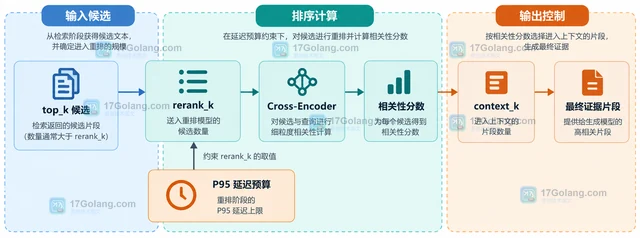
- RAG 检索结果怎样设置召回和重排的 Top K
- 491浏览 收藏
-
- 科技周边 · 人工智能 | 1天前 | LoRa PEFT merge_and_unload adapter unload disable_adapter delete_adapter
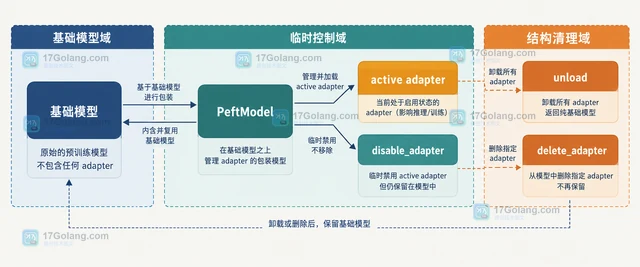
- PEFT 怎样卸载 adapter 并保留基础模型
- 485浏览 收藏
-
- 科技周边 · 人工智能 | 1天前 |
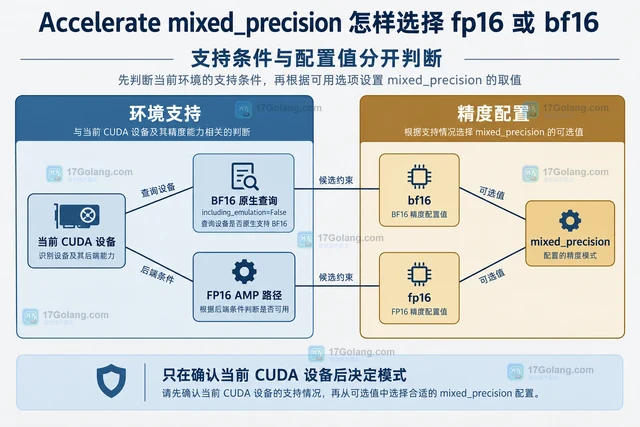
- Accelerate mixed_precision 怎样选择 fp16 或 bf16
- 386浏览 收藏
-
- 科技周边 · 人工智能 | 1天前 |
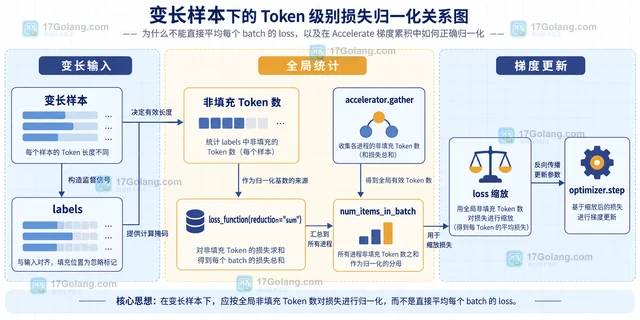
- Accelerate 怎样配置梯度累积
- 356浏览 收藏
-
- 科技周边 · 人工智能 | 1天前 | skip take Hugging Face Datasets streaming IterableDataset shard
- IterableDataset 只有一个 shard 时怎么继续切分数据
- 441浏览 收藏
-
- 科技周边 · 人工智能 | 1天前 | JSON split Hugging Face dataset Datasets
- Hugging Face Datasets 怎样从 JSON 加载数据集
- 266浏览 收藏
-
- 科技周边 · 人工智能 | 1天前 |
- Transformers 生成文本怎样理解 past_key_values 缓存
- 370浏览 收藏
-
- 科技周边 · 人工智能 | 1天前 | 人工智能 · 文本生成 Transformers Python线程 TextIteratorStreamer 流式生成
- Transformers TextIteratorStreamer 怎样流式读取生成结果
- 485浏览 收藏
-

- 前端进阶之JavaScript设计模式
- 设计模式是开发人员在软件开发过程中面临一般问题时的解决方案,代表了最佳的实践。本课程的主打内容包括JS常见设计模式以及具体应用场景,打造一站式知识长龙服务,适合有JS基础的同学学习。
- 543次学习
-

- GO语言核心编程课程
- 本课程采用真实案例,全面具体可落地,从理论到实践,一步一步将GO核心编程技术、编程思想、底层实现融会贯通,使学习者贴近时代脉搏,做IT互联网时代的弄潮儿。
- 516次学习
-

- 简单聊聊mysql8与网络通信
- 如有问题加微信:Le-studyg;在课程中,我们将首先介绍MySQL8的新特性,包括性能优化、安全增强、新数据类型等,帮助学生快速熟悉MySQL8的最新功能。接着,我们将深入解析MySQL的网络通信机制,包括协议、连接管理、数据传输等,让
- 500次学习
-

- JavaScript正则表达式基础与实战
- 在任何一门编程语言中,正则表达式,都是一项重要的知识,它提供了高效的字符串匹配与捕获机制,可以极大的简化程序设计。
- 487次学习
-

- 从零制作响应式网站—Grid布局
- 本系列教程将展示从零制作一个假想的网络科技公司官网,分为导航,轮播,关于我们,成功案例,服务流程,团队介绍,数据部分,公司动态,底部信息等内容区块。网站整体采用CSSGrid布局,支持响应式,有流畅过渡和展现动画。
- 485次学习
-

- PubMedQA
- 深入了解PubMedQA生物医学问答数据集,涵盖其核心功能、使用方法及在临床决策、药物研发等场景的应用,助力提升NLP模型性能。
- 490次使用
-

- H2O EvalGPT
- H2O EvalGPT是H2O.ai推出的开源LLM评估平台,提供详细的大模型性能排行榜、行业特定基准测试及A/B测试功能,助您快速选择最适合项目的高性能大语言模型。
- 547次使用
-

- LMArena
- LMArena是加州大学伯克利分校推出的AI模型匿名评测平台。通过盲测投票机制,用户可对比不同大模型回答并生成实时排行榜,助力开发者优化模型及用户选择最佳AI工具。
- 572次使用
-

- HELM
- 深入了解斯坦福推出的HELM(Holistic Evaluation of Language Models)大模型评测体系。本文解析其核心功能、安装配置步骤及应用场景,涵盖准确性、公平性、鲁棒性等多维度指标,助力开发者全面优化语言模型性能。
- 526次使用
-

- MMBench
- MMBench是由上海人工智能实验室等机构联合推出的多模态基准测试平台,提供细粒度能力评估、大规模数据集及VLMEvalKit工具。本文详细介绍其核心功能、安装使用方法及应用场景,助力开发者全面评估多模态模型性能。
- 339次使用
-
- 本地大模型反复输出同一句话怎么调整生成参数
- 2026-09-06 501浏览
-
- Python 调用大模型时如何用结构化输出校验 JSON:从解析失败到可重试
- 2026-08-29 501浏览
-
- AI写作工具免费版安装教程(含豆包Clawdbot)
- 2026-05-30 501浏览
-
- WPS AI能自动生成PPT吗?输入主题一键制作演示文稿
- 2026-05-27 501浏览
-
- Canva手机闪退解决方法及适配指南
- 2026-05-25 501浏览