

在IT行业这个发展更新速度很快的行业,只有不停止的学习,才不会被行业所淘汰。如果你是文章学习者,那么本文《Win系统如何手动创建还原点》就很适合你!本篇内容主要包括##content_title##,希望对大家的知识积累有所帮助,助力实战开发!
在Windows操作系统中手动建立系统还原点的通用操作步骤如下:
1、 方法简单,便于掌握和使用。
2、 可备份当前已激活的系统状态,恢复后无需重新激活系统。
3、 有助于应对常见电脑问题,提升故障排查与修复能力。
4、 建议在系统完成激活后第一时间创建还原点。
5、 当电脑运行正常时,应养成定期创建还原点的习惯。
6、 在重装系统并完成驱动更新、系统激活且确认稳定运行后,务必立即创建第一个系统还原点,以便日后快速恢复至该良好状态。
7、 使用鼠标左键点击“文件资源管理器”图标。

8、 在打开的文件资源管理器中,右键单击“此电脑”选项。
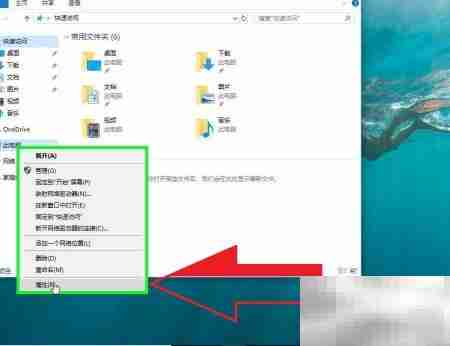
9、 在弹出菜单中选择并点击“属性(R)”项。

10、 进入系统界面后,点击“系统保护”设置选项。
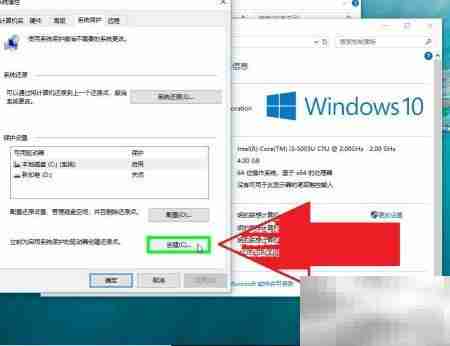
11、 在“系统属性”窗口中,点击“创建(C)...”按钮。
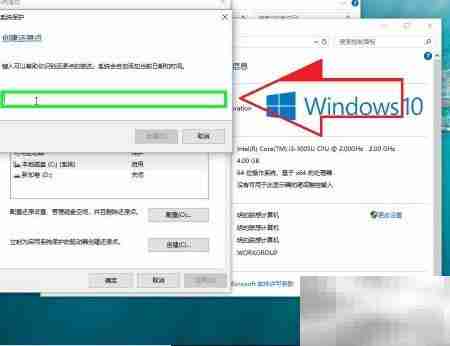
12、 弹出新建还原点提示框,输入易于识别的描述文字(如“系统刚激活”或“重装完成”),系统将自动添加当前日期和时间,后续也可进行修改。
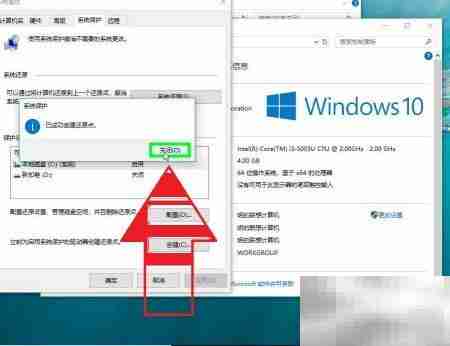
13、 输入描述后,点击“创建(C)”按钮开始生成还原点。
14、 创建完成后,返回系统保护界面,点击“关闭(O)”。
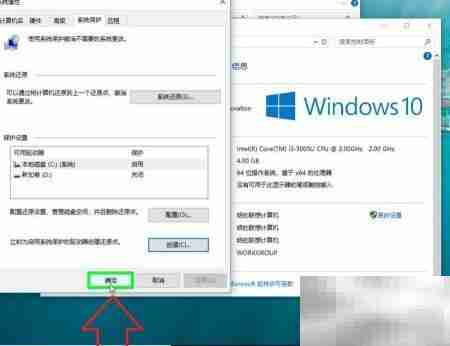
15、 最后,在系统属性窗口中点击“确定”完成操作。
以上就是本文的全部内容了,是否有顺利帮助你解决问题?若是能给你带来学习上的帮助,请大家多多支持golang学习网!更多关于文章的相关知识,也可关注golang学习网公众号。
本文内容来源于互联网,如有侵权请联系删除。













