
Linux下配置VPN连接步骤详解
积累知识,胜过积蓄金银!毕竟在文章开发的过程中,会遇到各种各样的问题,往往都是一些细节知识点还没有掌握好而导致的,因此基础知识点的积累是很重要的。下面本文《Linux下配置VPN连接教程》,就带大家讲解一下知识点,若是你对本文感兴趣,或者是想搞懂其中某个知识点,就请你继续往下看吧~
在Linux下配置VPN连接需安装OpenVPN客户端,获取并导入.ovpn配置文件,通过图形界面或命令行建立连接,输入认证信息后测试网络连通性,并正确设置DNS与路由。

配置VPN连接,简单来说,就是在Linux系统上设置一个加密通道,让你安全地访问远程网络,比如公司的内部网络,或者隐藏你的真实IP地址。这涉及到安装VPN客户端、配置连接参数,以及处理一些网络设置。
解决方案(直接输出解决方案即可)
要在Linux下配置VPN连接,通常需要以下几个步骤。这里以常见的OpenVPN为例,因为它是开源且广泛使用的VPN协议。其他协议,如PPTP或L2TP/IPsec,配置方式类似,但可能需要安装不同的软件包。
安装OpenVPN客户端:
在终端中,使用包管理器安装OpenVPN客户端。例如,在Debian/Ubuntu系统上:
sudo apt update
sudo apt install openvpn network-manager-openvpn network-manager-openvpn-gnome
在CentOS/RHEL系统上:
sudo yum install epel-release
sudo yum install openvpn NetworkManager-openvpn NetworkManager-openvpn-gnome
network-manager-openvpn和network-manager-openvpn-gnome是为了方便通过图形界面管理VPN连接,如果只打算使用命令行,可以省略。获取VPN配置文件:
从VPN服务提供商处获取OpenVPN配置文件(通常以
.ovpn为后缀)。这个文件包含了连接到VPN服务器所需的所有信息,例如服务器地址、端口、加密方式等。如果你是连接到公司内部网络,IT管理员会提供这个文件。配置VPN连接:
图形界面方式: 如果安装了
network-manager-openvpn-gnome,可以在网络管理器中添加VPN连接。点击网络图标,选择“VPN Settings”,然后点击“+”号添加新的VPN连接。选择“Import a saved VPN configuration”并导入.ovpn文件。命令行方式: 将
.ovpn文件复制到/etc/openvpn/目录下(可能需要管理员权限)。然后,可以使用以下命令连接到VPN服务器:sudo openvpn --config /etc/openvpn/your_vpn_config.ovpn
将
your_vpn_config.ovpn替换为实际的文件名。
输入用户名和密码:
连接VPN时,可能会提示输入用户名和密码。这些信息也由VPN服务提供商提供。如果
.ovpn文件中包含了用户名和密码,则不需要手动输入。测试连接:
连接成功后,可以使用
ifconfig或ip addr命令查看网络接口。应该会看到一个名为tun0或tap0的虚拟网络接口,它代表VPN连接。可以使用
ping命令测试是否可以访问VPN服务器或远程网络中的其他主机。例如:ping 10.8.0.1 # VPN服务器的IP地址
也可以使用
traceroute命令跟踪数据包的路由,确认流量确实通过VPN连接。配置DNS:
有时,连接VPN后,DNS服务器可能没有正确配置,导致无法解析域名。可以手动配置DNS服务器,例如Google的公共DNS服务器(8.8.8.8和8.8.4.4)。修改
/etc/resolv.conf文件,添加以下行:nameserver 8.8.8.8 nameserver 8.8.4.4
注意:
/etc/resolv.conf文件可能会被网络管理器自动覆盖,因此可能需要修改网络管理器的配置,或者使用chattr +i /etc/resolv.conf命令防止文件被修改。更好的方法是修改/etc/systemd/resolved.conf并重启systemd-resolved服务。开机自动连接:
如果希望VPN连接在开机时自动建立,可以将OpenVPN命令添加到启动脚本中。例如,在
/etc/rc.local文件中添加以下行:openvpn --config /etc/openvpn/your_vpn_config.ovpn &
确保
/etc/rc.local文件具有执行权限(chmod +x /etc/rc.local)。注意,有些系统可能不再使用/etc/rc.local,而是使用systemd服务。可以创建一个systemd服务来实现开机自动连接。
副标题1
Linux VPN连接失败的常见原因及排查方法?
VPN连接失败的原因有很多,可能是配置文件错误、网络问题、防火墙阻止等。
配置文件错误: 检查
.ovpn文件是否正确,例如服务器地址、端口、协议、加密方式等。可以使用文本编辑器打开文件,仔细检查每一行。特别是remote指令,确保指向正确的VPN服务器地址。网络问题: 确保本地网络连接正常,可以访问互联网。尝试ping一个公共IP地址,例如
ping 8.8.8.8,确认网络畅通。如果网络不稳定,可能会导致VPN连接断开。防火墙阻止: 防火墙可能会阻止VPN流量。检查防火墙规则,确保允许OpenVPN使用的端口(通常是1194)。可以使用
iptables或firewalld命令查看和修改防火墙规则。例如,使用firewalld开放1194端口:sudo firewall-cmd --permanent --add-port=1194/udp sudo firewall-cmd --reload
DNS问题: DNS服务器配置错误可能导致无法解析VPN服务器的域名。尝试手动配置DNS服务器,如前所述。
认证问题: 用户名或密码错误会导致连接失败。确保输入的用户名和密码正确。如果
.ovpn文件中包含了用户名和密码,检查文件中的auth-user-pass指令是否指向一个包含用户名和密码的文件。路由问题: 有时,需要手动添加路由,才能访问VPN后面的网络。例如,如果VPN服务器分配的IP地址段是
10.8.0.0/24,需要添加一条路由:sudo ip route add 10.8.0.0/24 via 10.8.0.1 dev tun0
其中
10.8.0.1是VPN服务器的IP地址,tun0是VPN接口。MTU问题: MTU(Maximum Transmission Unit)是指网络上传输的最大数据包大小。如果MTU设置不正确,可能会导致VPN连接不稳定。尝试调整MTU值,例如:
sudo ip link set mtu 1400 dev tun0
可以尝试不同的MTU值,找到最合适的。
日志分析: OpenVPN客户端会生成日志文件,记录连接过程中的详细信息。查看日志文件可以帮助诊断问题。日志文件通常位于
/var/log/openvpn.log或/etc/openvpn/openvpn.log。
副标题2
如何在Linux上使用命令行管理VPN连接?
虽然图形界面很方便,但命令行在服务器管理和自动化脚本中更常用。
连接VPN:
sudo openvpn --config /etc/openvpn/your_vpn_config.ovpn
这个命令会启动OpenVPN客户端,并使用指定的配置文件连接到VPN服务器。
断开VPN:
找到OpenVPN进程的PID,然后使用
kill命令结束进程。可以使用ps命令查找PID:ps aux | grep openvpn
找到类似
openvpn --config /etc/openvpn/your_vpn_config.ovpn的进程,然后使用kill命令结束进程:sudo kill
将
查看VPN状态:
可以使用
ifconfig或ip addr命令查看VPN接口的状态。例如:ifconfig tun0
或者:
ip addr show tun0
这些命令会显示VPN接口的IP地址、MAC地址、MTU等信息。
配置路由:
可以使用
ip route命令添加或删除路由。例如,添加一条路由:sudo ip route add 10.8.0.0/24 via 10.8.0.1 dev tun0
删除一条路由:
sudo ip route del 10.8.0.0/24
配置DNS:
可以使用
resolvectl命令配置DNS服务器。例如:sudo resolvectl dns tun0 8.8.8.8 8.8.4.4
这个命令会将
tun0接口的DNS服务器设置为Google的公共DNS服务器。使用
nmcli命令:如果使用了
NetworkManager,可以使用nmcli命令管理VPN连接。例如,连接VPN:nmcli con up id "Your VPN Connection Name"
断开VPN:
nmcli con down id "Your VPN Connection Name"
查看VPN连接状态:
nmcli con show "Your VPN Connection Name"
将
"Your VPN Connection Name"替换为实际的VPN连接名称。
副标题3
如何在Linux服务器上搭建自己的VPN服务器?
搭建自己的VPN服务器可以更好地控制安全性和隐私,但需要一定的技术知识。
选择VPN协议:
常见的VPN协议有OpenVPN、PPTP、L2TP/IPsec、WireGuard等。OpenVPN和WireGuard是比较安全和流行的选择。
安装VPN服务器软件:
以OpenVPN为例,在Debian/Ubuntu系统上:
sudo apt update
sudo apt install openvpn easy-rsa
在CentOS/RHEL系统上:
sudo yum install epel-release
sudo yum install openvpn easy-rsa
easy-rsa用于生成证书和密钥。配置VPN服务器:
生成证书和密钥: 使用
easy-rsa生成CA证书、服务器证书和密钥、客户端证书和密钥。这涉及到一系列命令,例如:cd /usr/share/easy-rsa/ ./easyrsa init-pki ./easyrsa build-ca ./easyrsa gen-req server nopass ./easyrsa sign server server ./easyrsa gen-req client1 nopass ./easyrsa sign client client1
这些命令会生成证书和密钥文件,例如
ca.crt、server.crt、server.key、client1.crt、client1.key。配置OpenVPN服务器: 创建一个OpenVPN配置文件,例如
/etc/openvpn/server.conf。配置文件包含了服务器的IP地址、端口、协议、加密方式、证书和密钥路径等信息。一个简单的配置文件如下:port 1194 proto udp dev tun ca /etc/openvpn/easy-rsa/pki/ca.crt cert /etc/openvpn/easy-rsa/pki/issued/server.crt key /etc/openvpn/easy-rsa/pki/private/server.key dh /etc/openvpn/dh2048.pem server 10.8.0.0 255.255.255.0 ifconfig-pool-persist ipp.txt push "redirect-gateway def1 bypass-dhcp" push "dhcp-option DNS 8.8.8.8" push "dhcp-option DNS 8.8.4.4" keepalive 10 120 comp-lzo user nobody group nogroup persist-key persist-tun status openvpn-status.log log-append openvpn.log verb 3
生成Diffie-Hellman参数: 使用以下命令生成Diffie-Hellman参数:
sudo openssl dhparam -out /etc/openvpn/dh2048.pem 2048
配置客户端: 将CA证书、客户端证书和密钥发送给客户端,并创建一个客户端配置文件,例如
client1.ovpn。客户端配置文件包含了服务器地址、端口、协议、证书和密钥路径等信息。
配置防火墙:
允许VPN流量通过防火墙。例如,使用
firewalld开放1194端口:sudo firewall-cmd --permanent --add-port=1194/udp sudo firewall-cmd --reload
还需要启用IP转发:
sudo sysctl -w net.ipv4.ip_forward=1
sudo echo "net.ipv4.ip_forward=1" >> /etc/sysctl.conf
并配置NAT:
sudo firewall-cmd --permanent --direct --passthrough ipv4 -t nat -A POSTROUTING -s 10.8.0.0/24 -o eth0 -j MASQUERADE
sudo firewall-cmd --reload
将
eth0替换为服务器的公网接口。启动VPN服务器:
sudo systemctl start openvpn@server
sudo systemctl enable openvpn@server
这个命令会启动OpenVPN服务器,并设置为开机自动启动。
测试连接:
使用客户端配置文件连接到VPN服务器,测试连接是否正常。
搭建VPN服务器是一个复杂的过程,需要仔细阅读文档和教程,并根据实际情况进行配置。
今天关于《Linux下配置VPN连接步骤详解》的内容就介绍到这里了,是不是学起来一目了然!想要了解更多关于Linux系统的内容请关注golang学习网公众号!
 Win11专业版免激活教程
- 上一篇
- Win11专业版免激活教程

- 下一篇
- 租房抵税攻略:租金扣除申报流程
-
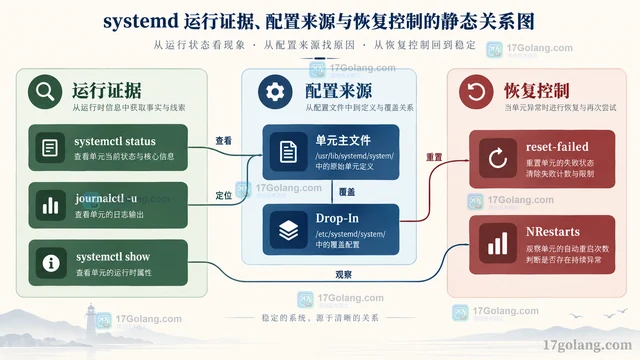
- 文章 · linux | 1小时前 | linux运维 · 故障排查 · 服务管理 · systemctl journalctl RestartSec StartLimitBurst Restart systemd 服务
- systemd 服务反复重启:从退出码到速率限制排查
- 432浏览 收藏
-

- 文章 · linux | 3小时前 | Linux ·
- Linux cgroup v2 限制服务 CPU 与内存的完整思路
- 150浏览 收藏
-
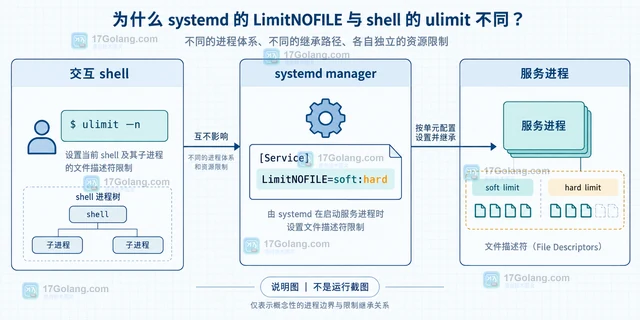
- 文章 · linux | 7小时前 |
- systemd 服务里的 LimitNOFILE 为什么和 shell ulimit 不同
- 258浏览 收藏
-
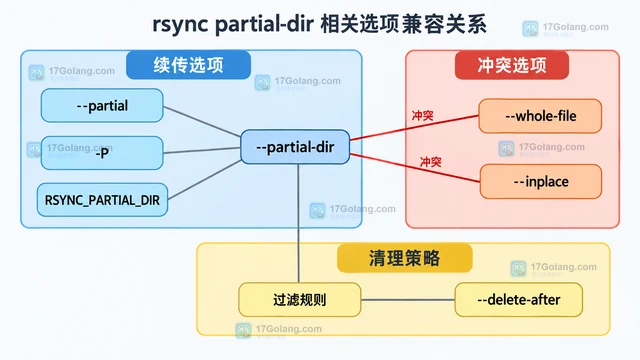
- 文章 · linux | 11小时前 | Linux Rsync 断点续传 partial-dir
- rsync partial-dir 怎么保留中断的大文件传输
- 294浏览 收藏
-
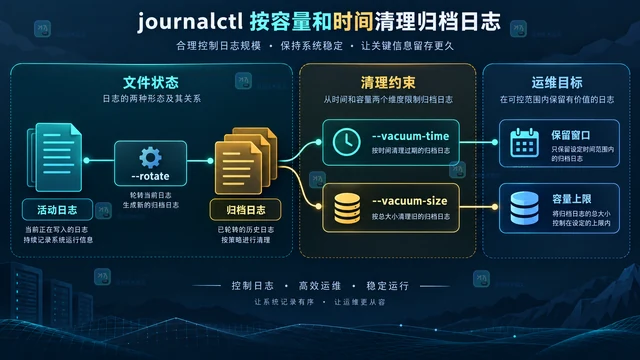
- 文章 · linux | 1天前 | Linux · 磁盘空间 · 日志清理 journalctl systemd journal vacuum-size vacuum-time
- journalctl 按容量和时间清理归档日志怎么组合
- 321浏览 收藏
-
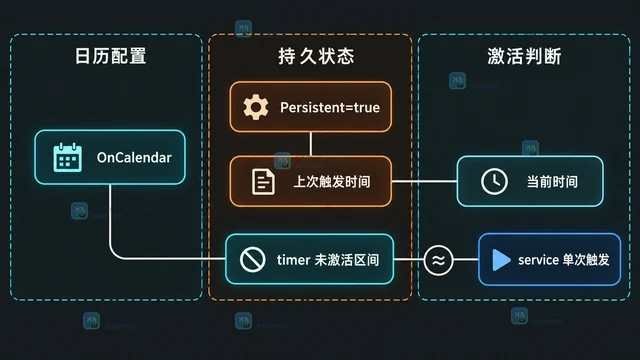
- 文章 · linux | 1天前 | 定时任务 · Linux · 运维 · Linux OnCalendar Persistent systemd timer
- systemd timer 的 Persistent 为什么能补跑错过任务
- 294浏览 收藏

-

- 前端进阶之JavaScript设计模式
- 设计模式是开发人员在软件开发过程中面临一般问题时的解决方案,代表了最佳的实践。本课程的主打内容包括JS常见设计模式以及具体应用场景,打造一站式知识长龙服务,适合有JS基础的同学学习。
- 543次学习
-

- GO语言核心编程课程
- 本课程采用真实案例,全面具体可落地,从理论到实践,一步一步将GO核心编程技术、编程思想、底层实现融会贯通,使学习者贴近时代脉搏,做IT互联网时代的弄潮儿。
- 516次学习
-

- 简单聊聊mysql8与网络通信
- 如有问题加微信:Le-studyg;在课程中,我们将首先介绍MySQL8的新特性,包括性能优化、安全增强、新数据类型等,帮助学生快速熟悉MySQL8的最新功能。接着,我们将深入解析MySQL的网络通信机制,包括协议、连接管理、数据传输等,让
- 500次学习
-

- JavaScript正则表达式基础与实战
- 在任何一门编程语言中,正则表达式,都是一项重要的知识,它提供了高效的字符串匹配与捕获机制,可以极大的简化程序设计。
- 487次学习
-

- 从零制作响应式网站—Grid布局
- 本系列教程将展示从零制作一个假想的网络科技公司官网,分为导航,轮播,关于我们,成功案例,服务流程,团队介绍,数据部分,公司动态,底部信息等内容区块。网站整体采用CSSGrid布局,支持响应式,有流畅过渡和展现动画。
- 485次学习
-

- PubMedQA
- 深入了解PubMedQA生物医学问答数据集,涵盖其核心功能、使用方法及在临床决策、药物研发等场景的应用,助力提升NLP模型性能。
- 360次使用
-

- H2O EvalGPT
- H2O EvalGPT是H2O.ai推出的开源LLM评估平台,提供详细的大模型性能排行榜、行业特定基准测试及A/B测试功能,助您快速选择最适合项目的高性能大语言模型。
- 417次使用
-

- LMArena
- LMArena是加州大学伯克利分校推出的AI模型匿名评测平台。通过盲测投票机制,用户可对比不同大模型回答并生成实时排行榜,助力开发者优化模型及用户选择最佳AI工具。
- 430次使用
-

- HELM
- 深入了解斯坦福推出的HELM(Holistic Evaluation of Language Models)大模型评测体系。本文解析其核心功能、安装配置步骤及应用场景,涵盖准确性、公平性、鲁棒性等多维度指标,助力开发者全面优化语言模型性能。
- 383次使用
-

- MMBench
- MMBench是由上海人工智能实验室等机构联合推出的多模态基准测试平台,提供细粒度能力评估、大规模数据集及VLMEvalKit工具。本文详细介绍其核心功能、安装使用方法及应用场景,助力开发者全面评估多模态模型性能。
- 208次使用
-
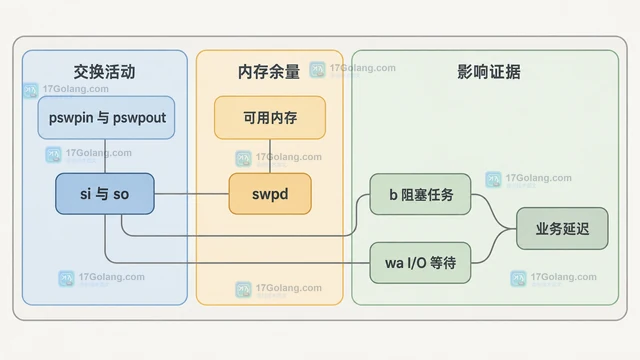
- Linux vmstat 如何分辨内存抖动与磁盘等待:si、so、wa 与复测顺序
- 2026-08-30 501浏览
-
- Linux搭建vsftpdFTP服务器教程
- 2026-04-30 501浏览
-
- Shell脚本安装教程:.sh一键安装指南
- 2026-03-16 501浏览
-
- Linux清空文件内容的几种方法
- 2025-12-01 501浏览
-
- Linux命令行下载文件技巧
- 2025-11-23 501浏览


