
JOptionPane启动Swing窗口教程
从现在开始,我们要努力学习啦!今天我给大家带来《JOptionPane启动Swing窗口:动态计时器实现教程》,感兴趣的朋友请继续看下去吧!下文中的内容我们主要会涉及到等等知识点,如果在阅读本文过程中有遇到不清楚的地方,欢迎留言呀!我们一起讨论,一起学习!

本文详细介绍了如何在Java Swing应用中,利用`JOptionPane`对话框作为入口,根据用户选择启动一个新的窗体。教程将演示如何在新窗体中实现一个动态更新的数字时钟,并集成开始/停止计时器、以及根据计时器状态改变显示颜色等功能,同时强调Swing应用中事件调度线程(EDT)的重要性及`javax.swing.Timer`的正确使用。
在Java Swing应用程序开发中,我们经常需要通过一个初始的对话框来引导用户进行操作,例如选择进入不同的功能模块。JOptionPane是实现这一目的的强大工具。本教程将引导您完成一个示例,该示例从一个JOptionPane开始,根据用户的选择来启动一个新的Swing窗体,并在新窗体中展示一个带有计时器控制功能的动态时钟。
1. 核心概念与挑战
在构建此类应用时,主要涉及以下几个关键点:
- JOptionPane 的使用及返回值处理:JOptionPane.showOptionDialog方法可以显示一个包含自定义选项的对话框,并根据用户的选择返回一个整数值,我们需要根据这个返回值来决定后续操作。
- Swing应用的线程安全:事件调度线程 (EDT):Swing组件的创建和所有UI更新操作都必须在事件调度线程(EDT)上执行。直接在main方法中进行UI操作可能会导致不可预测的行为。EventQueue.invokeLater()是确保UI操作在EDT上执行的标准方式。
- 动态UI更新:javax.swing.Timer:为了实现每秒更新一次时间的动态效果,我们需要使用javax.swing.Timer(注意与java.util.Timer的区别),它专为Swing的UI更新设计,其事件回调总是在EDT上执行。
- 现代日期时间API:使用java.time包(如LocalTime和DateTimeFormatter)来获取和格式化当前时间,这比旧的java.util.Date和SimpleDateFormat更加简洁和安全。
2. 构建主启动逻辑
应用程序的入口点是main方法。在这里,我们首先通过JOptionPane向用户提供“设置”和“关闭”两个选项。
import java.awt.EventQueue;
import javax.swing.JOptionPane;
import javax.swing.UIManager;
import javax.swing.UnsupportedLookAndFeelException;

public class TimerApplication {
    private static final String SETTINGS = "Settings";
    private static final String CLOSE = "Close";

    public static void main(String[] args) {
        // 显示选项对话框
        int choice = JOptionPane.showOptionDialog(null,
                                                  "选择一个选项",
                                                  "选项对话框",
                                                  JOptionPane.YES_NO_OPTION,
                                                  JOptionPane.QUESTION_MESSAGE,
                                                  null,
                                                  new String[]{SETTINGS, CLOSE},
                                                  SETTINGS);

        // 根据用户选择进行处理
        if (choice == JOptionPane.YES_OPTION) { // 用户选择了“Settings”
            // 尝试设置系统外观(Look and Feel)
            try {
                UIManager.setLookAndFeel(UIManager.getSystemLookAndFeelClassName());
            } catch (ClassNotFoundException |
                       IllegalAccessException |
                       InstantiationException |
                       UnsupportedLookAndFeelException x) {
                System.out.println("警告:未能设置系统外观 (已忽略)。");
            }
            // 在EDT上创建并显示新的计时器窗体
            EventQueue.invokeLater(() -> new TimerFrame().buildAndDisplayGui());
        } else { // 用户选择了“Close”或关闭了对话框
            System.exit(0); // 退出应用程序
        }
    }
}
解释:
- JOptionPane.showOptionDialog方法用于显示一个自定义选项的对话框。
- null:父组件,如果为null,对话框将居中显示在屏幕上。
- "选择一个选项":对话框中显示的消息。
- "选项对话框":对话框的标题。
- JOptionPane.YES_NO_OPTION:指定对话框按钮类型,这里用于返回YES_OPTION或NO_OPTION。
- JOptionPane.QUESTION_MESSAGE:指定对话框图标类型。
- null:自定义图标。
- new String[]{SETTINGS, CLOSE}:自定义按钮文本数组。
- SETTINGS:默认选中的按钮。
- 当用户点击“Settings”按钮时,showOptionDialog返回JOptionPane.YES_OPTION。
- 在启动新窗体之前,我们尝试设置系统默认的“Look and Feel”,以使应用程序界面更符合操作系统风格。
- 最重要的是,new TimerFrame().buildAndDisplayGui()被包装在EventQueue.invokeLater()中。这确保了TimerFrame的创建和显示操作都在EDT上执行,保证了Swing应用程序的线程安全性。
3. 设计计时器窗口 (TimerFrame)
新窗体 (TimerFrame,这里为了避免与javax.swing.Timer冲突,使用TimerFrame作为类名) 将包含一个显示时间的JLabel和控制计时器的“开始”/“停止”按钮。
import java.awt.BorderLayout;
import java.awt.Color;
import java.awt.event.ActionEvent;
import java.awt.event.KeyEvent;
import java.time.LocalTime;
import java.time.format.DateTimeFormatter;
import java.util.Locale;

import javax.swing.BorderFactory;
import javax.swing.JButton;
import javax.swing.JFrame;
import javax.swing.JLabel;
import javax.swing.JPanel;
import javax.swing.SwingConstants;
import javax.swing.Timer; // 注意这里是javax.swing.Timer

class TimerFrame {
    private JButton startButton;
    private JButton stopButton;
    private JFrame frame;
    private JLabel theWatch;
    private Timer timer; // Swing Timer

    public TimerFrame() {
        // 初始化Swing Timer,每1000毫秒(1秒)触发一次
        timer = new Timer(1000, this::updateTimer);
        // 第一次触发立即执行,然后每秒执行
        timer.setInitialDelay(0);
    }

    public void buildAndDisplayGui() {
        frame = new JFrame("计时器应用");
        frame.setDefaultCloseOperation(JFrame.EXIT_ON_CLOSE); // 关闭窗口时退出应用

        // 创建显示时间的标签
        theWatch = new JLabel(getCurrentTime(), SwingConstants.CENTER);
        theWatch.setBorder(BorderFactory.createEmptyBorder(30, 30, 30, 30)); // 添加边距
        theWatch.setForeground(Color.red); // 初始颜色为红色
        theWatch.setToolTipText("计时器当前已停止。"); // 停止时的提示信息
        frame.add(theWatch, BorderLayout.CENTER); // 将标签添加到窗体中央

        frame.add(createButtons(), BorderLayout.PAGE_END); // 将按钮面板添加到窗体底部
        frame.pack(); // 根据组件的首选大小调整窗体大小
        frame.setLocationByPlatform(true); // 窗体位置由平台决定
        frame.setVisible(true); // 显示窗体
    }

    private JPanel createButtons() {
        JPanel panel = new JPanel();
        startButton = new JButton("开始");
        startButton.setMnemonic(KeyEvent.VK_A); // 设置助记符 (Alt+A)
        startButton.setToolTipText("启动计时器。");
        startButton.addActionListener(this::startTimer); // 绑定启动事件
        panel.add(startButton);

        stopButton = new JButton("停止");
        stopButton.setMnemonic(KeyEvent.VK_O); // 设置助记符 (Alt+O)
        stopButton.setToolTipText("停止计时器。");
        stopButton.addActionListener(this::stopTimer); // 绑定停止事件
        stopButton.setEnabled(false); // 初始时停止按钮禁用
        panel.add(stopButton);
        return panel;
    }

    // 获取当前时间并格式化
    private String getCurrentTime() {
        return LocalTime.now().format(DateTimeFormatter.ofPattern("HH:mm:ss", Locale.ENGLISH));
    }

    // 启动计时器
    private void startTimer(ActionEvent event) {
        theWatch.setToolTipText(null); // 清除提示信息
        theWatch.setForeground(Color.black); // 启动时颜色变为黑色
        startButton.setEnabled(false); // 禁用开始按钮
        timer.start(); // 启动Swing Timer
        stopButton.setEnabled(true); // 启用停止按钮
    }

    // 停止计时器
    private void stopTimer(ActionEvent event) {
        timer.stop(); // 停止Swing Timer
        theWatch.setForeground(Color.red); // 停止时颜色变为红色
        theWatch.setToolTipText("计时器当前已停止。"); // 设置停止提示信息
        startButton.setEnabled(true); // 启用开始按钮
        stopButton.setEnabled(false); // 禁用停止按钮
    }

    // 更新时间标签
    private void updateTimer(ActionEvent event) {
        theWatch.setText(getCurrentTime());
    }
}
4. 实现动态时间显示与控制
- javax.swing.Timer:在TimerFrame的构造函数中,我们创建了一个javax.swing.Timer实例。它被配置为每1000毫秒触发一次ActionEvent,并通过方法引用this::updateTimer将事件处理委托给updateTimer方法。timer.setInitialDelay(0)确保计时器启动后立即更新一次时间。
- getCurrentTime():这个辅助方法使用LocalTime.now()获取当前时间,并通过DateTimeFormatter.ofPattern("HH:mm:ss", Locale.ENGLISH)将其格式化为“HH:mm:ss”字符串。
- startTimer() 和 stopTimer():这两个方法分别处理“开始”和“停止”按钮的点击事件。
- 它们控制timer的启动和停止。
- 它们还会更新theWatch标签的颜色(启动时为黑色,停止时为红色)、工具提示文本,并切换“开始”和“停止”按钮的启用/禁用状态,以提供良好的用户体验。
- updateTimer():这个方法由timer每秒调用一次,负责获取最新的时间并更新theWatch标签的文本。
5. 完整代码示例
为了运行上述代码,您需要将TimerApplication.java和TimerFrame.java(或将TimerFrame作为内部类)放在同一个项目中。
// TimerApplication.java
import java.awt.EventQueue;
import javax.swing.JOptionPane;
import javax.swing.UIManager;
import javax.swing.UnsupportedLookAndFeelException;

public class TimerApplication {
    private static final String SETTINGS = "Settings";
    private static final String CLOSE = "Close";

    public static void main(String[] args) {
        int choice = JOptionPane.showOptionDialog(null,
                                                  "选择一个选项",
                                                  "选项对话框",
                                                  JOptionPane.YES_NO_OPTION,
                                                  JOptionPane.QUESTION_MESSAGE,
                                                  null,
                                                  new String[]{SETTINGS, CLOSE},
                                                  SETTINGS);

        if (choice == JOptionPane.YES_OPTION) {
            try {
                UIManager.setLookAndFeel(UIManager.getSystemLookAndFeelClassName());
            } catch (ClassNotFoundException |
                       IllegalAccessException |
                       InstantiationException |
                       UnsupportedLookAndFeelException x) {
                System.out.println("警告:未能设置系统外观 (已忽略)。");
            }
            EventQueue.invokeLater(() -> new TimerFrame().buildAndDisplayGui());
        } else {
            System.exit(0);
        }
    }
}

// TimerFrame.java (可以作为单独文件或 TimerApplication 的内部类)
import java.awt.BorderLayout;
import java.awt.Color;
import java.awt.event.ActionEvent;
import java.awt.event.KeyEvent;
import java.time.LocalTime;
import java.time.format.DateTimeFormatter;
import java.util.Locale;

import javax.swing.BorderFactory;
import javax.swing.JButton;
import javax.swing.JFrame;
import javax.swing.JLabel;
import javax.swing.JPanel;
import javax.swing.SwingConstants;
import javax.swing.Timer;

class TimerFrame {
    private JButton startButton;
    private JButton stopButton;
    private JFrame frame;
    private JLabel theWatch;
    private Timer timer;

    public TimerFrame() {
        timer = new Timer(1000, this::updateTimer);
        timer.setInitialDelay(0); // 确保计时器启动后立即更新一次
    }

    public void buildAndDisplayGui() {
        frame = new JFrame("计时器应用");
        frame.setDefaultCloseOperation(JFrame.EXIT_ON_CLOSE);

        theWatch = new JLabel(getCurrentTime(), SwingConstants.CENTER);
        theWatch.setBorder(BorderFactory.createEmptyBorder(30, 30, 30, 30));
        theWatch.setForeground(Color.red);
        theWatch.setToolTipText("计时器当前已停止。");
        frame.add(theWatch, BorderLayout.CENTER);

        frame.add(createButtons(), BorderLayout.PAGE_END);
        frame.pack();
        frame.setLocationByPlatform(true);
        frame.setVisible(true);
    }

    private JPanel createButtons() {
        JPanel panel = new JPanel();
        startButton = new JButton("开始");
        startButton.setMnemonic(KeyEvent.VK_A);
        startButton.setToolTipText("启动计时器。");
        startButton.addActionListener(this::startTimer);
        panel.add(startButton);

        stopButton = new JButton("停止");
        stopButton.setMnemonic(KeyEvent.VK_O);
        stopButton.setToolTipText("停止计时器。");
        stopButton.addActionListener(this::stopTimer);
        stopButton.setEnabled(false);
        panel.add(stopButton);
        return panel;
    }

    private String getCurrentTime() {
        return LocalTime.now().format(DateTimeFormatter.ofPattern("HH:mm:ss", Locale.ENGLISH));
    }

    private void startTimer(ActionEvent event) {
        theWatch.setToolTipText(null);
        theWatch.setForeground(Color.black);
        startButton.setEnabled(false);
        timer.start();
        stopButton.setEnabled(true);
    }

    private void stopTimer(ActionEvent event) {
        timer.stop();
        theWatch.setForeground(Color.red);
        theWatch.setToolTipText("计时器当前已停止。");
        startButton.setEnabled(true);
        stopButton.setEnabled(false);
    }

    private void updateTimer(ActionEvent event) {
        theWatch.setText(getCurrentTime());
    }
}
6. 注意事项与最佳实践
- 线程安全:始终牢记Swing组件的创建和修改必须在EDT上进行。EventQueue.invokeLater()是确保这一点的关键。
- 资源管理:JFrame的setDefaultCloseOperation(JFrame.EXIT_ON_CLOSE)确保在关闭主窗口时应用程序彻底退出。对于更复杂的应用,可能需要更精细的关闭策略。
- 可扩展性:本示例中的颜色切换是硬编码的(红/黑),如果需要用户选择颜色,可以引入JColorChooser。
- 代码组织:将不同的功能模块(如TimerApplication和TimerFrame)分离到不同的类中,有助于提高代码的可读性和维护性。
- 用户体验:通过设置按钮的ToolTipText和Mnemonic(助记符),可以增强应用程序的用户友好性。
总结
本教程演示了如何利用JOptionPane作为应用程序的启动入口,并根据用户选择动态地创建和显示一个新的Swing窗体。通过集成javax.swing.Timer和现代日期时间API,我们成功实现了一个带有开始/停止功能的动态数字时钟。理解并正确应用EDT原则是开发健壮Swing应用程序的关键。
文中关于的知识介绍,希望对你的学习有所帮助!若是受益匪浅,那就动动鼠标收藏这篇《JOptionPane启动Swing窗口教程》文章吧,也可关注golang学习网公众号了解相关技术文章。
 PHP生成唯一订单号:时间戳+随机数+雪花算法详解
- 上一篇
- PHP生成唯一订单号:时间戳+随机数+雪花算法详解

- 下一篇
- 拼多多搜不到商品?关键词优化技巧
-
- 文章 · java教程 | 7小时前 |
- Java 模块系统怎样导出反射需要的包
- 478浏览 收藏
-
- 文章 · java教程 | 10小时前 |
- Java 线程池队列过长怎样设置背压
- 311浏览 收藏
-
- 文章 · java教程 | 10小时前 |
- Java GC 日志怎样定位暂停时间来源
- 306浏览 收藏
-
- 文章 · java教程 | 10小时前 |
- Java JUnit 5 参数化测试怎样组织输入
- 110浏览 收藏
-
- 文章 · java教程 | 10小时前 |
- Java 记录类与 Lombok 数据类如何选择
- 422浏览 收藏
-
- 文章 · java教程 | 10小时前 |
- Java Gradle configuration cache 不生效怎么办
- 281浏览 收藏
-
- 文章 · java教程 | 11小时前 |
- Java Jackson 多态 JSON 怎样保留类型信息
- 126浏览 收藏
-
- 文章 · java教程 | 11小时前 | Java · 异常处理 · try-with-resources IOException Java InputStream.transferTo Java 字节流复制 OutputStream
- Java InputStream.transferTo 怎样复制字节流并处理异常
- 455浏览 收藏
-
- 文章 · java教程 | 11小时前 | Java教程 · java equals bigdecimal compareTo scale 金额比较
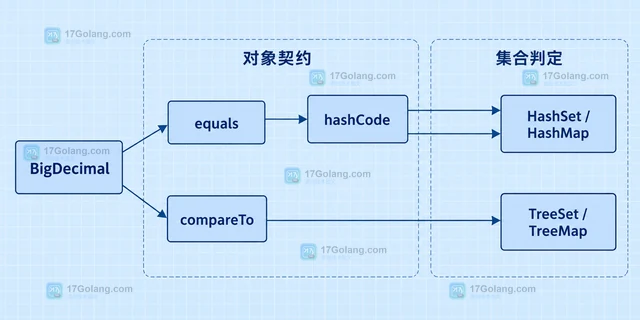
- Java BigDecimal 比较为什么不能直接用 equals
- 499浏览 收藏
-
- 文章 · java教程 | 11小时前 | 资源管理 · Stream · Java教程 · java path nio Stream try-with-resources Files.walk
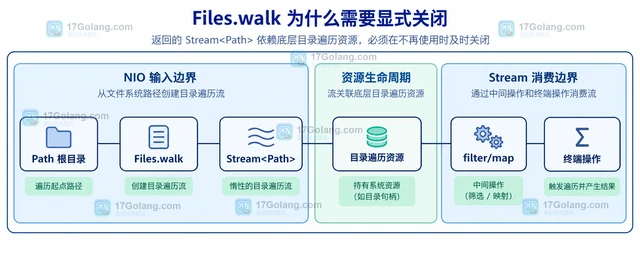
- Java Files.walk 怎样确保遍历流及时关闭
- 180浏览 收藏
-
- 文章 · java教程 | 11小时前 |
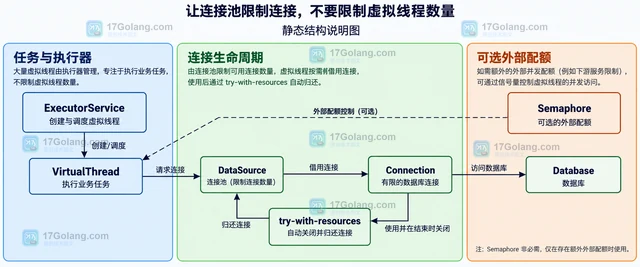
- Java 虚拟线程怎样避免阻塞同步池化资源
- 444浏览 收藏
-

- 前端进阶之JavaScript设计模式
- 设计模式是开发人员在软件开发过程中面临一般问题时的解决方案,代表了最佳的实践。本课程的主打内容包括JS常见设计模式以及具体应用场景,打造一站式知识长龙服务,适合有JS基础的同学学习。
- 543次学习
-

- GO语言核心编程课程
- 本课程采用真实案例,全面具体可落地,从理论到实践,一步一步将GO核心编程技术、编程思想、底层实现融会贯通,使学习者贴近时代脉搏,做IT互联网时代的弄潮儿。
- 516次学习
-

- 简单聊聊mysql8与网络通信
- 如有问题加微信:Le-studyg;在课程中,我们将首先介绍MySQL8的新特性,包括性能优化、安全增强、新数据类型等,帮助学生快速熟悉MySQL8的最新功能。接着,我们将深入解析MySQL的网络通信机制,包括协议、连接管理、数据传输等,让
- 500次学习
-

- JavaScript正则表达式基础与实战
- 在任何一门编程语言中,正则表达式,都是一项重要的知识,它提供了高效的字符串匹配与捕获机制,可以极大的简化程序设计。
- 487次学习
-

- 从零制作响应式网站—Grid布局
- 本系列教程将展示从零制作一个假想的网络科技公司官网,分为导航,轮播,关于我们,成功案例,服务流程,团队介绍,数据部分,公司动态,底部信息等内容区块。网站整体采用CSSGrid布局,支持响应式,有流畅过渡和展现动画。
- 485次学习
-

- PubMedQA
- 深入了解PubMedQA生物医学问答数据集,涵盖其核心功能、使用方法及在临床决策、药物研发等场景的应用,助力提升NLP模型性能。
- 474次使用
-

- H2O EvalGPT
- H2O EvalGPT是H2O.ai推出的开源LLM评估平台,提供详细的大模型性能排行榜、行业特定基准测试及A/B测试功能,助您快速选择最适合项目的高性能大语言模型。
- 532次使用
-

- LMArena
- LMArena是加州大学伯克利分校推出的AI模型匿名评测平台。通过盲测投票机制,用户可对比不同大模型回答并生成实时排行榜,助力开发者优化模型及用户选择最佳AI工具。
- 551次使用
-

- HELM
- 深入了解斯坦福推出的HELM(Holistic Evaluation of Language Models)大模型评测体系。本文解析其核心功能、安装配置步骤及应用场景,涵盖准确性、公平性、鲁棒性等多维度指标,助力开发者全面优化语言模型性能。
- 503次使用
-

- MMBench
- MMBench是由上海人工智能实验室等机构联合推出的多模态基准测试平台,提供细粒度能力评估、大规模数据集及VLMEvalKit工具。本文详细介绍其核心功能、安装使用方法及应用场景,助力开发者全面评估多模态模型性能。
- 324次使用
-
- Java try-with-resources 多个资源关闭顺序是什么
- 2026-09-10 501浏览
-
- 矩阵主副对角线快速定位技巧
- 2026-05-31 501浏览
-
- Java多态优化流程代码与行为分发改进
- 2026-05-26 501浏览
-
- JVM 类元数据双亲委派链表深度解析
- 2026-05-21 501浏览
-
- 反射异常处理:InvocationTargetException解析与应用
- 2026-05-16 501浏览