
Bootstrap垂直对齐指南:解决align-items问题
有志者,事竟成!如果你在学习文章,那么本文《Bootstrap 垂直对齐指南:解决 align-items 无效问题》,就很适合你!文章讲解的知识点主要包括,若是你对本文感兴趣,或者是想搞懂其中某个知识点,就请你继续往下看吧~
Bootstrap 的 `align-items-*` 实用类在进行列垂直对齐时,常因父容器高度未明确定义而失效。本教程将深入解析这一常见问题,并提供详细的解决方案。我们将通过为 `row` 及其祖先元素设置合适的垂直高度(如 `h-100` 或 `vh-100`),确保 Flexbox 布局拥有足够的空间来执行垂直对齐操作,从而实现列内容的精准垂直定位,优化页面布局效果。
在开发响应式网页时,Bootstrap 提供了一套强大的网格系统和 Flexbox 实用工具类,以简化布局设计。然而,许多开发者在尝试使用 align-items-* 类进行列内容的垂直对齐时,可能会遇到内容始终固定在顶部,似乎这些类并未生效的问题。这并非 Bootstrap 的缺陷,而是对 Flexbox 工作原理的一个常见误解。
理解 align-items 的工作原理
Bootstrap 的网格系统底层基于 Flexbox 布局。row 类默认被设置为 display: flex,而 col 类则是其 Flex 项目。align-items 属性用于控制 Flex 项目在交叉轴(默认是垂直方向)上的对齐方式。
核心问题在于:如果 Flex 容器(即 .row)没有一个明确定义的垂直高度,那么其内部的 Flex 项目就没有“空间”可供对齐。在这种情况下,无论你设置 align-items-start、align-items-center 还是 align-items-end,所有内容都会因为没有额外的垂直空间而默认贴合在容器的顶部。
解决垂直对齐失效问题
要使 align-items-* 类生效,关键在于确保 Flex 容器(.row)具有足够的垂直高度。这可以通过以下两种主要方式实现:
- 为 .row 及其父容器设置固定高度: 直接为 .row 设置一个固定的 height 值(例如 height: 300px;),或者使用 Bootstrap 提供的高度实用类。
- 使用相对高度: 结合 h-100 (100% 高度) 和 vh-100 (100% 视口高度) 类,实现动态高度。
Bootstrap 垂直对齐实用类一览
Bootstrap 提供了以下 align-items 相关的实用类,用于控制 Flex 项目在交叉轴上的对齐:
- align-items-start: 将 Flex 项目对齐到交叉轴的起始位置。
- align-items-center: 将 Flex 项目在交叉轴上居中对齐。
- align-items-end: 将 Flex 项目对齐到交叉轴的结束位置。
- align-items-baseline: 将 Flex 项目的基线对齐。
- align-items-stretch: 默认值,Flex 项目会被拉伸以填充容器。
实践示例:正确实现列垂直对齐
为了演示如何正确实现垂直对齐,我们将创建一个包含三列的行,并尝试将其中一列的内容对齐到底部。
<!DOCTYPE html>
<html lang="en">

<head>
  <meta charset="UTF-8">
  <meta http-equiv="X-UA-Compatible" content="IE=edge">
  <meta name="viewport" content="width=device-width, initial-scale=1.0">
  <link href="https://cdn.jsdelivr.net/npm/bootstrap@5.2.0/dist/css/bootstrap.min.css" rel="stylesheet"
    integrity="sha384-gH2yIJqKdNHPEq0n4Mqa/HGKIhSkIHeL5AyhkYV8i59U5AR6csBvApHHNl/vI1Bx" crossorigin="anonymous">
  <title>Bootstrap 列垂直对齐示例</title>
  <style>
    /* 仅为演示效果,给列添加边框和最小高度 */
    .col {
      border: 1px solid #ccc;
      min-height: 50px; /* 确保列内容有一定高度 */
    }
    .container {
      background-color: #f8f9fa; /* 容器背景色 */
    }
    .row {
      background-color: #e9ecef; /* 行背景色 */
    }
  </style>
</head>

<body>
  <!--
    关键点1: 为最外层容器(如 body 或 .container)设置一个明确的高度。
    vh-100 表示占据视口高度的100%。
  -->
  <div class="container text-center vh-100">
    <!--
      关键点2: 为 .row 设置 h-100,使其占据父容器(.container)的100%高度。
      这样,.row 就有了足够的垂直空间来应用 align-items。
      关键点3: 应用 align-items-end 将列内容对齐到底部。
              你也可以尝试 align-items-center 或 align-items-start。
    -->
    <div class="row align-items-end h-100">
      <div class="col">
        第一列:应该在底部对齐
      </div>
      <div class="col">
        第二列
      </div>
      <div class="col">
        第三列
      </div>
    </div>
  </div>

  <script src="https://cdn.jsdelivr.net/npm/bootstrap@5.2.0/dist/js/bootstrap.bundle.min.js"
    integrity="sha384-A3rJD856KowSb7dwlZdYEkO39Gagi7vIsF0jrRAoQmDKKtQBHUuLZ9AsSv4jD4Xa" crossorigin="anonymous"></script>
</body>

</html>
在上述代码中,我们做了以下关键修改:
- .container 添加 vh-100: 这使得 .container 占据了整个视口的高度。这是确保其子元素 .row 有足够高度的基础。
- .row 添加 h-100: 这使得 .row 占据了其父元素(即 .container)的全部可用高度。现在,.row 有了一个明确的垂直尺寸,足以容纳 Flex 项目的对齐操作。
- .row 添加 align-items-end: 在 .row 有了足够高度后,align-items-end 类就能正常工作,将所有列的内容垂直对齐到行的底部。
通过这种方式,我们可以确保 Bootstrap 的 align-items-* 实用类在垂直方向上按预期工作。
注意事项与最佳实践
- 高度继承链: 当使用 h-100 时,请记住它表示“父元素高度的100%”。这意味着其所有祖先元素(直到 html 和 body)都必须具有明确的高度定义,否则 h-100 将无效。对于全屏布局,通常会给 html 和 body 设置 height: 100%;。
- vh-100 与 h-100 的区别: vh-100 直接引用视口的高度,不依赖于父元素的高度。而 h-100 则依赖于父元素的高度。选择哪一个取决于你的具体布局需求。
- 局部对齐: 如果你只想对齐行中的某个特定列,而不是所有列,可以将 align-self-* 类应用于单个 .col 元素。例如:。
- 响应式设计: Bootstrap 的 align-items 类也可以结合响应式断点使用,例如 align-items-md-center,以在不同屏幕尺寸下应用不同的对齐方式。
总结
Bootstrap 的列垂直对齐功能依赖于 Flexbox 布局的原理,其中最关键的一点是其 Flex 容器(通常是 .row)必须具有明确定义的垂直高度。通过合理地使用 h-100 和 vh-100 等高度实用类,并确保高度继承链的完整性,我们可以轻松解决 align-items-* 类看似无效的问题,从而实现灵活且响应式的页面布局。理解这一核心概念,将有助于更高效地利用 Bootstrap 进行前端开发。
今天关于《Bootstrap垂直对齐指南:解决align-items问题》的内容就介绍到这里了,是不是学起来一目了然!想要了解更多关于的内容请关注golang学习网公众号!
 Win10更新错误0x80070005怎么解决
- 上一篇
- Win10更新错误0x80070005怎么解决

- 下一篇
- Golangslice扩容指针会变吗
-

- 文章 · 前端 | 2分钟前 |
- HTML5小程序调用JS插件可行吗?边界说清
- 297浏览 收藏
-
- 文章 · 前端 | 4分钟前 |
- CSS控制网格层叠上下文,will-change优化grid渲染
- 448浏览 收藏
-
- 文章 · 前端 | 9分钟前 |
- Flexbox溢出处理:overflow hidden实战应用
- 351浏览 收藏
-
- 文章 · 前端 | 13分钟前 |
- CSS列表符号间距差异及修复方法
- 207浏览 收藏
-
- 文章 · 前端 | 15分钟前 |
- 迭代器对象关闭与资源释放规范详解
- 213浏览 收藏
-
- 文章 · 前端 | 19分钟前 |
- CSS定位实现折叠纸张效果详解
- 290浏览 收藏
-
- 文章 · 前端 | 24分钟前 |
- CSS放底部会影响渲染吗?详解link位置影响
- 483浏览 收藏
-

- 文章 · 前端 | 25分钟前 |
- HTML网页制作全攻略:结构、样式与交互详解
- 338浏览 收藏
-
- 文章 · 前端 | 26分钟前 | js开发spring教程
- 前端JS如何与Spring模板引擎配合使用
- 235浏览 收藏
-
- 文章 · 前端 | 34分钟前 |
- CSS配色可维护性提升:建立色彩原子类库
- 403浏览 收藏
-
- 文章 · 前端 | 35分钟前 |
- 多按钮排列混乱?用flexbox轻松控制间距
- 157浏览 收藏
-

- 文章 · 前端 | 39分钟前 |
- 正确管理浮动 Tooltip 焦点顺序提升可访问性
- 376浏览 收藏

-

- 前端进阶之JavaScript设计模式
- 设计模式是开发人员在软件开发过程中面临一般问题时的解决方案,代表了最佳的实践。本课程的主打内容包括JS常见设计模式以及具体应用场景,打造一站式知识长龙服务,适合有JS基础的同学学习。
- 543次学习
-

- GO语言核心编程课程
- 本课程采用真实案例,全面具体可落地,从理论到实践,一步一步将GO核心编程技术、编程思想、底层实现融会贯通,使学习者贴近时代脉搏,做IT互联网时代的弄潮儿。
- 516次学习
-

- 简单聊聊mysql8与网络通信
- 如有问题加微信:Le-studyg;在课程中,我们将首先介绍MySQL8的新特性,包括性能优化、安全增强、新数据类型等,帮助学生快速熟悉MySQL8的最新功能。接着,我们将深入解析MySQL的网络通信机制,包括协议、连接管理、数据传输等,让
- 500次学习
-

- JavaScript正则表达式基础与实战
- 在任何一门编程语言中,正则表达式,都是一项重要的知识,它提供了高效的字符串匹配与捕获机制,可以极大的简化程序设计。
- 487次学习
-

- 从零制作响应式网站—Grid布局
- 本系列教程将展示从零制作一个假想的网络科技公司官网,分为导航,轮播,关于我们,成功案例,服务流程,团队介绍,数据部分,公司动态,底部信息等内容区块。网站整体采用CSSGrid布局,支持响应式,有流畅过渡和展现动画。
- 485次学习
-
- ChatExcel酷表
- ChatExcel酷表是由北京大学团队打造的Excel聊天机器人,用自然语言操控表格,简化数据处理,告别繁琐操作,提升工作效率!适用于学生、上班族及政府人员。
- 4224次使用
-
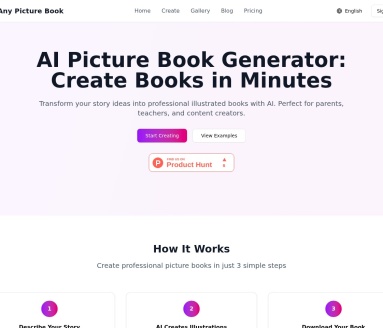
- Any绘本
- 探索Any绘本(anypicturebook.com/zh),一款开源免费的AI绘本创作工具,基于Google Gemini与Flux AI模型,让您轻松创作个性化绘本。适用于家庭、教育、创作等多种场景,零门槛,高自由度,技术透明,本地可控。
- 4579次使用
-

- 可赞AI
- 可赞AI,AI驱动的办公可视化智能工具,助您轻松实现文本与可视化元素高效转化。无论是智能文档生成、多格式文本解析,还是一键生成专业图表、脑图、知识卡片,可赞AI都能让信息处理更清晰高效。覆盖数据汇报、会议纪要、内容营销等全场景,大幅提升办公效率,降低专业门槛,是您提升工作效率的得力助手。
- 4463次使用
-
- 星月写作
- 星月写作是国内首款聚焦中文网络小说创作的AI辅助工具,解决网文作者从构思到变现的全流程痛点。AI扫榜、专属模板、全链路适配,助力新人快速上手,资深作者效率倍增。
- 6114次使用
-

- MagicLight
- MagicLight.ai是全球首款叙事驱动型AI动画视频创作平台,专注于解决从故事想法到完整动画的全流程痛点。它通过自研AI模型,保障角色、风格、场景高度一致性,让零动画经验者也能高效产出专业级叙事内容。广泛适用于独立创作者、动画工作室、教育机构及企业营销,助您轻松实现创意落地与商业化。
- 4832次使用
-
- JavaScript函数定义及示例详解
- 2025-05-11 502浏览
-
- 优化用户界面体验的秘密武器:CSS开发项目经验大揭秘
- 2023-11-03 501浏览
-
- 使用微信小程序实现图片轮播特效
- 2023-11-21 501浏览
-
- 解析sessionStorage的存储能力与限制
- 2024-01-11 501浏览
-
- 探索冒泡活动对于团队合作的推动力
- 2024-01-13 501浏览


