当前位置:首页 > 文章列表 > 文章 > 前端 > HTML添加提示框的常见方法有多种,具体取决于你想要的效果和功能。以下是一些常见的实现方式,适合游戏博主风格,符合SEO优化,字数控制在20字以内:1.使用title属性(简单提示)<ahref="#"title="点击这里">链接</a>标题建议:HTML添加简单提示框方法2.使用data-tooltip+CSS(自定义样式提示)<divdata-tooltip="
HTML添加提示框的常见方法有多种,具体取决于你想要的效果和功能。以下是一些常见的实现方式,适合游戏博主风格,符合SEO优化,字数控制在20字以内:1.使用title属性(简单提示)<ahref="#"title="点击这里">链接</a>标题建议:HTML添加简单提示框方法2.使用data-tooltip+CSS(自定义样式提示)<divdata-tooltip="
IT行业相对于一般传统行业,发展更新速度更快,一旦停止了学习,很快就会被行业所淘汰。所以我们需要踏踏实实的不断学习,精进自己的技术,尤其是初学者。今天golang学习网给大家整理了《HTML如何添加提示框?》,聊聊,我们一起来看看吧!
答案:纯CSS提示框通过:hover和定位实现,JavaScript用于动态内容、复杂交互与可访问性增强。

在HTML中实现提示框,我们通常会利用CSS的伪类:hover来控制元素的显示与隐藏,配合HTML结构和一些基础样式就能实现一个静态提示框。而对于更复杂、动态或需要高度可访问性的场景,JavaScript的介入就显得尤为重要,它可以提供更灵活的定位、内容管理和交互逻辑。
解决方案
要实现一个基本的HTML提示框,最直接且常用的方法是结合HTML结构和CSS。
我们先看一个纯CSS的例子:
鼠标悬停到我这里 这是一个提示信息!
这段代码通过将提示文本 (.tooltip-text) 放置在一个容器 (.tooltip-container) 内部,并利用CSS的 position: absolute 和 position: relative 来定位。默认情况下,提示文本是隐藏的 (visibility: hidden; opacity: 0;)。当鼠标悬停在容器上时 (.tooltip-container:hover),我们改变提示文本的 visibility 和 opacity,使其平滑地显示出来。那个小箭头则是通过 ::after 伪元素和边框技巧实现的,很经典的一个用法。
纯CSS实现提示框,有哪些常见的布局和样式技巧?
纯CSS实现提示框,我觉得最核心的技巧在于对定位属性的掌握,以及如何巧妙地利用伪元素。
首先,定位上下文是关键。你需要在提示框的父元素上设置 position: relative;,这样提示框本身 (position: absolute;) 才能相对于这个父元素进行精确的定位。如果父元素没有 relative 定位,那么 absolute 的子元素就会相对于最近的已定位祖先元素,甚至整个文档进行定位,这往往不是我们想要的。
其次,隐藏与显示。最常见的就是通过 opacity: 0; 和 visibility: hidden; 来默认隐藏,配合 transition 属性来创建平滑的过渡效果。visibility 的好处在于,当元素隐藏时,它不会占用任何布局空间,也不会响应鼠标事件,这比单纯的 opacity: 0; 更有用。而 transition 则是提升用户体验的神器,没有它,提示框的出现会显得很生硬。
再者,精确的定位与居中。像上面的例子,我用了 left: 50%; margin-left: -60px; 来实现水平居中。这种方式对于固定宽度的提示框很有效。如果提示框宽度不固定,可以考虑使用 left: 50%; transform: translateX(-50%);,这更具通用性,而且在现代浏览器中表现良好。至于提示框是显示在元素的上方、下方、左侧还是右侧,就通过调整 top, bottom, left, right 这些属性来控制。比如 bottom: 125%; 就是让提示框位于容器上方,并留出一点空隙。
最后,小箭头的制作。这个算是纯CSS提示框的标志性技巧了,用 ::before 或 ::after 伪元素,结合 border 属性来绘制三角形。原理很简单:给伪元素设置四个方向的边框,其中三个边框设为透明,一个边框设为与提示框背景色相同的颜色,就能形成一个三角形。通过调整伪元素的位置,就能让它看起来像是提示框的一部分。
JavaScript在提示框实现中扮演什么角色?何时应该考虑使用它?
说实话,纯CSS的提示框虽然简单高效,但在实际项目中往往不够用。JavaScript的介入,让提示框变得“活”了起来,提供了远超CSS的灵活性和功能。
JavaScript在提示框实现中主要扮演着动态内容管理、复杂定位、高级交互和可访问性增强的角色。
什么时候应该考虑使用JavaScript呢?
- 动态内容或异步加载内容: 如果提示框的内容需要从后端API获取,或者根据用户的操作实时生成,那么JavaScript是唯一的选择。比如,鼠标悬停在一个产品ID上,提示框显示该产品的详细库存信息。
- 复杂定位和碰撞检测: 纯CSS的定位是静态的,你无法让提示框自动调整位置以避免超出视口边缘。而JavaScript可以监听滚动、窗口大小变化等事件,实时计算提示框的最佳显示位置,甚至实现“翻转”效果(当上方空间不足时自动显示在下方)。像 Popper.js 这样的库就是专门解决这类问题的。
- 高级交互: 除了简单的
:hover,如果你需要点击显示、延迟隐藏、或者在提示框内部添加可交互的元素(比如按钮、链接),JavaScript就必不可少了。它能处理各种事件,提供更精细的控制。 - 可访问性(Accessibility)要求: 这是我觉得JavaScript最重要但常常被忽视的作用。纯CSS的提示框对键盘用户或屏幕阅读器用户很不友好。JavaScript可以添加ARIA属性(如
aria-describedby或role="tooltip"),确保屏幕阅读器能正确朗读提示信息;也能处理键盘焦点,让用户可以通过Tab键聚焦到触发元素,并通过Enter或Space键激活提示框,甚至提供Esc键关闭提示框的功能。 - 统一的UI/UX体验: 当你的项目有多个不同类型的提示框,或者需要与现有UI框架(如Bootstrap, Material UI)集成时,使用JavaScript来统一管理和渲染提示框,可以确保一致的用户体验和更简单的维护。
简单来说,如果你的提示框只是静态文本、简单的悬停显示,且对可访问性要求不高,纯CSS足够。但只要涉及一点点“智能”或“动态”,JavaScript就是你的不二之选。
如何确保提示框在不同设备和浏览器上的兼容性与可访问性?
确保提示框在各种环境下的表现一致且易于使用,这本身就是一项挑战,需要我们在设计和实现时多加考量。
兼容性方面:
- CSS属性的兼容性: 大多数现代CSS属性,比如
position,opacity,transition,transform等,在主流浏览器(Chrome, Firefox, Safari, Edge)中都有很好的支持。但如果你使用了较新的CSS特性,比如gap应用于Flexbox或Grid布局,或者一些实验性的属性,务必查阅 caniuse.com 确认其兼容性,并考虑添加供应商前缀(虽然现在大部分情况下不再需要手动添加了,构建工具会处理)。 - 响应式设计: 移动设备上的“悬停”行为并不存在。对于触摸屏设备,提示框可能需要通过点击或长按来触发。或者,在小屏幕上,提示框可能需要改变其布局(例如,从浮动在元素上方变为在元素下方显示,或者干脆隐藏,将信息集成到其他地方)。媒体查询(
@media)是实现这一点的利器,可以根据屏幕尺寸调整提示框的样式和行为。 - 测试: 最直接有效的方法就是在不同的浏览器(包括旧版本,如果你的用户群体有需求)、不同的操作系统和不同的设备上进行实际测试。模拟器和虚拟机很有用,但真实设备测试才能发现所有问题。
可访问性方面(这是重中之重):
- 键盘可操作性: 提示框不应只依赖鼠标悬停。确保用户可以通过键盘(Tab键)聚焦到触发提示框的元素,并能通过Enter、Space或特定的快捷键(如果提示框内容需要交互)来显示或隐藏它。更进一步,
Esc键应该能够关闭任何当前打开的提示框。 - ARIA属性: 利用WAI-ARIA(Web Accessibility Initiative – Accessible Rich Internet Applications)规范来增强语义。
- 对于触发元素,可以使用
aria-describedby属性,指向提示框的ID。这样,屏幕阅读器在朗读触发元素时,也会朗读出关联的提示信息。 - 提示框本身可以设置
role="tooltip",这明确告诉屏幕阅读器这是一个提示框。 - 当提示框显示或隐藏时,需要动态更新
aria-hidden属性,确保屏幕阅读器只在提示框可见时才朗读其内容。
- 对于触发元素,可以使用
- 颜色对比度: 提示框的文本颜色和背景颜色之间必须有足够的对比度,以确保视力障碍用户能够清晰阅读。WCAG(Web Content Accessibility Guidelines)对此有明确的指导原则。
- 不依赖单一感官: 确保提示信息不只通过视觉传达。例如,不要只用颜色来表示某个状态,而没有文字说明。
- 明确的关闭机制: 如果提示框是通过点击或其他方式打开的,它需要一个明确的关闭机制,比如一个“关闭”按钮,或者在点击提示框外部时自动关闭。
这些细节可能听起来繁琐,但它们是构建健壮、用户友好的Web应用不可或缺的一部分。一个设计精良的提示框,不应该只好看,更应该好用。
终于介绍完啦!小伙伴们,这篇关于《HTML添加提示框的常见方法有多种,具体取决于你想要的效果和功能。以下是一些常见的实现方式,适合游戏博主风格,符合SEO优化,字数控制在20字以内:1.使用title属性(简单提示)
 电脑定时关机设置与命令教程
- 上一篇
- 电脑定时关机设置与命令教程

- 下一篇
- 酷狗音乐如何查看曲谱?
-
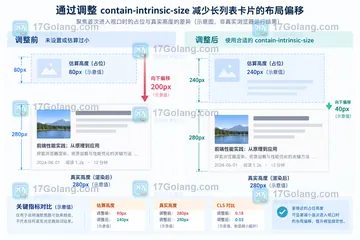
- 文章 · 前端 | 11分钟前 | 布局 · css · 前端性能 · CSS content-visibility contain-intrinsic-size 布局跳动
- CSS contain-intrinsic-size 如何减少内容跳动
- 136浏览 收藏
-
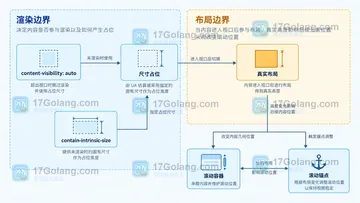
- 文章 · 前端 | 2小时前 | css · 前端性能 · content-visibility · 滚动布局 ·
- CSS content-visibility 使用后滚动位置为什么会跳动
- 325浏览 收藏
-
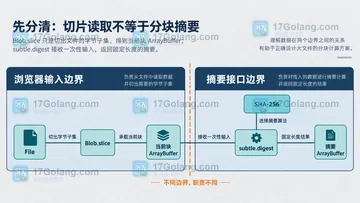
- 文章 · 前端 | 5小时前 | 前端 · javascript · Web API · SHA-256 Blob.slice Web Crypto subtle.digest
- Web Crypto subtle.digest 处理大文件时如何分块计算
- 475浏览 收藏
-
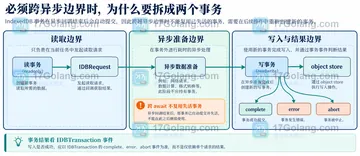
- 文章 · 前端 | 6小时前 | 前端 · javascript · IndexedDB ·
- IndexedDB 事务异步回调结束后为什么自动提交
- 419浏览 收藏
-
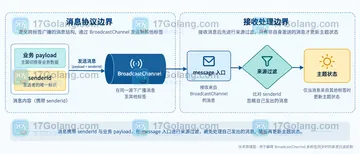
- 文章 · 前端 | 7小时前 | BroadcastChannel · 前端通信 · JavaScript BroadcastChannel 多标签同步
- BroadcastChannel 多标签同步时如何忽略自己发出的消息
- 209浏览 收藏
-
- 文章 · 前端 | 9小时前 | 前端性能 · 流式读取 · Web Streams · TEE ReadableStream Web Streams backpressure
- Web Streams tee 分流后一个消费者变慢会发生什么
- 485浏览 收藏
-
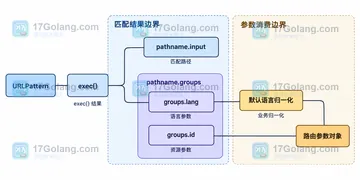
- 文章 · 前端 | 10小时前 | javascript · Web API · 前端路由 · URLPattern · URL路由 URLPattern 可选语言前缀 资源ID
- URLPattern 如何同时匹配可选语言前缀和资源 ID
- 173浏览 收藏
-
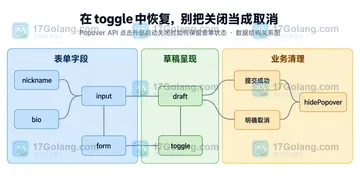
- 文章 · 前端 | 11小时前 |
- Popover API 点击外部自动关闭时如何保留表单状态
- 220浏览 收藏
-

- 文章 · 前端 | 13小时前 | html · 前端 · javascript · close事件 HTML dialog showModal returnValue
- HTML dialog 模态关闭后如何读取 returnValue
- 339浏览 收藏
-
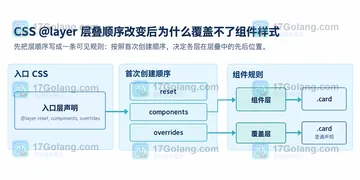
- 文章 · 前端 | 14小时前 |
- CSS @layer 层叠顺序改变后为什么覆盖不了组件样式
- 471浏览 收藏
-
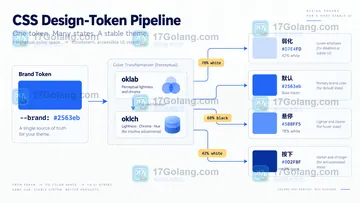
- 文章 · 前端 | 15小时前 | 前端 · css · 设计系统 · color-mix · 主题色 · CSS color-mix CSS 颜色混合空间 Oklab 主题色 Oklch 色相插值 前端设计令牌
- CSS color-mix 调整主题色时如何避免颜色空间误差
- 451浏览 收藏