
Discord.jsv14:语音机器人播放后自动断开教程
大家好,今天本人给大家带来文章《Discord.js v14:语音机器人播放音频后自动断开教程》,文中内容主要涉及到,如果你对文章方面的知识点感兴趣,那就请各位朋友继续看下去吧~希望能真正帮到你们,谢谢!
本教程将指导您如何在 discord.js v14 中实现语音机器人播放完MP3文件后自动离开语音频道。通过利用 `@discordjs/voice` 库中的 `AudioPlayer` 状态变化事件,特别是监听 `idle` 状态,我们可以确保在音频播放结束时,机器人能够优雅地断开与语音频道的连接,从而优化资源管理并提升用户体验。
引言:管理语音机器人生命周期
在开发 Discord 语音机器人时,一个常见的需求是让机器人在完成特定任务(例如播放完一段音频)后自动离开语音频道。这不仅能避免机器人不必要地占用语音频道资源,还能提升用户体验。在 discord.js v14 及其配套的 @discordjs/voice 库中,实现这一功能需要理解音频播放器的状态管理。
核心组件与初步设置
在 discord.js v14 中,与语音相关的操作主要由 @discordjs/voice 库处理。以下是实现语音播放和连接管理的关键组件:
- joinVoiceChannel: 用于连接机器人到指定的语音频道。
- createAudioPlayer: 创建一个音频播放器实例,负责管理音频的播放、暂停等操作。
- createAudioResource: 将音频文件(如 MP3)转换为可供 AudioPlayer 播放的资源。
- VoiceConnectionStatus: 枚举,表示语音连接的不同状态(如 Ready, Destroyed 等)。
以下是一个基本的斜杠命令结构,用于连接机器人到语音频道并播放音频:
const { SlashCommandBuilder, ChannelType } = require('discord.js');
const { getVoiceConnection, entersState, joinVoiceChannel, createAudioPlayer, createAudioResource, VoiceConnectionStatus } = require('@discordjs/voice');
const { join } = require('node:path');

module.exports = {
    data: new SlashCommandBuilder()
        .setName('playaudio')
        .setDescription('播放指定音频并自动离开。')
        .addChannelOption(option =>
            option.setName('channel')
                .setDescription('选择一个语音频道。')
                .setRequired(true)
                .addChannelTypes(ChannelType.GuildVoice)),

    async execute(interaction) {
        if (!interaction.isChatInputCommand()) return;

        const voiceChannel = interaction.options.getChannel('channel');

        if (!voiceChannel || voiceChannel.type !== ChannelType.GuildVoice) {
            return interaction.reply({ content: '请选择一个有效的语音频道。', ephemeral: true });
        }

        let voiceConnection;
        try {
            voiceConnection = joinVoiceChannel({
                channelId: voiceChannel.id,
                guildId: interaction.guild.id,
                adapterCreator: interaction.guild.voiceAdapterCreator,
                selfDeaf: false, // 根据需求设置是否自闭麦
            });

            await entersState(voiceConnection, VoiceConnectionStatus.Ready, 5000);
            console.log(`成功连接到语音频道: ${voiceChannel.name}`);

            const player = createAudioPlayer();
            // 假设音频文件位于项目的 medias/sound_effect 目录下
            const resource = createAudioResource(join(__dirname, '../../medias/sound_effect/padorupadoru.mp3'));

            voiceConnection.subscribe(player); // 将播放器连接到语音连接
            player.play(resource); // 开始播放音频

            await interaction.reply({ content: `正在 ${voiceChannel.name} 播放音频...`, ephemeral: false });

            // 错误:此处不应直接尝试断开连接,因为音频尚未播放完毕
            // if (player.pause(), () => voiceConnection.disconnect());

        } catch (error) {
            console.error("连接语音频道或播放音频时发生错误:", error);
            if (voiceConnection && voiceConnection.state.status !== VoiceConnectionStatus.Destroyed) {
                voiceConnection.destroy(); // 确保在出错时销毁连接
            }
            await interaction.reply({ content: '无法连接到语音频道或播放音频。请稍后再试。', ephemeral: true });
        }
    }
};
在上述代码中,直接在 player.play(resource); 之后尝试断开连接是无效的,因为它会在音频开始播放时立即执行,而不是等待播放结束。我们需要一种机制来监听音频播放的状态。
利用 AudioPlayer 状态事件实现自动断开
@discordjs/voice 库中的 AudioPlayer 实例会触发 stateChange 事件,该事件在播放器状态发生变化时被调用。AudioPlayer 具有多种状态,其中:
- playing: 正在播放音频。
- buffering: 正在缓冲音频数据。
- paused: 音频已暂停。
- idle: 音频播放已完成或已停止。
当 AudioPlayer 的状态从 playing 变为 idle 时,就意味着音频文件已经播放完毕。我们可以监听这个状态变化来触发机器人离开语音频道的逻辑。
修改后的代码片段:
在 player.play(resource); 之后,添加一个 stateChange 事件监听器:
// ... 接上文代码 ...

            voiceConnection.subscribe(player);
            player.play(resource);

            // 监听播放器状态变化,当播放完成(变为 idle 状态)时断开连接
            player.on('stateChange', (oldState, newState) => {
                console.log(`AudioPlayer state changed from ${oldState.status} to ${newState.status}`);
                if (newState.status === 'idle') {
                    console.log('音频播放完毕,机器人正在离开语音频道。');
                    voiceConnection.destroy(); // 销毁连接,释放资源
                    // 可以选择在此处发送一个交互回复,告知用户机器人已离开
                    // interaction.followUp({ content: '音频播放完毕,我已离开频道。', ephemeral: true });
                }
            });

            // 错误处理:如果播放器遇到错误
            player.on('error', error => {
                console.error(`AudioPlayer 发生错误: ${error.message}`);
                voiceConnection.destroy(); // 遇到错误也销毁连接
                interaction.followUp({ content: '播放音频时发生错误,我已离开频道。', ephemeral: true });
            });

// ... 其余代码 ...
通过这种方式,机器人会等待音频播放器进入 idle 状态,然后才执行 voiceConnection.destroy() 操作,从而实现音频播放完毕后自动离开语音频道。
完整示例与注意事项
以下是整合了上述逻辑的完整斜杠命令示例:
const { SlashCommandBuilder, ChannelType } = require('discord.js');
const { getVoiceConnection, entersState, joinVoiceChannel, createAudioPlayer, createAudioResource, VoiceConnectionStatus } = require('@discordjs/voice');
const { join } = require('node:path');

module.exports = {
    data: new SlashCommandBuilder()
        .setName('playaudio')
        .setDescription('播放指定音频并自动离开。')
        .addChannelOption(option =>
            option.setName('channel')
                .setDescription('选择一个语音频道。')
                .setRequired(true)
                .addChannelTypes(ChannelType.GuildVoice)),

    async execute(interaction) {
        if (!interaction.isChatInputCommand()) return;

        const voiceChannel = interaction.options.getChannel('channel');

        // 验证选择的频道是否为有效的语音频道
        if (!voiceChannel || voiceChannel.type !== ChannelType.GuildVoice) {
            return interaction.reply({ content: '请选择一个有效的语音频道。', ephemeral: true });
        }

        let voiceConnection;
        try {
            // 尝试连接到语音频道
            voiceConnection = joinVoiceChannel({
                channelId: voiceChannel.id,
                guildId: interaction.guild.id,
                adapterCreator: interaction.guild.voiceAdapterCreator,
                selfDeaf: false, // 机器人连接时是否自闭麦,根据需求设置
            });

            // 等待语音连接准备就绪,最多等待5秒
            await entersState(voiceConnection, VoiceConnectionStatus.Ready, 5000);
            console.log(`成功连接到语音频道: ${voiceChannel.name} (${voiceChannel.guild.name})`);

            const player = createAudioPlayer();
            // 假设音频文件位于项目的 medias/sound_effect 目录下
            const resource = createAudioResource(join(__dirname, '../../medias/sound_effect/padorupadoru.mp3'));

            voiceConnection.subscribe(player); // 将播放器连接到语音连接
            player.play(resource); // 开始播放音频

            // 监听播放器状态变化
            player.on('stateChange', (oldState, newState) => {
                console.log(`AudioPlayer state changed from ${oldState.status} to ${newState.status}`);
                // 当播放器状态变为 'idle' 时,表示音频播放完毕
                if (newState.status === 'idle') {
                    console.log('音频播放完毕,机器人正在离开语音频道。');
                    voiceConnection.destroy(); // 销毁连接,释放所有相关资源
                    // 可以在此处发送一个后续回复,告知用户机器人已离开
                    // interaction.followUp({ content: '音频播放完毕,我已离开频道。', ephemeral: true });
                }
            });

            // 监听播放器错误事件,确保即使播放出错也能断开连接
            player.on('error', error => {
                console.error(`AudioPlayer 发生错误: ${error.message}`);
                voiceConnection.destroy(); // 遇到错误时也销毁连接
                interaction.followUp({ content: '播放音频时发生错误,我已离开频道。', ephemeral: true });
            });

            // 向用户发送初始回复
            await interaction.reply({ content: `正在 ${voiceChannel.name} 播放音频...`, ephemeral: false });

        } catch (error) {
            console.error("连接语音频道或播放音频时发生错误:", error);
            // 如果在连接或播放过程中发生错误,确保销毁任何已建立的连接
            if (voiceConnection && voiceConnection.state.status !== VoiceConnectionStatus.Destroyed) {
                voiceConnection.destroy();
            }
            await interaction.reply({ content: '无法连接到语音频道或播放音频。请稍后再试。', ephemeral: true });
        }
    }
};
注意事项:
- voiceConnection.destroy() vs voiceConnection.disconnect(): 在 @discordjs/voice 库中,推荐使用 voiceConnection.destroy() 来彻底清理和销毁语音连接。它会关闭底层 WebSocket 连接,并清理所有相关的资源和事件监听器。而 disconnect() 只是断开连接,但可能不会完全清理所有资源,因此 destroy() 是更稳健的选择。
- 错误处理: 在连接语音频道和播放音频的过程中,应加入健壮的 try...catch 块来捕获潜在的错误。例如,机器人可能没有加入语音频道的权限,或者音频文件路径不正确。在错误发生时,确保调用 voiceConnection.destroy() 来清理资源。
- 异步操作: 确保所有异步操作(如 entersState 和 interaction.reply)都使用 await 关键字正确处理,以避免时序问题。
- 资源路径: createAudioResource 需要一个有效的音频文件路径。请确保 join(__dirname, '../../medias/sound_effect/padorupadoru.mp3') 中的路径是正确的,并且文件存在。
- selfDeaf: joinVoiceChannel 选项中的 selfDeaf 决定了机器人连接时是否自动闭麦。根据您的机器人功能需求进行设置。
总结
通过监听 AudioPlayer 实例的 stateChange 事件,并特别关注其状态变为 idle 的时机,我们可以精确地判断音频播放何时结束。结合 voiceConnection.destroy() 方法,可以实现在 discord.js v14 语音机器人中,音频播放完毕后自动、优雅地离开语音频道。这种方法不仅保证了播放逻辑的完整性,也有效管理了机器人资源,提升了整体的用户体验。
好了,本文到此结束,带大家了解了《Discord.jsv14:语音机器人播放后自动断开教程》,希望本文对你有所帮助!关注golang学习网公众号,给大家分享更多文章知识!
 Windows11打开授权管理器方法
- 上一篇
- Windows11打开授权管理器方法

- 下一篇
- 超星学习通官网登录入口网址
-
- 文章 · 前端 | 17小时前 |
- 前端状态更新频繁时,批处理与去抖分别解决什么
- 227浏览 收藏
-
- 文章 · 前端 | 19小时前 | 前端 · 可访问性 · 焦点陷阱 HTML dialog 焦点恢复 inert 无障碍弹窗
- 可访问弹窗的焦点陷阱、关闭恢复与背景隔离
- 309浏览 收藏
-
- 文章 · 前端 | 21小时前 | 前端 · 性能优化 · javascript · ArrayBuffer postMessage 前端性能 Web Worker Transferable structured clone
- Web Worker 传大数据为何卡顿:复制与 Transferable 对比
- 220浏览 收藏
-
- 文章 · 前端 | 23小时前 | 请求超时 Fetch AbortController AbortSignal 用户取消 前端异常处理
- Fetch 请求取消后,超时与用户中断要怎样区分
- 466浏览 收藏
-
- 文章 · 前端 | 1天前 | 文件上传 · javascript · 前端开发 · 大文件上传 断点续传 XMLHttpRequest Blob.slice 前端分片上传 暂停上传
- 前端上传大文件:分片、暂停与失败续传怎样协作
- 371浏览 收藏
-
- 文章 · 前端 | 1天前 | 列表详情 View Transition API 前端渐进增强
- View Transition API 做列表到详情过渡的渐进增强
- 385浏览 收藏
-
- 文章 · 前端 | 1天前 |
- 用 CSS Container Query 让卡片按容器而不是视口响应
- 289浏览 收藏
-
- 文章 · 前端 | 1天前 | 环境变量 vite loadEnv vite.config
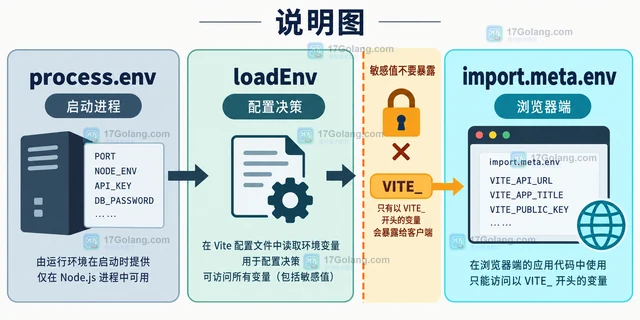
- Vite 环境变量为什么在配置加载时取不到
- 133浏览 收藏
-
- 文章 · 前端 | 1天前 |
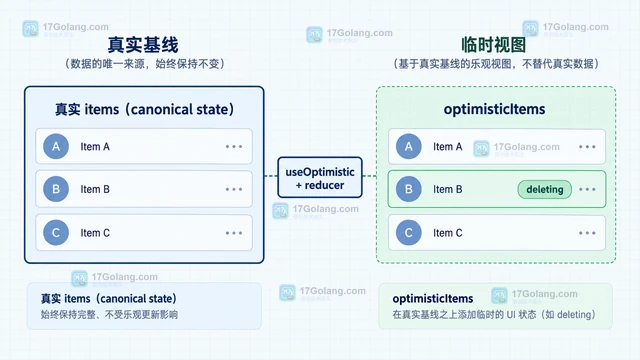
- React useOptimistic 怎么在请求失败时回滚列表
- 153浏览 收藏
-
- 文章 · 前端 | 1天前 | 前端开发 · 前端路由 hostname URLPattern pathname
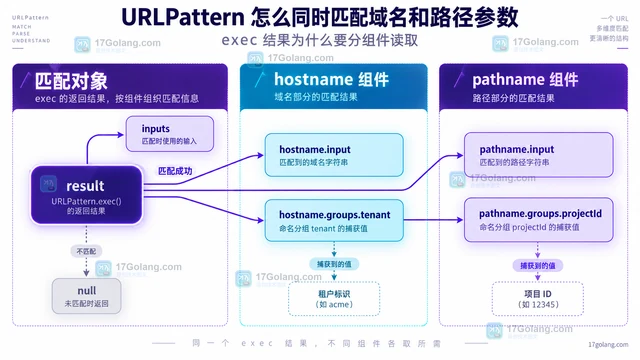
- URLPattern 怎么同时匹配域名和路径参数
- 108浏览 收藏
-
- 文章 · 前端 | 1天前 | javascript · JavaScript Intl.DurationFormat 前端国际化 持续时间格式化
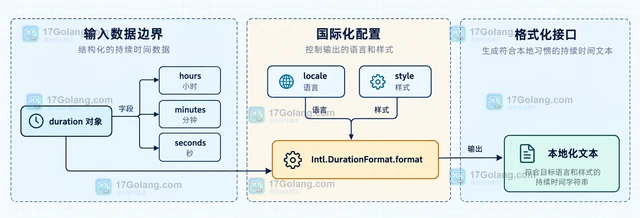
- Intl.DurationFormat 怎么本地化显示持续时间
- 141浏览 收藏
-
- 文章 · 前端 | 1天前 | 前端开发 · 浏览器API · postMessage MessageChannel Web Worker MessagePort
- postMessage 转移 MessagePort 后原端口还能用吗
- 477浏览 收藏
-

- 前端进阶之JavaScript设计模式
- 设计模式是开发人员在软件开发过程中面临一般问题时的解决方案,代表了最佳的实践。本课程的主打内容包括JS常见设计模式以及具体应用场景,打造一站式知识长龙服务,适合有JS基础的同学学习。
- 543次学习
-

- GO语言核心编程课程
- 本课程采用真实案例,全面具体可落地,从理论到实践,一步一步将GO核心编程技术、编程思想、底层实现融会贯通,使学习者贴近时代脉搏,做IT互联网时代的弄潮儿。
- 516次学习
-

- 简单聊聊mysql8与网络通信
- 如有问题加微信:Le-studyg;在课程中,我们将首先介绍MySQL8的新特性,包括性能优化、安全增强、新数据类型等,帮助学生快速熟悉MySQL8的最新功能。接着,我们将深入解析MySQL的网络通信机制,包括协议、连接管理、数据传输等,让
- 500次学习
-

- JavaScript正则表达式基础与实战
- 在任何一门编程语言中,正则表达式,都是一项重要的知识,它提供了高效的字符串匹配与捕获机制,可以极大的简化程序设计。
- 487次学习
-

- 从零制作响应式网站—Grid布局
- 本系列教程将展示从零制作一个假想的网络科技公司官网,分为导航,轮播,关于我们,成功案例,服务流程,团队介绍,数据部分,公司动态,底部信息等内容区块。网站整体采用CSSGrid布局,支持响应式,有流畅过渡和展现动画。
- 485次学习
-

- PubMedQA
- 深入了解PubMedQA生物医学问答数据集,涵盖其核心功能、使用方法及在临床决策、药物研发等场景的应用,助力提升NLP模型性能。
- 375次使用
-

- H2O EvalGPT
- H2O EvalGPT是H2O.ai推出的开源LLM评估平台,提供详细的大模型性能排行榜、行业特定基准测试及A/B测试功能,助您快速选择最适合项目的高性能大语言模型。
- 445次使用
-

- LMArena
- LMArena是加州大学伯克利分校推出的AI模型匿名评测平台。通过盲测投票机制,用户可对比不同大模型回答并生成实时排行榜,助力开发者优化模型及用户选择最佳AI工具。
- 451次使用
-

- HELM
- 深入了解斯坦福推出的HELM(Holistic Evaluation of Language Models)大模型评测体系。本文解析其核心功能、安装配置步骤及应用场景,涵盖准确性、公平性、鲁棒性等多维度指标,助力开发者全面优化语言模型性能。
- 397次使用
-

- MMBench
- MMBench是由上海人工智能实验室等机构联合推出的多模态基准测试平台,提供细粒度能力评估、大规模数据集及VLMEvalKit工具。本文详细介绍其核心功能、安装使用方法及应用场景,助力开发者全面评估多模态模型性能。
- 223次使用
-
- JavaScript函数定义及示例详解
- 2025-05-11 502浏览
-
- 智能体安全引领产业升级——国内AI安全产品市场深度分析
- 2026-08-21 501浏览
-
- CSS变量简化按钮悬停效果技巧
- 2026-05-31 501浏览
-
- JavaScript符号类型详解与应用
- 2026-05-31 501浏览
-
- HTML剪贴板复制粘贴怎么用
- 2026-05-26 501浏览


