

哈喽!大家好,很高兴又见面了,我是golang学习网的一名作者,今天由我给大家带来一篇《环球网校视频下载教程及方法详解》,本文主要会讲到等等知识点,希望大家一起学习进步,也欢迎大家关注、点赞、收藏、转发! 下面就一起来看看吧!
如何在环球网校下载课程视频?
1、打开环球网校APP后,在首页底部点击“学习”选项,进入学习中心界面。

2、在学习中心页面的“全部课程”中找到需要下载的课程,点击该课程,跳转至科目列表页面。
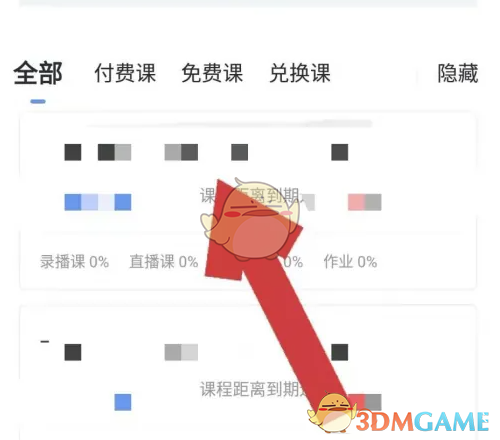
3、在科目列表中选择具体的课程名称,进入视频播放界面。点击屏幕上的“+”按钮,调出功能菜单。


4、从弹出的菜单中选择“下载视频”选项,进入视频下载管理页面。

5、在下载页面中,勾选想要缓存的课程视频(可单选或多选),也可点击左下角“全选”一次性选择全部内容,确认后点击“开始下载”。


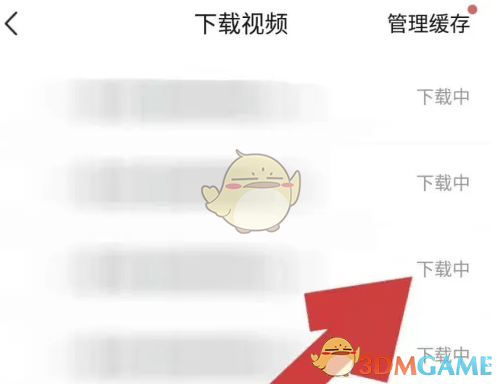
6、所选课程将开始缓存,视频右侧会显示“下载中”进度条。下载完成后,即使没有网络,也能在“学习”页面的“离线下载”栏目中随时观看已保存的课程。

理论要掌握,实操不能落!以上关于《环球网校视频下载方法及教程详解》的详细介绍,大家都掌握了吧!如果想要继续提升自己的能力,那么就来关注golang学习网公众号吧!
本文内容来源于互联网,如有侵权请联系删除。













