
Selenium动态下拉菜单处理教程
今天golang学习网给大家带来了《Selenium处理动态下拉菜单与数据提取教程》,其中涉及到的知识点包括等等,无论你是小白还是老手,都适合看一看哦~有好的建议也欢迎大家在评论留言,若是看完有所收获,也希望大家能多多点赞支持呀!一起加油学习~
本教程详细介绍了如何使用Selenium WebDriver处理网页中动态展开的下拉菜单,并从中提取嵌套的子分类链接。我们将通过识别并迭代点击展开图标,实现所有子菜单的可见化,随后筛选并收集目标href属性。内容涵盖Selenium环境配置、元素定位技巧、动态DOM交互策略,并提供完整的Python代码示例,旨在帮助开发者高效地从复杂网页结构中抓取所需数据。
在进行网页数据抓取时,经常会遇到动态加载或折叠的元素,特别是多级下拉菜单。这些菜单通常需要用户交互(如点击)才能展开,进而暴露其内部的子项链接。本教程将以一个具体的案例为例,演示如何使用Python和Selenium WebDriver有效处理这类场景,最终目标是获取所有子分类的链接。
1. 环境准备与项目初始化
首先,确保你已安装Python和Selenium库,并且配置了WebDriver(如Chrome WebDriver)。
from selenium import webdriver
from selenium.webdriver.common.by import By
from selenium.webdriver.support.ui import WebDriverWait
from selenium.webdriver.support import expected_conditions as EC
import time # 用于演示,实际项目中建议使用显式等待

# 定义目标URL
URL = "https://albiononline2d.com/en/item"

# 初始化Chrome WebDriver
driver = webdriver.Chrome()
# 设置隐式等待,在查找元素时,如果元素未立即可用,WebDriver会等待指定的时间
driver.implicitly_wait(5) # 建议设置一个合理的等待时间
driver.get(URL)

# 初始化ActionChains,用于执行复杂的鼠标操作,本例中暂未使用,但可保留备用
# action = webdriver.ActionChains(driver)
在初始化阶段,我们加载了必要的库,设置了目标URL,并启动了Chrome浏览器实例。driver.implicitly_wait()是一个全局设置,它会指示WebDriver在查找任何元素时等待指定的时间,直到元素出现或超时。
2. 识别并展开所有动态下拉菜单
目标网页中的子分类项隐藏在可折叠的菜单中,通过点击一个“加号”图标 (ion-plus-round) 可以展开。为了获取所有子分类链接,我们需要迭代地点击这些展开图标,直到所有菜单都处于展开状态。
关键挑战: 当点击一个展开图标后,页面的DOM结构可能会发生变化,导致之前定位到的元素引用失效。因此,在每次点击之前,我们需要重新定位所有可展开的图标。
# 查找所有带有“展开”图标的元素
# 这些图标通常有一个特定的CSS类,例如 'icon expand-icon ion-plus-round'
# 使用CSS选择器定位这些元素
expand_icons = driver.find_elements(By.CSS_SELECTOR, 'span[class="icon expand-icon ion-plus-round"]')

# 循环点击所有展开图标
# 注意:由于点击操作可能改变DOM,导致元素列表失效,
# 我们需要在每次点击前重新查找元素。
while True:
    # 重新查找所有展开图标
    current_expand_icons = driver.find_elements(By.CSS_SELECTOR, 'span[class="icon expand-icon ion-plus-round"]')

    # 如果没有找到任何展开图标,说明所有菜单都已展开,跳出循环
    if not current_expand_icons:
        break

    try:
        # 点击第一个找到的展开图标
        # 注意:这里我们总是点击列表中的第一个,因为每次循环都会重新查找
        # 这样可以确保我们总是在处理当前页面上可见的、未展开的菜单
        current_expand_icons[0].click()
        # 每次点击后短暂等待,确保DOM更新完成
        time.sleep(0.5)
    except Exception as e:
        # 捕获可能的异常,例如元素变得不可点击
        print(f"点击展开图标时发生错误: {e}")
        break # 发生错误时退出循环
这段代码的核心在于 while True 循环。每次循环开始时,我们都会重新查找所有带有 ion-plus-round 类的 元素。如果找到了,就点击列表中的第一个,然后短暂等待,让页面有时间更新。如果没有找到任何这样的元素,就意味着所有可展开的菜单都已展开,此时循环终止。
3. 提取子分类链接
在所有下拉菜单都展开之后,我们可以开始提取所需的子分类链接。这些链接通常包含特定的标识符,例如在 href 属性中包含 "subcat" 字符串。
# 定位包含所有分类链接的父容器
# 假设所有分类(包括主分类和子分类)都在第一个 'list-group' 元素内
item_categories_container = driver.find_elements(By.CLASS_NAME, 'list-group')[0]

# 查找容器内所有的 'a' 标签(链接)
all_links = item_categories_container.find_elements(By.TAG_NAME, 'a')

# 过滤出子分类链接
subcat_links = []
for link_element in all_links:
    href = link_element.get_attribute('href')
    if href and 'subcat' in href: # 检查href是否存在且包含 'subcat' 字符串
        subcat_links.append(href)

# 打印或处理收集到的子分类链接
print("已收集到的子分类链接数量:", len(subcat_links))
for link in subcat_links:
    print(link)

# 关闭浏览器
driver.quit()
这段代码首先定位到包含所有分类链接的父容器。然后,它查找该容器内的所有 标签,并遍历这些标签。对于每个链接,它提取 href 属性,并通过检查 href 中是否包含 "subcat" 字符串来判断其是否为目标子分类链接。最终,所有符合条件的链接都会被收集到 subcat_links 列表中。
4. 完整代码示例
将上述所有步骤整合,形成一个完整的自动化脚本:
from selenium import webdriver
from selenium.webdriver.common.by import By
from selenium.webdriver.support.ui import WebDriverWait
from selenium.webdriver.support import expected_conditions as EC
import time

# 定义目标URL
URL = "https://albiononline2d.com/en/item"

# 初始化Chrome WebDriver
driver = webdriver.Chrome()
driver.implicitly_wait(5) # 设置隐式等待
driver.get(URL)

print("页面加载完成,开始展开下拉菜单...")

# 循环点击所有展开图标
while True:
    # 重新查找所有展开图标,确保处理动态DOM变化
    current_expand_icons = driver.find_elements(By.CSS_SELECTOR, 'span[class="icon expand-icon ion-plus-round"]')

    # 如果没有找到任何展开图标,说明所有菜单都已展开,跳出循环
    if not current_expand_icons:
        print("所有下拉菜单已展开。")
        break

    try:
        # 点击第一个找到的展开图标
        current_expand_icons[0].click()
        # 每次点击后短暂等待,确保DOM更新完成
        time.sleep(0.5)
    except Exception as e:
        print(f"点击展开图标时发生错误: {e}")
        break # 发生错误时退出循环

print("开始提取子分类链接...")

# 定位包含所有分类链接的父容器
# 使用WebDriverWait进行显式等待,确保元素可见
try:
    item_categories_container = WebDriverWait(driver, 10).until(
        EC.presence_of_element_located((By.CLASS_NAME, 'list-group'))
    )
    # 由于页面可能有多个list-group,我们取第一个作为主分类容器
    item_categories_container = driver.find_elements(By.CLASS_NAME, 'list-group')[0]
except Exception as e:
    print(f"无法找到主分类容器: {e}")
    driver.quit()
    exit()

# 查找容器内所有的 'a' 标签(链接)
all_links = item_categories_container.find_elements(By.TAG_NAME, 'a')

# 过滤出子分类链接
subcat_links = []
for link_element in all_links:
    href = link_element.get_attribute('href')
    if href and 'subcat' in href: # 检查href是否存在且包含 'subcat' 字符串
        subcat_links.append(href)

print("\n--- 收集到的子分类链接 ---")
print(f"总共收集到 {len(subcat_links)} 个子分类链接。")
for link in subcat_links:
    print(link)

# 关闭浏览器
driver.quit()
print("\n浏览器已关闭。")
5. 注意事项与最佳实践
- 动态元素处理: 对于像本例中点击后会改变DOM结构导致元素引用失效的情况,务必在每次交互前重新定位元素。这是处理动态网页的关键。
- 等待策略:
- 隐式等待 (implicitly_wait):全局设置,对所有 find_element 和 find_elements 调用生效。
- 显式等待 (WebDriverWait 和 expected_conditions):更精确和健壮的等待方式,可以等待特定条件(如元素可见、可点击等)发生。在生产环境中,强烈建议优先使用显式等待,尤其是在元素加载时间不确定的情况下。
- time.sleep():虽然简单,但在自动化测试和爬虫中应尽量避免,因为它会强制程序暂停固定时间,效率低下且不稳定。本例中用于演示,实际项目中可替换为更智能的等待。
- 元素定位器: 选择稳定且唯一的定位器。CSS选择器和XPath通常比类名或标签名更具特异性。
- 错误处理: 使用 try-except 块来捕获可能发生的异常(如 NoSuchElementException 或 ElementNotInteractableException),提高脚本的健壮性。
- 浏览器管理: 始终在脚本结束时调用 driver.quit() 来关闭浏览器实例,释放资源。
- 目标扩展: 一旦获取了所有子分类链接,你可以进一步遍历这些链接,访问每个子分类页面,并提取更深层次的数据(例如,每个子分类页面上的具体物品信息)。
总结
通过本教程,我们学习了如何使用Selenium WebDriver有效地处理动态网页中的下拉菜单。核心策略包括迭代地重新定位并点击展开图标以揭示所有隐藏内容,然后精确地提取目标链接。理解并正确应用隐式/显式等待以及动态元素处理是成功实现这类自动化任务的关键。掌握这些技术将大大提高从复杂Web应用中抓取数据的能力。
文中关于的知识介绍,希望对你的学习有所帮助!若是受益匪浅,那就动动鼠标收藏这篇《Selenium动态下拉菜单处理教程》文章吧,也可关注golang学习网公众号了解相关技术文章。
 Win11剪贴板历史怎么查看管理
- 上一篇
- Win11剪贴板历史怎么查看管理
- 下一篇
- BenQBS5627B投影机使用指南
-
- 文章 · python教程 | 1小时前 |
- Python multiprocessing forkserver 何时比 spawn 合适
- 271浏览 收藏
-
- 文章 · python教程 | 2小时前 |
- Python contextlib.AsyncExitStack 如何清理异步资源
- 369浏览 收藏
-
- 文章 · python教程 | 3小时前 |
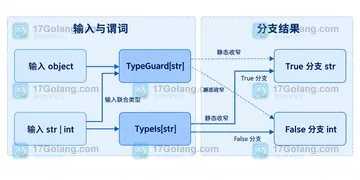
- Python typing.TypeGuard 和 TypeIs 的收窄差异
- 295浏览 收藏
-
- 文章 · python教程 | 7小时前 | csv · python · DictWriter ·
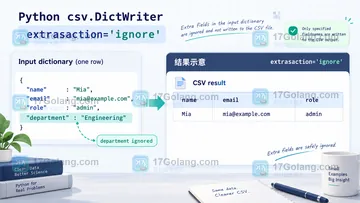
- Python csv.DictWriter 缺少字段时如何设置 extrasaction
- 274浏览 收藏
-
- 文章 · python教程 | 8小时前 |
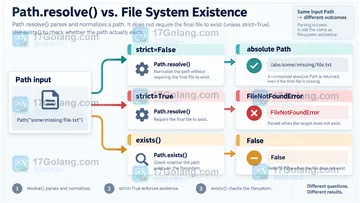
- Python pathlib Path.resolve 遇到不存在路径如何处理
- 278浏览 收藏
-
- 文章 · python教程 | 10小时前 |
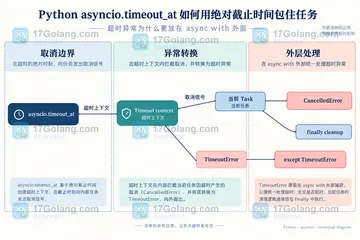
- Python asyncio.timeout_at 如何用绝对截止时间包住任务
- 470浏览 收藏
-
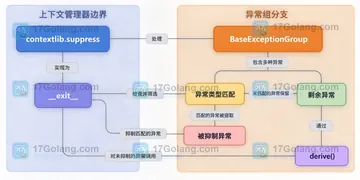
- 文章 · python教程 | 12小时前 | 异常处理 · Python教程 · 兼容性 · ExceptionGroup · contextlib · ExceptionGroup Python contextlib.suppress BaseExceptionGroup except*
- Python contextlib.suppress 能否处理 ExceptionGroup 中的部分异常
- 431浏览 收藏
-
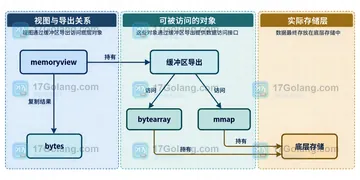
- 文章 · python教程 | 13小时前 | 资源管理 · python · memoryview · 缓冲区协议 · 性能编程 · Python memoryview memoryview.release Python 缓冲区协议 bytearray BufferError mmap 资源释放
- Python memoryview 使用后如何释放底层资源
- 275浏览 收藏
-
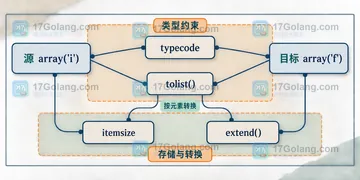
- 文章 · python教程 | 15小时前 |
- Python array 类型码不匹配时怎样安全转换数值
- 311浏览 收藏
-
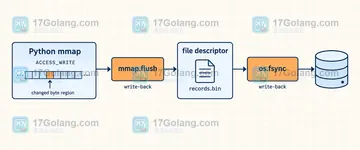
- 文章 · python教程 | 16小时前 |
- Python mmap 修改文件后如何保证变更刷回磁盘
- 415浏览 收藏
-

- 前端进阶之JavaScript设计模式
- 设计模式是开发人员在软件开发过程中面临一般问题时的解决方案,代表了最佳的实践。本课程的主打内容包括JS常见设计模式以及具体应用场景,打造一站式知识长龙服务,适合有JS基础的同学学习。
- 543次学习
-

- GO语言核心编程课程
- 本课程采用真实案例,全面具体可落地,从理论到实践,一步一步将GO核心编程技术、编程思想、底层实现融会贯通,使学习者贴近时代脉搏,做IT互联网时代的弄潮儿。
- 516次学习
-

- 简单聊聊mysql8与网络通信
- 如有问题加微信:Le-studyg;在课程中,我们将首先介绍MySQL8的新特性,包括性能优化、安全增强、新数据类型等,帮助学生快速熟悉MySQL8的最新功能。接着,我们将深入解析MySQL的网络通信机制,包括协议、连接管理、数据传输等,让
- 500次学习
-

- JavaScript正则表达式基础与实战
- 在任何一门编程语言中,正则表达式,都是一项重要的知识,它提供了高效的字符串匹配与捕获机制,可以极大的简化程序设计。
- 487次学习
-

- 从零制作响应式网站—Grid布局
- 本系列教程将展示从零制作一个假想的网络科技公司官网,分为导航,轮播,关于我们,成功案例,服务流程,团队介绍,数据部分,公司动态,底部信息等内容区块。网站整体采用CSSGrid布局,支持响应式,有流畅过渡和展现动画。
- 485次学习
-

- PubMedQA
- 深入了解PubMedQA生物医学问答数据集,涵盖其核心功能、使用方法及在临床决策、药物研发等场景的应用,助力提升NLP模型性能。
- 31次使用
-

- H2O EvalGPT
- H2O EvalGPT是H2O.ai推出的开源LLM评估平台,提供详细的大模型性能排行榜、行业特定基准测试及A/B测试功能,助您快速选择最适合项目的高性能大语言模型。
- 135次使用
-

- LMArena
- LMArena是加州大学伯克利分校推出的AI模型匿名评测平台。通过盲测投票机制,用户可对比不同大模型回答并生成实时排行榜,助力开发者优化模型及用户选择最佳AI工具。
- 71次使用
-

- HELM
- 深入了解斯坦福推出的HELM(Holistic Evaluation of Language Models)大模型评测体系。本文解析其核心功能、安装配置步骤及应用场景,涵盖准确性、公平性、鲁棒性等多维度指标,助力开发者全面优化语言模型性能。
- 27次使用
-
- CMMLU
- 深入了解CMMLU中文评估基准,涵盖67个学科主题,提供数据集下载、Zero-shot/Five-shot评估方法及排行榜,助力优化中文语言模型性能。
- 17次使用
-
- Python sqlite3 Connection serialize 怎么导出数据库快照:备份窗口、内存占用与恢复校验
- 2026-08-26 501浏览
-
- Python监控网页状态:requests异常处理实战
- 2026-05-29 501浏览
-
- TensorFlow模型部署为API的TF Serving方法
- 2026-05-26 501浏览
-
- Python字符串编码转换:encode与decode详解
- 2026-05-16 501浏览
-
- TensorFlow裁剪无用算子方法详解
- 2026-05-15 501浏览


