
Java教程:JFileChooser保存图片方法详解
你在学习文章相关的知识吗?本文《Java教程:JFileChooser选择保存图片方法》,主要介绍的内容就涉及到,如果你想提升自己的开发能力,就不要错过这篇文章,大家要知道编程理论基础和实战操作都是不可或缺的哦!
本教程详细介绍了如何在Java应用程序中使用JFileChooser组件选择图像文件,并将其保存到当前项目的工作目录中。文章通过具体代码示例,演示了如何读取选定的图像,获取项目工作路径,并利用ImageIO.write方法将图像以指定格式保存,同时提供了错误处理和最佳实践建议。
在Java应用程序开发中,经常会遇到需要让用户选择文件,并将其保存到应用程序特定位置的需求。对于图片文件,这通常涉及到使用JFileChooser进行文件选择,以及利用ImageIO类进行图片的读取和写入操作。本文将详细阐述如何实现这一功能,确保选定的图片能够被保存到Java项目的当前工作目录中。
1. 使用JFileChooser选择图片文件
首先,我们需要一个机制来让用户浏览并选择他们想要保存的图片。JFileChooser是Swing库提供的一个标准文件选择器,非常适合此目的。为了提高用户体验,我们通常会设置文件过滤器,只显示图片类型的文件。
以下是选择图片文件的基本代码:
import javax.swing.*;
import javax.swing.filechooser.FileNameExtensionFilter;
import java.awt.image.BufferedImage;
import java.io.File;
import java.io.IOException;
import javax.imageio.ImageIO;

public class ImageSaver {

    public BufferedImage selectImageFile() {
        JFileChooser fileChooser = new JFileChooser();
        // 设置文件过滤器,只显示JPG和PNG图片
        fileChooser.setFileFilter(new FileNameExtensionFilter("Images", "jpg", "png", "jpeg", "gif", "bmp"));

        int result = fileChooser.showOpenDialog(null); // 显示打开文件对话框

        if (result == JFileChooser.APPROVE_OPTION) {
            File selectedFile = fileChooser.getSelectedFile();
            try {
                // 读取选定的图片文件到BufferedImage对象
                BufferedImage image = ImageIO.read(selectedFile);
                System.out.println("成功读取图片: " + selectedFile.getAbsolutePath());
                return image;
            } catch (IOException e) {
                JOptionPane.showMessageDialog(null, "读取图片文件失败: " + e.getMessage(), "错误", JOptionPane.ERROR_MESSAGE);
                e.printStackTrace();
            }
        } else {
            System.out.println("用户取消了文件选择。");
        }
        return null;
    }
}
在上述代码中,JFileChooser被实例化并设置了文件过滤器。showOpenDialog(null)方法会弹出一个文件选择对话框。如果用户点击“打开”按钮(JFileChooser.APPROVE_OPTION),则可以通过getSelectedFile()获取选定的文件对象。接着,我们使用ImageIO.read()方法将文件内容读取到一个BufferedImage对象中,这是进行图片操作的基础。
2. 确定目标保存路径
将图片保存到“项目文件位置”通常指的是保存到应用程序的当前工作目录。在Java中,可以通过System.getProperty("user.dir")来获取这个路径。
public String getProjectWorkingDirectory() {
    return System.getProperty("user.dir");
}
System.getProperty("user.dir")返回的路径在不同的运行环境下可能有所不同:
- 在IDE中运行: 通常是项目的根目录。
- 通过JAR包运行: 通常是JAR包所在的目录。
了解这一点对于确定保存位置的预期行为至关重要。
3. 保存图片到指定路径
一旦我们有了要保存的BufferedImage对象和目标保存路径,就可以使用ImageIO.write()方法将图片写入文件系统。
ImageIO.write()方法需要三个参数:
- BufferedImage:要写入的图像对象。
- String formatName:图像的格式名称(例如 "png", "jpg", "gif")。
- File output:目标文件对象,包含路径和文件名。
import javax.swing.*;
import javax.swing.filechooser.FileNameExtensionFilter;
import java.awt.image.BufferedImage;
import java.io.File;
import java.io.IOException;
import javax.imageio.ImageIO;

public class ImageSaver {

    // ... (selectImageFile 方法如上) ...

    public void saveImageToProjectDirectory(BufferedImage image, String fileName, String format) {
        if (image == null) {
            JOptionPane.showMessageDialog(null, "没有图片可供保存。", "警告", JOptionPane.WARNING_MESSAGE);
            return;
        }

        String workingDir = getProjectWorkingDirectory();
        // 构建输出文件路径
        File outputFile = new File(workingDir + File.separator + fileName + "." + format);

        try {
            // 写入图片
            ImageIO.write(image, format, outputFile);
            JOptionPane.showMessageDialog(null, "图片已成功保存到: " + outputFile.getAbsolutePath(), "保存成功", JOptionPane.INFORMATION_MESSAGE);
            System.out.println("图片已保存到: " + outputFile.getAbsolutePath());
        } catch (IOException e) {
            JOptionPane.showMessageDialog(null, "保存图片文件失败: " + e.getMessage(), "错误", JOptionPane.ERROR_MESSAGE);
            e.printStackTrace();
        }
    }

    public String getProjectWorkingDirectory() {
        return System.getProperty("user.dir");
    }

    public static void main(String[] args) {
        // 在Swing事件调度线程中运行UI操作
        SwingUtilities.invokeLater(() -> {
            ImageSaver saver = new ImageSaver();
            BufferedImage selectedImage = saver.selectImageFile();
            if (selectedImage != null) {
                // 假设保存为PNG格式,文件名为 "saved_image"
                saver.saveImageToProjectDirectory(selectedImage, "saved_image", "png");
            }
        });
    }
}
在saveImageToProjectDirectory方法中,我们首先获取当前工作目录,然后结合用户指定的文件名和格式创建一个File对象作为输出目标。File.separator用于确保路径分隔符在不同操作系统上都能正确工作。最后,调用ImageIO.write()完成保存操作。
4. 完整示例代码
为了更清晰地展示整个流程,以下是一个包含文件选择和保存功能的完整示例:
import javax.swing.*;
import javax.swing.filechooser.FileNameExtensionFilter;
import java.awt.image.BufferedImage;
import java.io.File;
import java.io.IOException;
import javax.imageio.ImageIO;

public class JavaImageProjectSaver {

    /**
     * 允许用户选择一个图片文件,并将其读取为BufferedImage对象。
     *
     * @return 选定的图片BufferedImage对象,如果用户取消或读取失败则返回null。
     */
    public BufferedImage chooseAndReadImage() {
        JFileChooser fileChooser = new JFileChooser();
        // 设置文件过滤器,只允许选择常见的图片格式
        fileChooser.setFileFilter(new FileNameExtensionFilter("图片文件 (*.jpg, *.png, *.jpeg, *.gif, *.bmp)", "jpg", "png", "jpeg", "gif", "bmp"));
        fileChooser.setAcceptAllFileFilterUsed(false); // 不显示“所有文件”选项

        int userSelection = fileChooser.showOpenDialog(null); // 显示打开文件对话框

        if (userSelection == JFileChooser.APPROVE_OPTION) {
            File selectedFile = fileChooser.getSelectedFile();
            try {
                BufferedImage image = ImageIO.read(selectedFile);
                if (image == null) {
                    JOptionPane.showMessageDialog(null, "无法读取图片文件或文件格式不受支持。", "读取失败", JOptionPane.ERROR_MESSAGE);
                    return null;
                }
                System.out.println("成功读取图片: " + selectedFile.getAbsolutePath());
                return image;
            } catch (IOException e) {
                JOptionPane.showMessageDialog(null, "读取图片文件时发生IO错误: " + e.getMessage(), "读取失败", JOptionPane.ERROR_MESSAGE);
                e.printStackTrace();
            } catch (Exception e) {
                JOptionPane.showMessageDialog(null, "读取图片文件时发生未知错误: " + e.getMessage(), "读取失败", JOptionPane.ERROR_MESSAGE);
                e.printStackTrace();
            }
        } else {
            System.out.println("用户取消了文件选择操作。");
        }
        return null;
    }

    /**
     * 获取当前Java应用程序的运行工作目录。
     *
     * @return 当前工作目录的绝对路径字符串。
     */
    public String getCurrentWorkingDirectory() {
        return System.getProperty("user.dir");
    }

    /**
     * 将BufferedImage对象保存到当前项目的工作目录中。
     *
     * @param image      要保存的BufferedImage对象。
     * @param outputFileNameWithoutExtension 保存的文件名(不包含扩展名)。
     * @param format     图片保存格式(例如 "png", "jpg")。
     */
    public void saveImageToProjectDir(BufferedImage image, String outputFileNameWithoutExtension, String format) {
        if (image == null) {
            JOptionPane.showMessageDialog(null, "没有图片可供保存。", "保存失败", JOptionPane.WARNING_MESSAGE);
            return;
        }
        if (outputFileNameWithoutExtension == null || outputFileNameWithoutExtension.trim().isEmpty()) {
            JOptionPane.showMessageDialog(null, "文件名不能为空。", "保存失败", JOptionPane.WARNING_MESSAGE);
            return;
        }
        if (format == null || format.trim().isEmpty()) {
            JOptionPane.showMessageDialog(null, "图片格式不能为空。", "保存失败", JOptionPane.WARNING_MESSAGE);
            return;
        }

        String workingDir = getCurrentWorkingDirectory();
        // 构造完整的输出文件路径和文件名
        File outputFile = new File(workingDir + File.separator + outputFileNameWithoutExtension + "." + format);

        try {
            // 尝试写入图片文件
            boolean success = ImageIO.write(image, format, outputFile);
            if (success) {
                JOptionPane.showMessageDialog(null, "图片已成功保存到: " + outputFile.getAbsolutePath(), "保存成功", JOptionPane.INFORMATION_MESSAGE);
                System.out.println("图片已保存到: " + outputFile.getAbsolutePath());
            } else {
                JOptionPane.showMessageDialog(null, "无法以指定格式 (" + format + ") 保存图片,请检查格式是否支持。", "保存失败", JOptionPane.ERROR_MESSAGE);
            }
        } catch (IOException e) {
            JOptionPane.showMessageDialog(null, "保存图片文件时发生IO错误: " + e.getMessage(), "保存失败", JOptionPane.ERROR_MESSAGE);
            e.printStackTrace();
        } catch (Exception e) {
            JOptionPane.showMessageDialog(null, "保存图片文件时发生未知错误: " + e.getMessage(), "保存失败", JOptionPane.ERROR_MESSAGE);
            e.printStackTrace();
        }
    }

    public static void main(String[] args) {
        // 确保Swing UI操作在事件调度线程中执行
        SwingUtilities.invokeLater(() -> {
            JavaImageProjectSaver saver = new JavaImageProjectSaver();
            BufferedImage selectedImage = saver.chooseAndReadImage(); // 选择并读取图片

            if (selectedImage != null) {
                // 可以从用户获取文件名和格式,这里为了示例硬编码
                String outputFileName = JOptionPane.showInputDialog(null, "请输入保存的文件名(不含扩展名):", "保存图片", JOptionPane.PLAIN_MESSAGE);
                if (outputFileName != null && !outputFileName.trim().isEmpty()) {
                    // 假设用户总是想保存为PNG,或者可以根据原始文件扩展名推断
                    saver.saveImageToProjectDir(selectedImage, outputFileName, "png");
                } else {
                    JOptionPane.showMessageDialog(null, "文件名无效,图片未保存。", "取消保存", JOptionPane.WARNING_MESSAGE);
                }
            }
        });
    }
}
注意事项与最佳实践
- 错误处理: 文件操作容易出现IOException,务必使用try-catch块捕获并处理潜在的异常,例如文件不存在、权限不足、磁盘空间不足等。
- 文件格式: ImageIO.write()方法依赖于Java运行时环境支持的图片格式。常见的如 "png", "jpg", "gif", "bmp" 等通常都支持。如果尝试保存为不支持的格式,ImageIO.write()可能会返回false或抛出异常。
- 文件名与覆盖:
- 在生成保存文件名时,可以考虑添加时间戳或UUID来创建唯一文件名,避免覆盖现有文件。
- 如果允许用户输入文件名,应进行输入验证,防止包含非法字符。
- 在保存前,可以检查目标文件是否存在,并提示用户是否覆盖。
- 目标目录管理:
- 虽然System.getProperty("user.dir")方便,但在实际部署的应用程序中,更好的做法是定义一个专门的目录来存放用户生成或应用程序数据(例如,用户主目录下的一个特定文件夹,或应用程序数据目录)。
- 如果目标目录不存在,需要在使用前创建它(new File(path).mkdirs())。
- 内存管理: 对于非常大的图片,BufferedImage可能会占用大量内存。在处理完毕后,确保不再引用的BufferedImage对象能被垃圾回收。
- 用户体验: 在文件操作可能耗时的情况下,考虑使用进度条或在后台线程中执行文件操作,避免阻塞UI线程。
总结
通过JFileChooser选择图片和ImageIO.read()读取图片,结合System.getProperty("user.dir")获取项目工作目录,以及ImageIO.write()进行图片保存,可以有效地在Java应用程序中实现将用户选定的图片保存到项目指定位置的功能。遵循良好的错误处理和最佳实践,能够构建出健壮且用户友好的图片处理应用。
理论要掌握,实操不能落!以上关于《Java教程:JFileChooser保存图片方法详解》的详细介绍,大家都掌握了吧!如果想要继续提升自己的能力,那么就来关注golang学习网公众号吧!
 I/O阶段是什么?事件循环关键环节解析
- 上一篇
- I/O阶段是什么?事件循环关键环节解析

- 下一篇
- Deepseek满血版与GeniusAI文本解析深度对比
-
- 文章 · java教程 | 3小时前 | Java · JVM · JVM Native Memory Tracking NMT jcmd 原生内存 JVM内存排查
- JVM 原生内存上涨但堆稳定,怎样用 NMT 分类定位
- 414浏览 收藏
-
- 文章 · java教程 | 5小时前 | Java · 性能优化 · Stream · Java教程 · Java Stream Spliterator 并行流 parallelStream Stream副作用
- Stream 并行化前先判断什么:数据规模、拆分与副作用
- 405浏览 收藏
-
- 文章 · java教程 | 7小时前 | Java教程 · sealed interface Java密封类 模式匹配switch 支付结果 穷尽检查
- 密封类建模支付结果:穷尽分支与扩展边界
- 270浏览 收藏
-
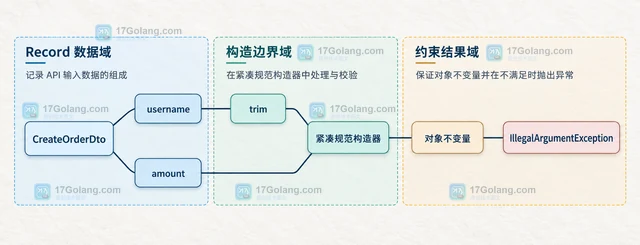
- 文章 · java教程 | 9小时前 | 数据校验 · api设计 · Java教程 · 参数校验 Java record API DTO Jakarta Validation 紧凑规范构造器 跨字段校验
- Java Record 作为 API DTO 时,校验逻辑放在哪里
- 370浏览 收藏
-
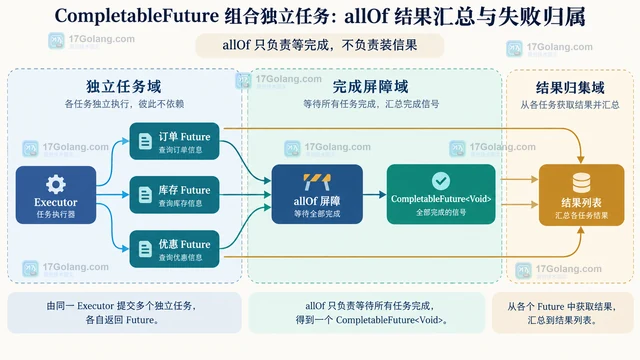
- 文章 · java教程 | 12小时前 | 线程池 · 异常处理 · 并发编程 · Java教程 · CompletableFuture · 异步任务 completablefuture allOf Handle 结果汇总 CompletionException
- CompletableFuture 组合独立任务:allOf 结果汇总与失败归属
- 482浏览 收藏
-
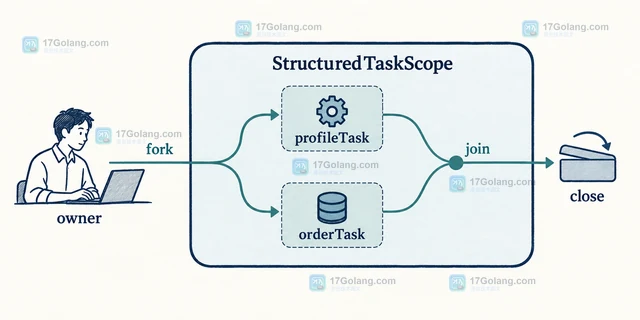
- 文章 · java教程 | 14小时前 |
- StructuredTaskScope 如何表达并发任务的共同生命周期
- 425浏览 收藏
-
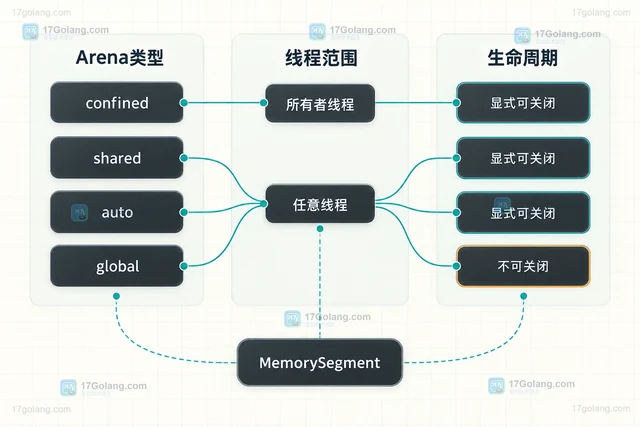
- 文章 · java教程 | 19小时前 | 并发编程 · Java教程 · java arena MemorySegment WrongThreadException FFM API
- Java MemorySegment 怎么限制跨线程访问范围
- 132浏览 收藏
-
- 文章 · java教程 | 22小时前 | Java · Java 24 Java Class-File API CodeTransform ClassTransform CodeAttribute
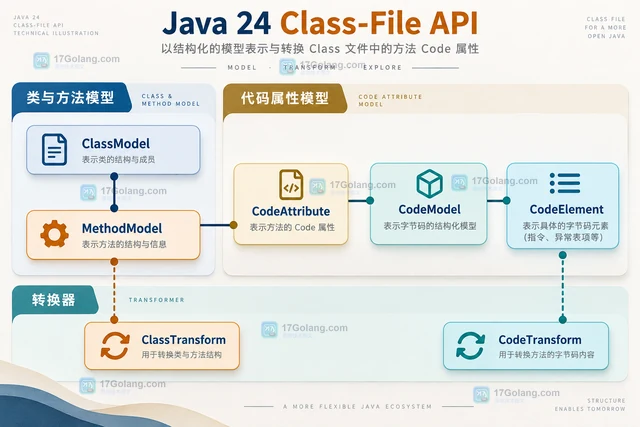
- Java Class-File API 怎么转换方法代码属性
- 199浏览 收藏
-
- 文章 · java教程 | 1天前 | Java · Stream · java Stream Gatherer Integrator.Greedy
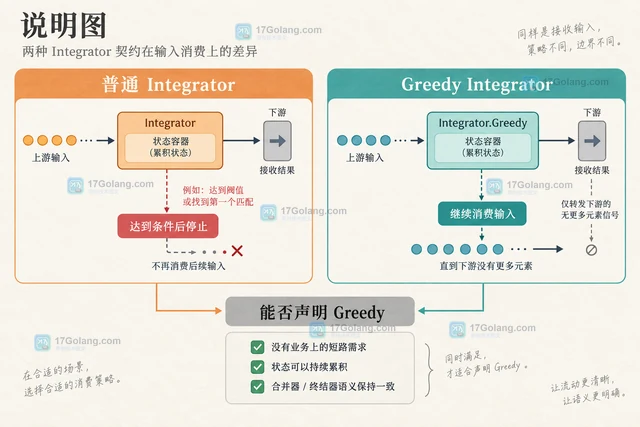
- Java Gatherer Integrator.Greedy 什么时候可以声明贪婪处理
- 112浏览 收藏
-
- 文章 · java教程 | 1天前 |
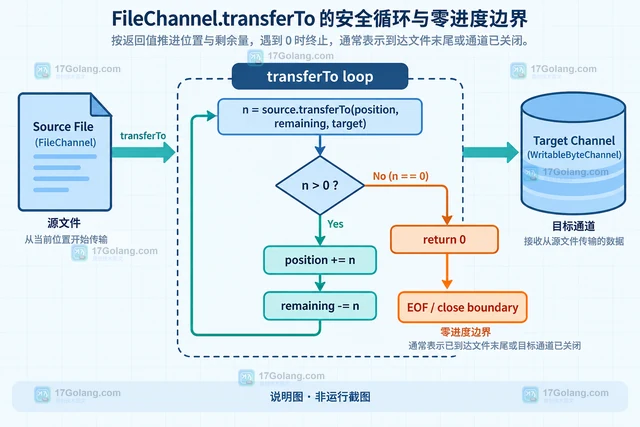
- Java FileChannel transferTo 为什么可能只传输部分字节
- 229浏览 收藏
-

- 前端进阶之JavaScript设计模式
- 设计模式是开发人员在软件开发过程中面临一般问题时的解决方案,代表了最佳的实践。本课程的主打内容包括JS常见设计模式以及具体应用场景,打造一站式知识长龙服务,适合有JS基础的同学学习。
- 543次学习
-

- GO语言核心编程课程
- 本课程采用真实案例,全面具体可落地,从理论到实践,一步一步将GO核心编程技术、编程思想、底层实现融会贯通,使学习者贴近时代脉搏,做IT互联网时代的弄潮儿。
- 516次学习
-

- 简单聊聊mysql8与网络通信
- 如有问题加微信:Le-studyg;在课程中,我们将首先介绍MySQL8的新特性,包括性能优化、安全增强、新数据类型等,帮助学生快速熟悉MySQL8的最新功能。接着,我们将深入解析MySQL的网络通信机制,包括协议、连接管理、数据传输等,让
- 500次学习
-

- JavaScript正则表达式基础与实战
- 在任何一门编程语言中,正则表达式,都是一项重要的知识,它提供了高效的字符串匹配与捕获机制,可以极大的简化程序设计。
- 487次学习
-

- 从零制作响应式网站—Grid布局
- 本系列教程将展示从零制作一个假想的网络科技公司官网,分为导航,轮播,关于我们,成功案例,服务流程,团队介绍,数据部分,公司动态,底部信息等内容区块。网站整体采用CSSGrid布局,支持响应式,有流畅过渡和展现动画。
- 485次学习
-

- PubMedQA
- 深入了解PubMedQA生物医学问答数据集,涵盖其核心功能、使用方法及在临床决策、药物研发等场景的应用,助力提升NLP模型性能。
- 365次使用
-

- H2O EvalGPT
- H2O EvalGPT是H2O.ai推出的开源LLM评估平台,提供详细的大模型性能排行榜、行业特定基准测试及A/B测试功能,助您快速选择最适合项目的高性能大语言模型。
- 424次使用
-

- LMArena
- LMArena是加州大学伯克利分校推出的AI模型匿名评测平台。通过盲测投票机制,用户可对比不同大模型回答并生成实时排行榜,助力开发者优化模型及用户选择最佳AI工具。
- 439次使用
-

- HELM
- 深入了解斯坦福推出的HELM(Holistic Evaluation of Language Models)大模型评测体系。本文解析其核心功能、安装配置步骤及应用场景,涵盖准确性、公平性、鲁棒性等多维度指标,助力开发者全面优化语言模型性能。
- 388次使用
-

- MMBench
- MMBench是由上海人工智能实验室等机构联合推出的多模态基准测试平台,提供细粒度能力评估、大规模数据集及VLMEvalKit工具。本文详细介绍其核心功能、安装使用方法及应用场景,助力开发者全面评估多模态模型性能。
- 214次使用
-
- Java try-with-resources 多个资源关闭顺序是什么
- 2026-09-10 501浏览
-
- 矩阵主副对角线快速定位技巧
- 2026-05-31 501浏览
-
- Java多态优化流程代码与行为分发改进
- 2026-05-26 501浏览
-
- JVM 类元数据双亲委派链表深度解析
- 2026-05-21 501浏览
-
- 反射异常处理:InvocationTargetException解析与应用
- 2026-05-16 501浏览


