
Xcelium中Specman/e变量配置全解析
大家好,今天本人给大家带来文章《Xcelium中Specman/e变量配置全解析》,文中内容主要涉及到,如果你对文章方面的知识点感兴趣,那就请各位朋友继续看下去吧~希望能真正帮到你们,谢谢!
本文详细阐述了在Xcelium仿真环境中为Specman/e代码设置环境变量的多种方法,旨在解决用户在调用外部工具(如Python)时遇到的变量识别问题。内容涵盖了通过Shell、Xcelium Tcl接口设置变量的步骤,并提供了相应的代码示例和最佳实践,确保环境变量能被Specman/e代码正确访问和利用。
在复杂的验证环境中,Specman/e代码经常需要与外部工具(如Python脚本、C/C++程序等)进行交互。为了使这些外部工具或'e'代码本身能够正确找到所需资源或配置其行为,设置环境变量是必不可少的一环。然而,直接在仿真目录中设置环境变量有时并不能被Xcelium或Specman/e正确识别。本文将探讨在Xcelium仿真会话中有效设置和管理Specman/e环境变量的几种专业方法。
1. 通过Shell环境设置环境变量
最直接且影响范围最广的方法是在启动Xcelium仿真器之前,在运行仿真的Shell环境中设置环境变量。这些变量将继承给Xcelium进程及其子进程,包括Specman/e。
操作步骤:
- 打开终端或命令行界面。
- 使用Shell命令设置所需的环境变量。
- 在同一Shell会话中启动Xcelium仿真。
示例代码 (Bash/Zsh):
# 设置一个名为MY_PYTHON_PATH的环境变量,指向Python解释器路径
export MY_PYTHON_PATH="/usr/local/bin/python3"
# 设置另一个用于配置仿真的变量
export SIM_CONFIG_MODE="debug"

# 启动Xcelium仿真
# 假设你的仿真脚本或命令是xrun ...
xrun -sv -uvm -top my_test_top -input specman_script.tcl -R
优点: 简单直接,适用于所有由该Shell启动的进程。 缺点: 如果仿真在不同的Shell会话或自动化脚本中启动,需要确保每次都正确设置。
2. 利用Xcelium的Tcl接口设置环境变量
Xcelium内置了一个Tcl解释器,允许用户在仿真运行时执行Tcl命令。这包括设置环境变量。这种方法特别适用于需要在Xcelium会话内部动态设置或管理变量的场景。
操作步骤:
- 在Xcelium交互式控制台直接输入Tcl命令。
- 通过Tcl脚本在Xcelium启动时加载。
示例代码 (Tcl):
在Xcelium交互式控制台:
# 启动Xcelium后,在(xcelium)> 提示符下输入
(xcelium)> setenv MY_PYTHON_PATH "/opt/my_project/python_scripts"
(xcelium)> setenv SIM_VERBOSE 1
通过Tcl脚本加载 (例如,setup_env.tcl):
# setup_env.tcl
puts "Setting environment variables for Specman/e..."
setenv MY_PYTHON_PATH "/opt/my_project/python_scripts"
setenv SIM_VERBOSE 1
puts "Environment variables set."
然后,在启动Xcelium时加载此Tcl脚本:
xrun -sv -uvm -top my_test_top -tcl setup_env.tcl -input specman_script.tcl -R
优点: 变量设置与仿真会话紧密集成,便于自动化和版本控制。 缺点: 仅在Xcelium会话内部有效,对外部进程无影响。
3. 在Specman/e代码中访问环境变量
虽然上述方法用于设置环境变量,但最终目的是让Specman/e代码能够访问这些变量。Specman/e提供了内置函数来获取环境变量的值。
示例代码 (Specman/e e 语言):
extend sys {
    run() is first {
        // 获取名为 "MY_PYTHON_PATH" 的环境变量
        var python_path: string = get_env("MY_PYTHON_PATH");
        if (python_path != null) {
            message(LOW, "Python path from environment: ", python_path);
            // 可以在此处构建调用Python的命令
            var cmd: string = sprintf("%s /path/to/my_script.py arg1 arg2", python_path);
            os_cmd(cmd); // 执行外部命令
        } else {
            message(FATAL, "MY_PYTHON_PATH environment variable is not set or empty!");
        }

        // 获取名为 "SIM_VERBOSE" 的环境变量
        var sim_verbose: string = get_env("SIM_VERBOSE");
        if (sim_verbose == "1") {
            message(LOW, "Simulation verbose mode is ON.");
        }
    }
};
使用get_env()函数,'e'代码可以读取在Shell或Xcelium Tcl中设置的环境变量。
注意事项与最佳实践
变量作用域和生命周期:
- 通过Shell设置的变量对Xcelium及其所有子进程(包括Specman/e)可见。
- 通过Xcelium Tcl设置的变量仅在Xcelium仿真会话内部有效。
- 确保变量在'e'代码尝试访问之前就已经被设置。
验证变量是否生效:
- 在Xcelium Tcl控制台,可以使用 getenv
命令来检查变量是否被识别。 - 在'e'代码中,使用message()函数打印get_env()的返回值,以确认变量值是否正确。
- 在Xcelium Tcl控制台,可以使用 getenv
使用Wrapper脚本: 对于复杂的仿真设置,建议创建一个Shell Wrapper脚本来统一管理环境变量的设置和Xcelium的启动。这有助于确保一致性和可重复性。
#!/bin/bash
# my_sim_wrapper.sh

export MY_PYTHON_PATH="/usr/local/bin/python3"
export SIM_CONFIG_MODE="release"

echo "Starting Xcelium simulation with custom environment variables..."
# "$@" 确保所有传递给wrapper脚本的参数都能传递给xrun
xrun -sv -uvm -top my_test_top -input specman_script.tcl -R "$@"
明确变量用途: 在设置任何环境变量之前,请明确该变量将被'e'代码或外部工具如何使用。例如,如果变量是Python解释器的路径,确保路径是正确的且可执行。
避免命名冲突: 尽量使用独特且具有描述性的环境变量名,以避免与系统或工具自带的环境变量发生冲突。
总结
在Xcelium仿真环境中为Specman/e代码设置环境变量是实现与外部工具交互和灵活配置的关键。通过理解Shell环境设置和Xcelium Tcl接口设置这两种主要方法,并结合'e'语言的get_env()函数,可以有效地管理仿真所需的各种配置。遵循最佳实践,如使用Wrapper脚本和仔细验证变量作用域,将大大提高验证环境的健壮性和可维护性。当遇到变量不被识别的问题时,应首先检查变量的设置时机、作用域以及在'e'代码中的访问方式。
理论要掌握,实操不能落!以上关于《Xcelium中Specman/e变量配置全解析》的详细介绍,大家都掌握了吧!如果想要继续提升自己的能力,那么就来关注golang学习网公众号吧!
 Java中如何解决ClassCastException问题
- 上一篇
- Java中如何解决ClassCastException问题

- 下一篇
- 讯飞火星AI文案创作技巧全解析
-
- 文章 · python教程 | 11小时前 | 开发环境 · python · Python 虚拟环境 pip pyproject.toml editable install
- Python editable install 更新 怎样处理
- 356浏览 收藏
-
- 文章 · python教程 | 12小时前 |
- Python 进程池异常 怎样处理
- 319浏览 收藏
-
- 文章 · python教程 | 12小时前 |
- Python logging 请求 ID 怎样处理
- 377浏览 收藏
-
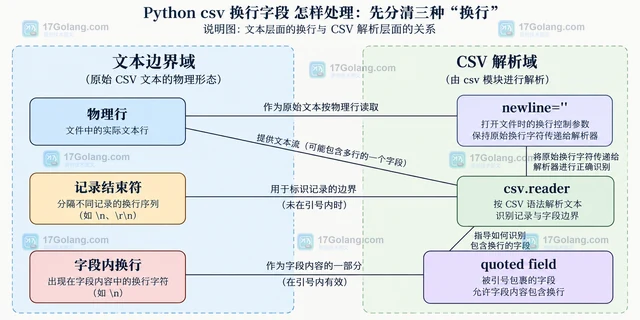
- 文章 · python教程 | 12小时前 | Python教程 · 数据导入 · Python csv DictReader DictWriter newline 换行字段
- Python csv 换行字段 怎样处理
- 365浏览 收藏
-
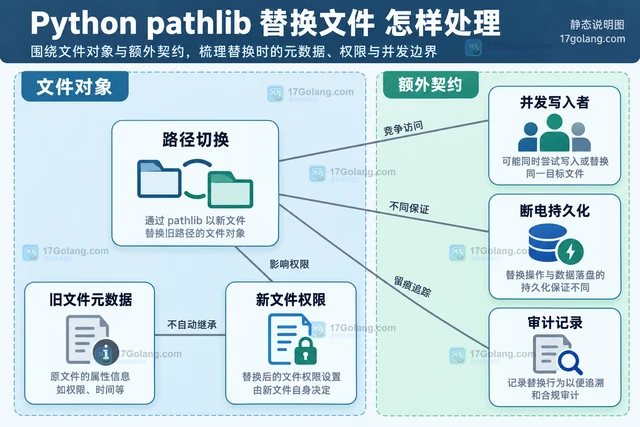
- 文章 · python教程 | 12小时前 |
- Python pathlib 替换文件 怎样处理
- 188浏览 收藏
-
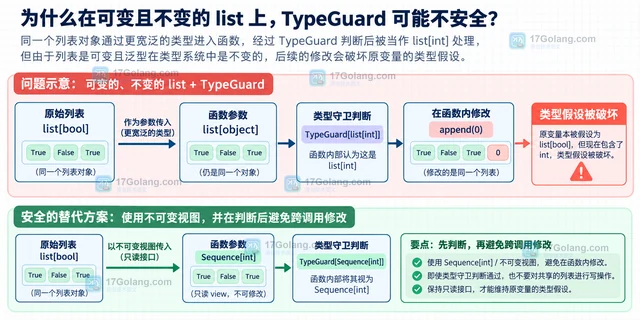
- 文章 · python教程 | 12小时前 |
- Python TypeGuard 类型收窄 怎样处理
- 212浏览 收藏
-
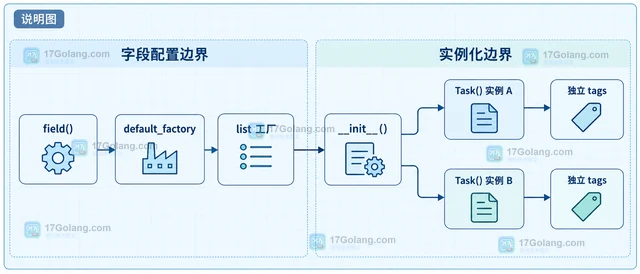
- 文章 · python教程 | 12小时前 | python · Python 可变默认值 dataclass default_factory
- Python dataclass 默认工厂 怎样处理
- 488浏览 收藏
-
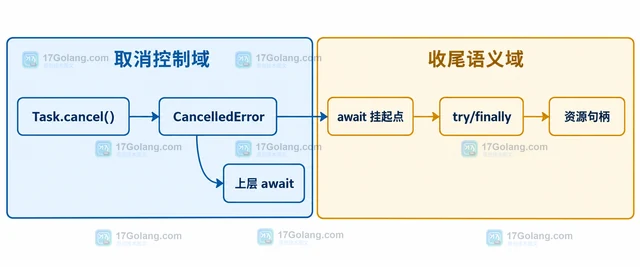
- 文章 · python教程 | 12小时前 | 异步编程 · Python教程 · asyncio · Python 清理 asyncio CancelledError TaskGroup Task.cancel
- Python asyncio 取消清理 怎样处理
- 410浏览 收藏
-
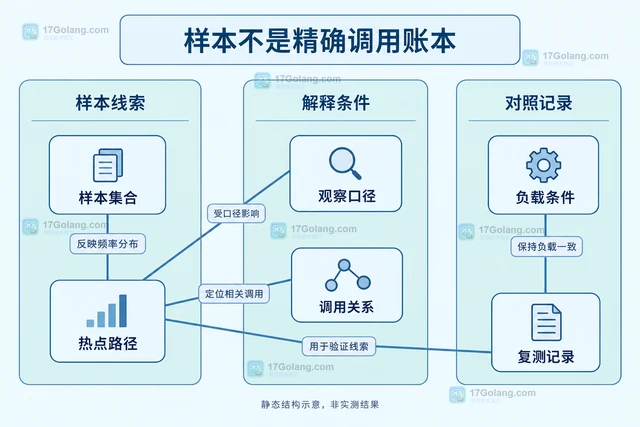
- 文章 · python教程 | 23小时前 | 热点分析 Python 3.15 Tachyon profiling.sampling 采样分析器
- Python 3.15 sampling profiler 怎样采集热点
- 340浏览 收藏
-
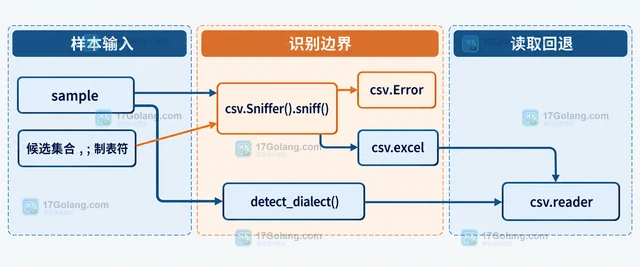
- 文章 · python教程 | 1天前 |
- Python csv.Sniffer 怎样减少小样本分隔符误判
- 389浏览 收藏
-

- 前端进阶之JavaScript设计模式
- 设计模式是开发人员在软件开发过程中面临一般问题时的解决方案,代表了最佳的实践。本课程的主打内容包括JS常见设计模式以及具体应用场景,打造一站式知识长龙服务,适合有JS基础的同学学习。
- 543次学习
-

- GO语言核心编程课程
- 本课程采用真实案例,全面具体可落地,从理论到实践,一步一步将GO核心编程技术、编程思想、底层实现融会贯通,使学习者贴近时代脉搏,做IT互联网时代的弄潮儿。
- 516次学习
-

- 简单聊聊mysql8与网络通信
- 如有问题加微信:Le-studyg;在课程中,我们将首先介绍MySQL8的新特性,包括性能优化、安全增强、新数据类型等,帮助学生快速熟悉MySQL8的最新功能。接着,我们将深入解析MySQL的网络通信机制,包括协议、连接管理、数据传输等,让
- 500次学习
-

- JavaScript正则表达式基础与实战
- 在任何一门编程语言中,正则表达式,都是一项重要的知识,它提供了高效的字符串匹配与捕获机制,可以极大的简化程序设计。
- 487次学习
-

- 从零制作响应式网站—Grid布局
- 本系列教程将展示从零制作一个假想的网络科技公司官网,分为导航,轮播,关于我们,成功案例,服务流程,团队介绍,数据部分,公司动态,底部信息等内容区块。网站整体采用CSSGrid布局,支持响应式,有流畅过渡和展现动画。
- 485次学习
-

- PubMedQA
- 深入了解PubMedQA生物医学问答数据集,涵盖其核心功能、使用方法及在临床决策、药物研发等场景的应用,助力提升NLP模型性能。
- 591次使用
-

- H2O EvalGPT
- H2O EvalGPT是H2O.ai推出的开源LLM评估平台,提供详细的大模型性能排行榜、行业特定基准测试及A/B测试功能,助您快速选择最适合项目的高性能大语言模型。
- 627次使用
-

- LMArena
- LMArena是加州大学伯克利分校推出的AI模型匿名评测平台。通过盲测投票机制,用户可对比不同大模型回答并生成实时排行榜,助力开发者优化模型及用户选择最佳AI工具。
- 661次使用
-

- HELM
- 深入了解斯坦福推出的HELM(Holistic Evaluation of Language Models)大模型评测体系。本文解析其核心功能、安装配置步骤及应用场景,涵盖准确性、公平性、鲁棒性等多维度指标,助力开发者全面优化语言模型性能。
- 631次使用
-

- MMBench
- MMBench是由上海人工智能实验室等机构联合推出的多模态基准测试平台,提供细粒度能力评估、大规模数据集及VLMEvalKit工具。本文详细介绍其核心功能、安装使用方法及应用场景,助力开发者全面评估多模态模型性能。
- 445次使用
-
- Python sqlite3 Connection serialize 怎么导出数据库快照:备份窗口、内存占用与恢复校验
- 2026-08-26 501浏览
-
- Python监控网页状态:requests异常处理实战
- 2026-05-29 501浏览
-
- TensorFlow模型部署为API的TF Serving方法
- 2026-05-26 501浏览
-
- Python字符串编码转换:encode与decode详解
- 2026-05-16 501浏览
-
- TensorFlow裁剪无用算子方法详解
- 2026-05-15 501浏览


