

学习文章要努力,但是不要急!今天的这篇文章《解答设置电脑开机密码》将会介绍到等等知识点,如果你想深入学习文章,可以关注我!我会持续更新相关文章的,希望对大家都能有所帮助!
电脑通过设置密码,不见可以保障电脑的安装,防止他人在未经授权就动用你的专属电脑。那么,要怎样设置电脑开机密码呢?想知道?那么就接着往下瞧~
小伙伴们,设想一下哈~要是有人在没有经过你的同意之下,就私自动用你的电脑,你感觉如何?所以说,为电脑设置开机密码很重要,小编从人道主义出发,将设置电脑开机密码的方法告诉大家。
1,打开“控制面板”:点击“开始”→“控制面板”项即可打开。
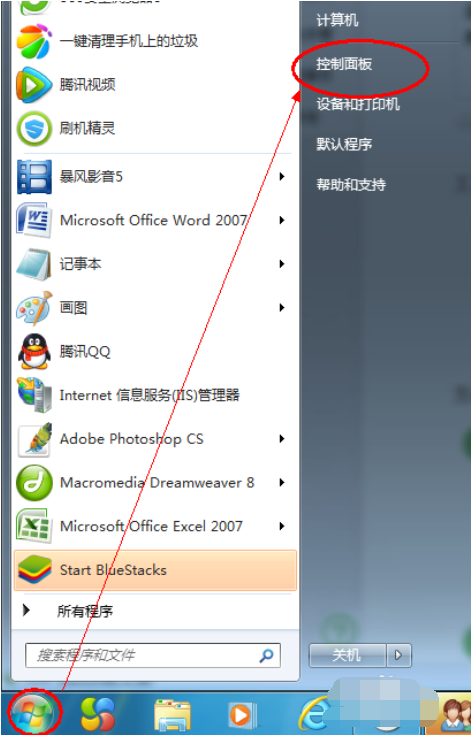
电脑电脑图解1
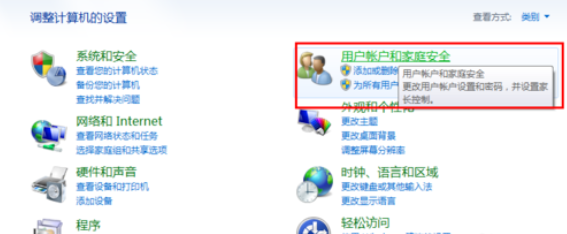
2,接着点击“用户账号和家庭安全”项进入。
电脑电脑图解2
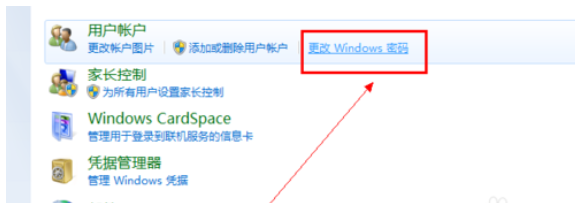
3,点击“更改Windows密码”按钮。
设置开机密码电脑图解3
4,接着选择要设置密码的账户,并点击“为您的账户创建密码”按钮。

设置开机密码电脑图解4
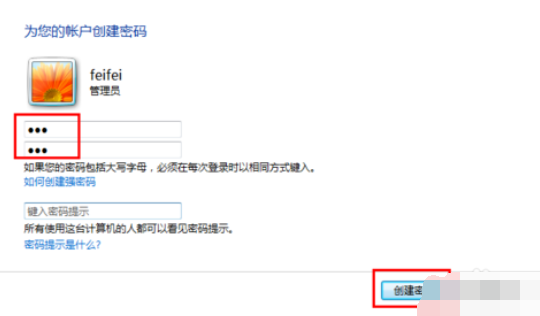
5,然后输入密码,并点击“创建”按钮。
电脑电脑图解5
6,然后就会发现账户头像旁边有“密码保护”的标记,表现密码电脑密码创建成功。
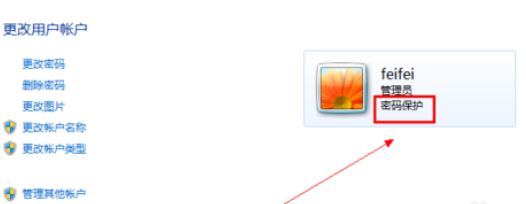
如何设置电脑密码电脑图解6
好了以上就是设置电脑密码的操作方法啦~
今天带大家了解了的相关知识,希望对你有所帮助;关于文章的技术知识我们会一点点深入介绍,欢迎大家关注golang学习网公众号,一起学习编程~
本文内容来源于互联网,如有侵权请联系删除。













