
TCPDFmacOS保存PDF权限问题解决方法
本文针对在macOS环境下使用TCPDF库,通过'F'模式将PDF文件保存到服务器时,常见的“Permission denied”权限拒绝问题,提供详细的解决方案。该问题通常源于文件路径不正确或Web服务器进程对目标目录缺乏写入权限。文章重点强调了使用绝对文件系统路径的重要性,并指导开发者如何正确配置目标目录的读写权限,特别是针对Web服务器用户(如_www)的权限设置。同时,避免在生产环境中使用`chmod 777`,推荐使用`chown`和`chmod 775`进行更安全的权限管理。通过本文的指导,开发者可以有效解决TCPDF在macOS上的权限问题,确保PDF文件能够成功保存。

本文旨在解决TCPDF在macOS环境下使用'F'模式(保存到服务器)输出PDF文件时遇到的权限拒绝错误。核心解决方案包括确保文件路径的正确性(使用绝对文件系统路径),以及为目标存储目录配置恰当的读写权限,尤其要关注Web服务器进程的用户权限,以避免因权限不足导致的文件创建失败。
TCPDF 'F'模式输出文件权限问题解析
当使用TCPDF库在PHP中生成PDF文件时,$pdf->Output($file_total, 'F'); 方法旨在将生成的PDF文件保存到服务器的本地文件系统。与直接在浏览器中显示('I'模式)或强制下载('D'模式)不同,'F'模式要求Web服务器进程拥有对指定目录的写入权限。在macOS环境下,尤其是在使用XAMPP、MAMP等集成开发环境时,常常会遇到“Permission denied”(权限拒绝)的错误,导致文件无法创建。
错误现象:
通常会收到类似以下内容的错误信息: "failed to open stream: Permission denied in /opt/lampp/htdocs/project/tcpdf_min/include/tcpdf_static.php on line 1821""TCPDF ERROR: Unable to create output file"
这明确指示了Web服务器(通常是Apache或Nginx)的用户没有足够的权限在指定路径创建或写入文件。
核心原因分析
导致TCPDF 'F'模式文件输出失败的主要原因有两个:
- 文件路径不正确或不完整: 'F'模式需要一个服务器上的绝对文件系统路径,而不是一个Web URL。如果路径是相对的,或者指向了Web服务器无法访问的区域,就可能导致问题。
- 目录权限不足: 这是最常见的原因。运行PHP脚本的Web服务器进程(例如,在macOS上可能是_www用户,在Linux上可能是www-data、apache或nobody用户)对目标存储目录没有写入权限。
解决方案
解决此问题需要从文件路径和目录权限两方面入手。
1. 确保使用正确的绝对文件系统路径
在使用$pdf->Output($filePath, 'F');时,$filePath必须是一个指向服务器上实际文件位置的完整路径。
识别正确的路径:
- 如果您使用的是XAMPP,您的Web根目录通常位于/Applications/XAMPP/htdocs/(macOS)或/opt/lampp/htdocs/(Linux)。因此,您的目标路径应以此为基础,例如:/Applications/XAMPP/htdocs/project/files/2021/your_document.pdf。
- 避免混淆Web URL(如http://localhost:8080/project/files/2021/)与文件系统路径。TCPDF的'F'模式操作的是服务器的本地文件系统。
动态构建路径: 在PHP中,您可以使用__DIR__、$_SERVER['DOCUMENT_ROOT']等超全局变量来构建动态的绝对路径,以提高代码的可移植性。
// 假设您的脚本位于 /Applications/XAMPP/htdocs/project/your_script.php
// 目标目录为 /Applications/XAMPP/htdocs/project/files/2021/

// 方法一:使用__DIR__
$baseDir = __DIR__; // 当前脚本所在目录
$outputDir = $baseDir . '/files/2021/';

// 方法二:使用DOCUMENT_ROOT (如果您的项目在Web根目录下)
// $documentRoot = $_SERVER['DOCUMENT_ROOT']; // 例如 /Applications/XAMPP/htdocs
// $outputDir = $documentRoot . '/project/files/2021/';

// 确保目录存在
if (!is_dir($outputDir)) {
    mkdir($outputDir, 0755, true); // 递归创建目录,并设置默认权限
}

$fileName = 'report_' . date('YmdHis') . '.pdf';
$filePath = $outputDir . $fileName;
2. 配置目标目录的读写权限
这是解决“Permission denied”错误的关键。您需要确保运行Web服务器的用户对目标目录拥有写入权限。
确定Web服务器用户: 在macOS上,Web服务器(Apache)通常以_www用户身份运行。您可以通过在终端中执行ps aux | grep httpd或ps aux | grep apache来查看进程所属的用户。
修改目录权限(临时测试方案 - 不推荐用于生产环境): 为了快速测试,您可以将目标目录的权限设置为所有用户可读写执行(777)。
sudo chmod -R 777 /path/to/your/webroot/project/files/2021
警告: chmod 777赋予了所有用户对该目录的完全权限,存在严重的安全风险,绝不应在生产环境中使用。它仅用于快速诊断问题。
修改目录权限(生产环境推荐方案): 在生产环境中,应遵循最小权限原则,仅授予Web服务器用户所需的写入权限。
- 更改目录所有者: 将目标目录的所有者更改为Web服务器用户。
sudo chown -R _www:_www /path/to/your/webroot/project/files/2021
# 这里的_www是macOS Apache的默认用户和组。
# 如果是Linux,可能是 www-data:www-data 或 apache:apache
- 设置适当的权限:
- 755 (rwxr-xr-x):所有者可读写执行,组用户和其他用户只读执行。这通常用于文件。
- 775 (rwxrwxr-x):所有者和组用户可读写执行,其他用户只读执行。如果Web服务器用户属于该目录的组,此权限是合适的。
sudo chmod -R 775 /path/to/your/webroot/project/files/2021
或者,更精确地,只为Web服务器用户添加写入权限,同时保持现有权限不变:
sudo chmod -R u+w,g+w /path/to/your/webroot/project/files/2021
这确保了目录所有者和组用户可以写入,而其他用户(如果存在)则不能。
- 更改目录所有者: 将目标目录的所有者更改为Web服务器用户。
示例代码
以下是一个完整的TCPDF保存文件示例,包含了路径处理和错误捕获:
SetCreator(PDF_CREATOR);
$pdf->SetAuthor('Your Name');
$pdf->SetTitle('TCPDF 示例文档');
$pdf->SetSubject('PDF生成');
$pdf->SetKeywords('TCPDF, PDF, PHP, 教程');

// 移除页眉和页脚
$pdf->setPrintHeader(false);
$pdf->setPrintFooter(false);

// 设置默认等宽字体
$pdf->SetDefaultMonospacedFont(PDF_FONT_MONOSPACED);

// 设置页边距
$pdf->SetMargins(PDF_MARGIN_LEFT, PDF_MARGIN_TOP, PDF_MARGIN_RIGHT);

// 自动分页
$pdf->SetAutoPageBreak(TRUE, PDF_MARGIN_BOTTOM);

// 设置图像比例因子
$pdf->setImageScale(PDF_IMAGE_SCALE_RATIO);

// 设置字体
$pdf->SetFont('dejavusans', '', 10); // 使用支持中文的字体,如dejavusans

// 添加一个页面
$pdf->AddPage();

// 写入HTML内容
$html = '
    TCPDF 文件保存示例
    这是一个使用TCPDF生成并保存到服务器的文件。
    当前时间: ' . date('Y-m-d H:i:s') . '
    请确保目标目录具有正确的写入权限。
';
$pdf->writeHTML($html, true, false, true, false, '');

// 定义保存文件的绝对路径
// !! 请根据您的实际环境修改此路径 !!
// 例如,对于XAMPP on Mac,可能是 /Applications/XAMPP/htdocs/your_project/files/2021/
// 对于Linux,可能是 /var/www/html/your_project/files/2021/
$outputBaseDir = '/Applications/XAMPP/htdocs/project/files/2021/';

// 检查并创建目录
if (!is_dir($outputBaseDir)) {
    // 尝试创建目录,并设置权限为 0755
    // 0755 意味着所有者可读写执行,组用户和其他用户只读执行
    // true 表示递归创建目录
    if (!mkdir($outputBaseDir, 0755, true)) {
        die('无法创建输出目录: ' . $outputBaseDir . '。请检查权限。');
    }
}

$fileName = 'generated_document_' . date('YmdHis') . '.pdf';
$filePath = $outputBaseDir . $fileName;

// 尝试以'F'模式保存文件
try {
    $pdf->Output($filePath, 'F');
    echo "PDF文件已成功保存到: " . $filePath . "
";
    echo "您可以通过浏览器访问它 (如果该目录是Web可访问的): http://localhost/project/files/2021/" . $fileName; // 示例URL
} catch (Exception $e) {
    echo "TCPDF ERROR: 无法创建输出文件。错误信息: " . $e->getMessage() . "
";
    echo "请检查以下事项:
";
    echo "1. 目标路径 '" . $filePath . "' 是否正确。
";
    echo "2. 运行Web服务器的用户 (例如 _www, www-data) 是否对目录 '" . $outputBaseDir . "' 拥有写入权限。
";
    echo "   您可以尝试在终端中执行 'sudo chmod -R 775 " . $outputBaseDir . "' 来设置权限 (生产环境请谨慎)。
";
}

?>
注意事项与最佳实践
- 安全性: 永远不要在生产环境中使用chmod 777。务必遵循最小权限原则,仅授予Web服务器进程必要的写入权限。
- 路径验证: 在尝试保存文件之前,总是检查目标目录是否存在,如果不存在则尝试创建它。
- 错误处理: 使用try-catch块来捕获TCPDF可能抛出的异常,以便更好地诊断和处理文件保存失败的情况。
- 日志记录: 在生产环境中,将文件保存操作的结果和任何错误记录到日志文件中,以便于问题追踪。
- 动态目录: 如果PDF文件是用户上传或特定于会话的,考虑在Web根目录之外创建一个非Web可访问的目录来存储这些文件,并通过PHP脚本进行安全的文件管理和提供。
通过仔细检查文件路径的准确性并正确配置目标目录的写入权限,您将能够成功解决TCPDF在macOS环境下使用'F'模式保存PDF文件时遇到的权限拒绝错误。
到这里,我们也就讲完了《TCPDFmacOS保存PDF权限问题解决方法》的内容了。个人认为,基础知识的学习和巩固,是为了更好的将其运用到项目中,欢迎关注golang学习网公众号,带你了解更多关于的知识点!
 CSS禁用元素样式控制方法
- 上一篇
- CSS禁用元素样式控制方法

- 下一篇
- 《地下城堡4》射手玩法全解析
-
- 文章 · php教程 | 8小时前 |
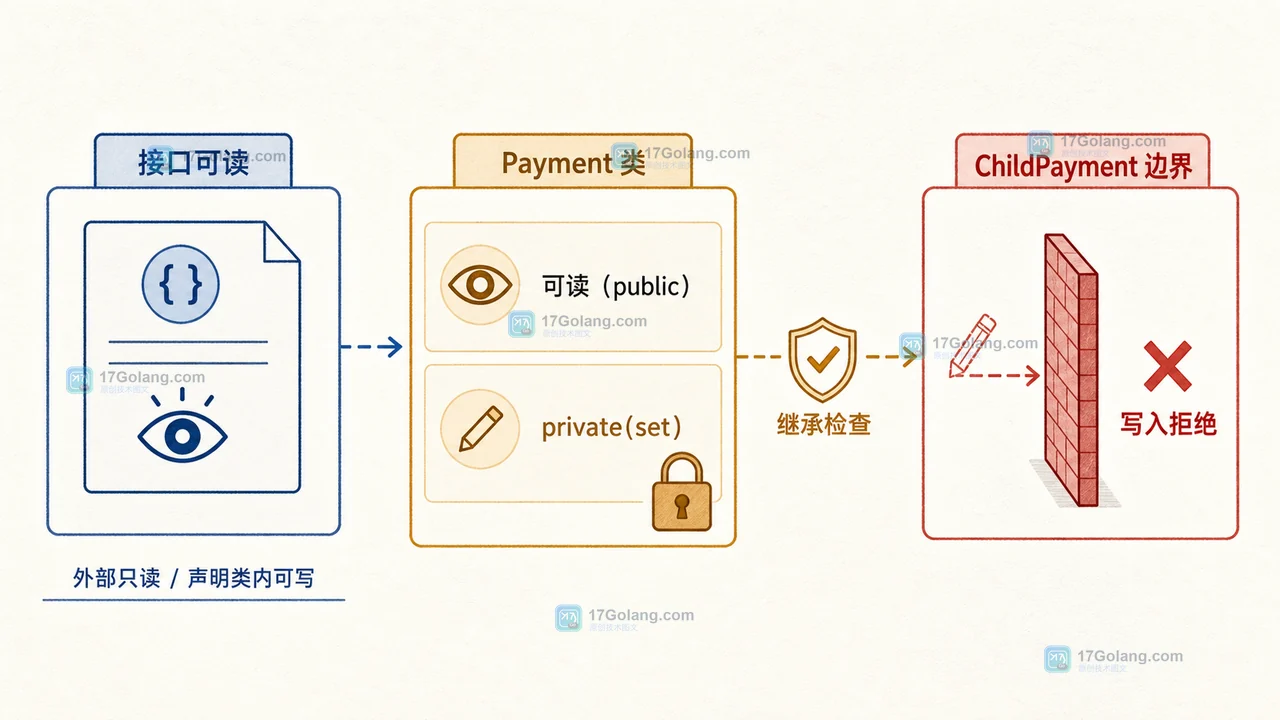
- PHP 8.4 非对称可见性 public private(set):只读接口与内部写入怎么拆
- 257浏览 收藏
-
- 文章 · php教程 | 15小时前 | 字符串 · PHP · utf-8 · PHP 8.4 · 兼容改造 · UTF-8 PHP 8.4 mb_ucfirst PHP 多字节字符串 PHP 兼容
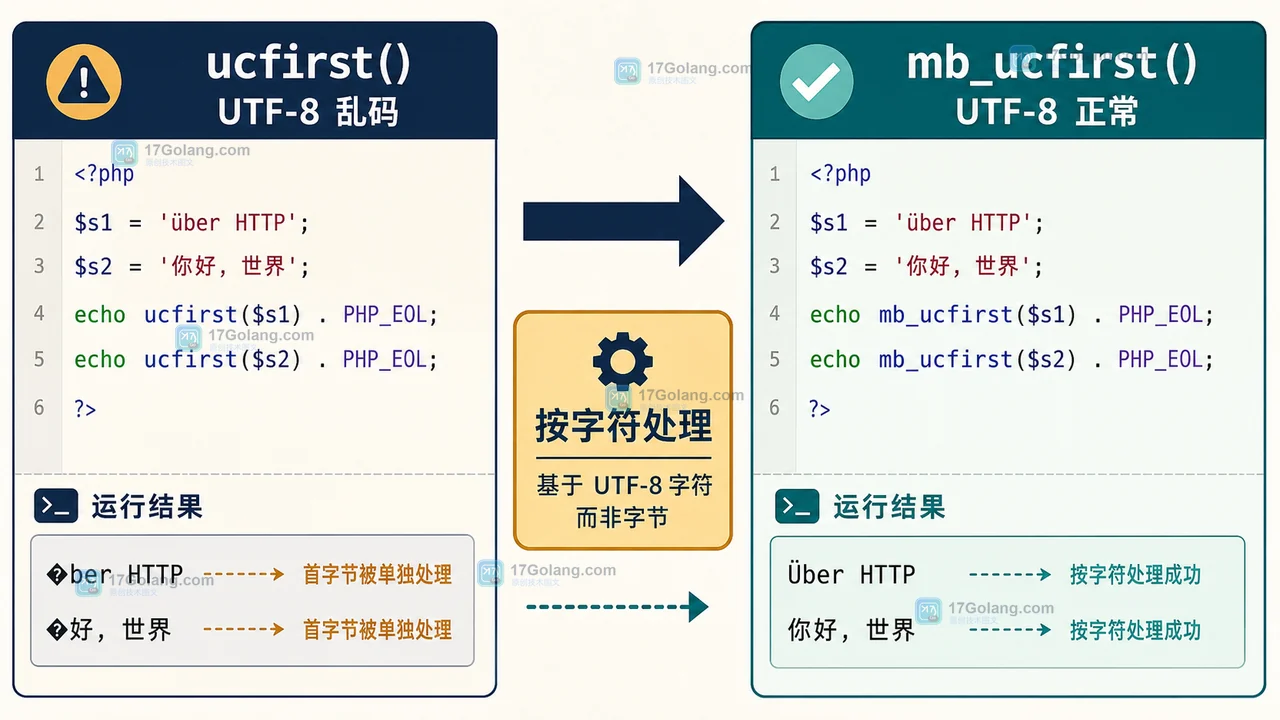
- PHP 多字节标题规范化实战:mb_ucfirst、UTF-8 与 PHP 8.3 回退
- 256浏览 收藏
-
- 文章 · php教程 | 15小时前 | 字符串 · PHP · utf-8 · PHP 8.4 · 兼容改造 · UTF-8 PHP 8.4 mb_ucfirst PHP 多字节字符串 PHP 兼容
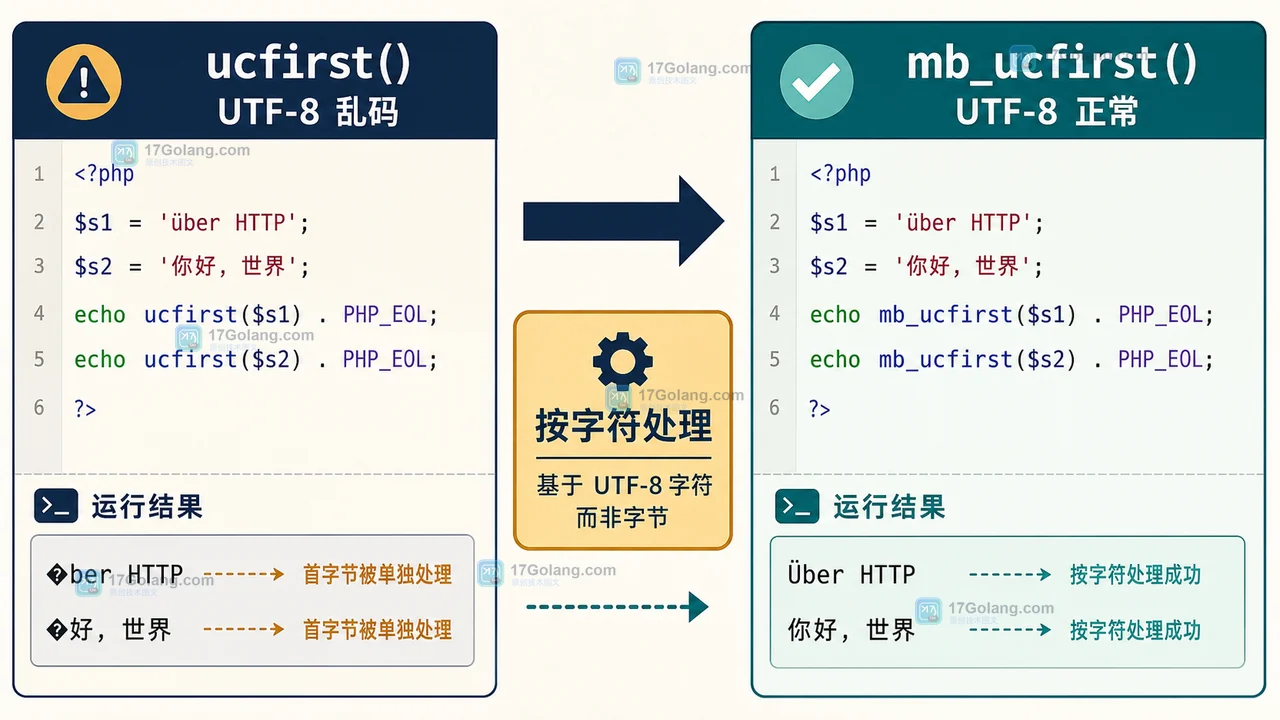
- PHP 8.4 mb_ucfirst 怎么处理多字节标题首字母:编码、空字符串与旧版本兼容
- 111浏览 收藏
-
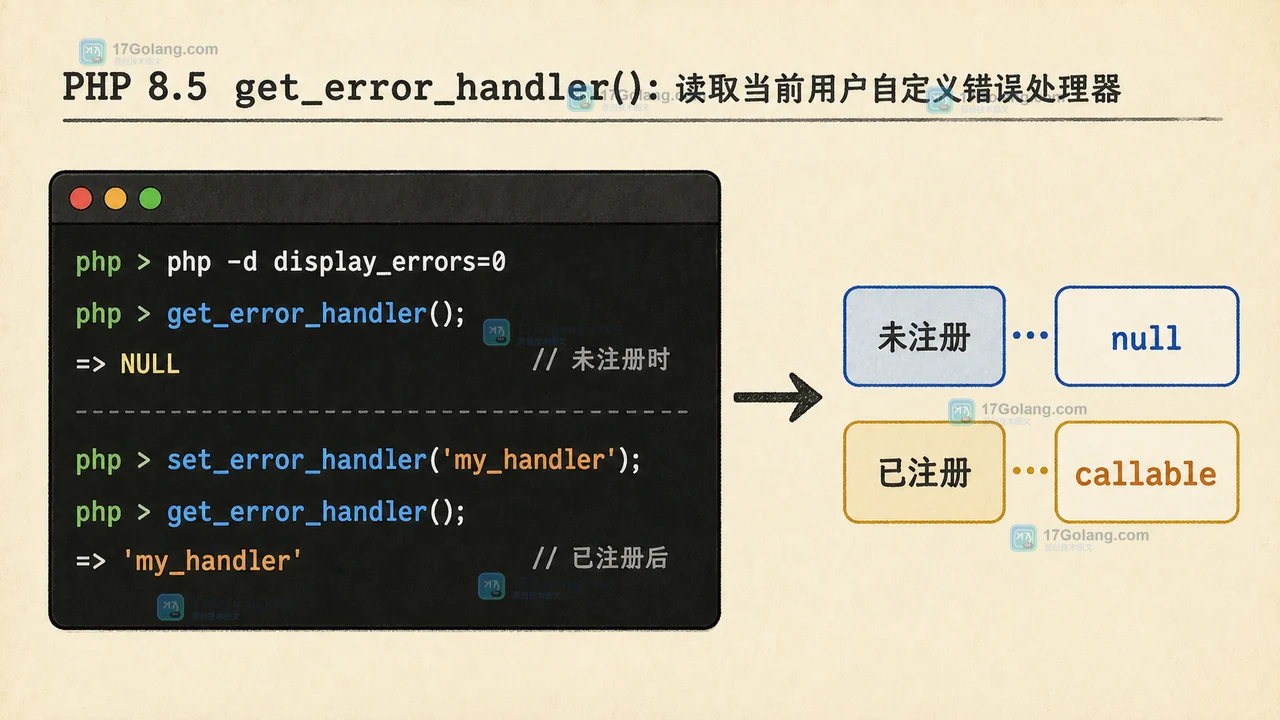
- 文章 · php教程 | 16小时前 | 错误处理 · 调试 · php教程 · PHP 8.5 · 错误处理 set_error_handler PHP 8.5 get_error_handler restore_error_handler
- PHP 8.5 get_error_handler() 怎么排查:临时错误处理器与恢复边界
- 284浏览 收藏
-
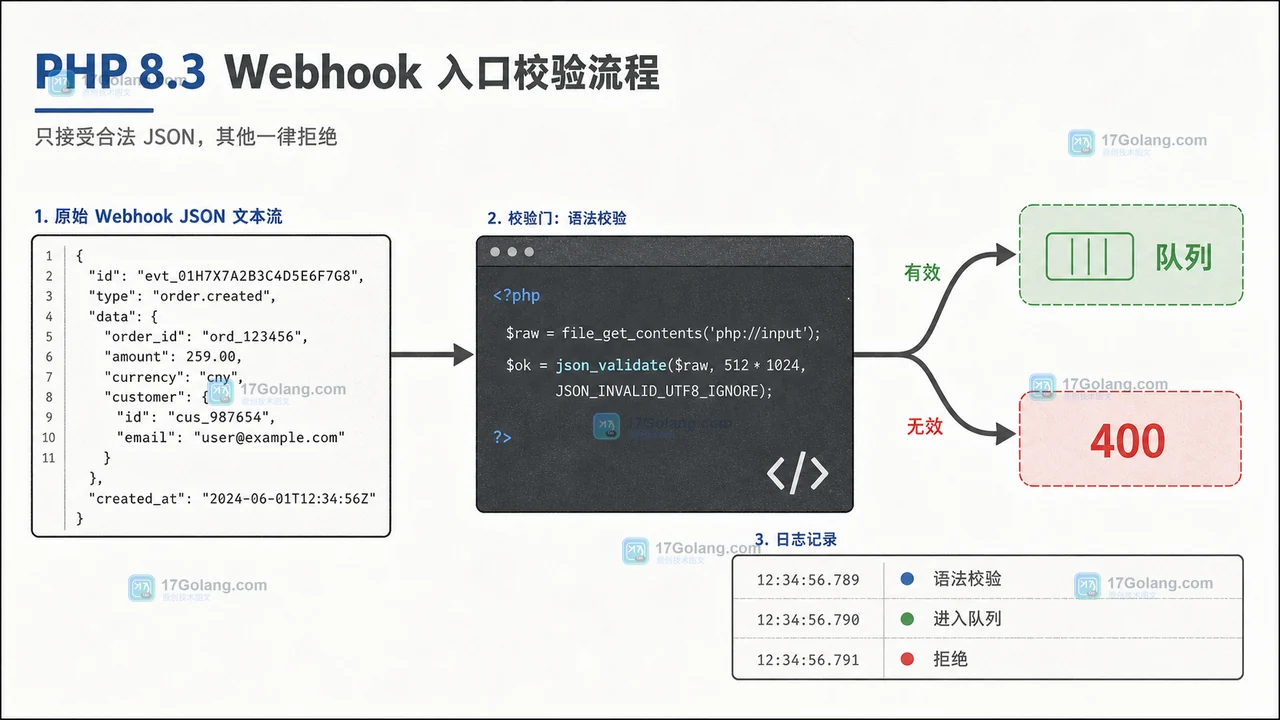
- 文章 · php教程 | 19小时前 | JSON · 错误处理 · PHP · 接口校验 · PHP 8.3 · PHP升级 json_decode PHP 8.3 json_validate JSON校验 JSON_THROW_ON_ERROR
- PHP 8.3 json_validate 怎么用:只校验不解码、错误信息与兼容边界
- 221浏览 收藏
-
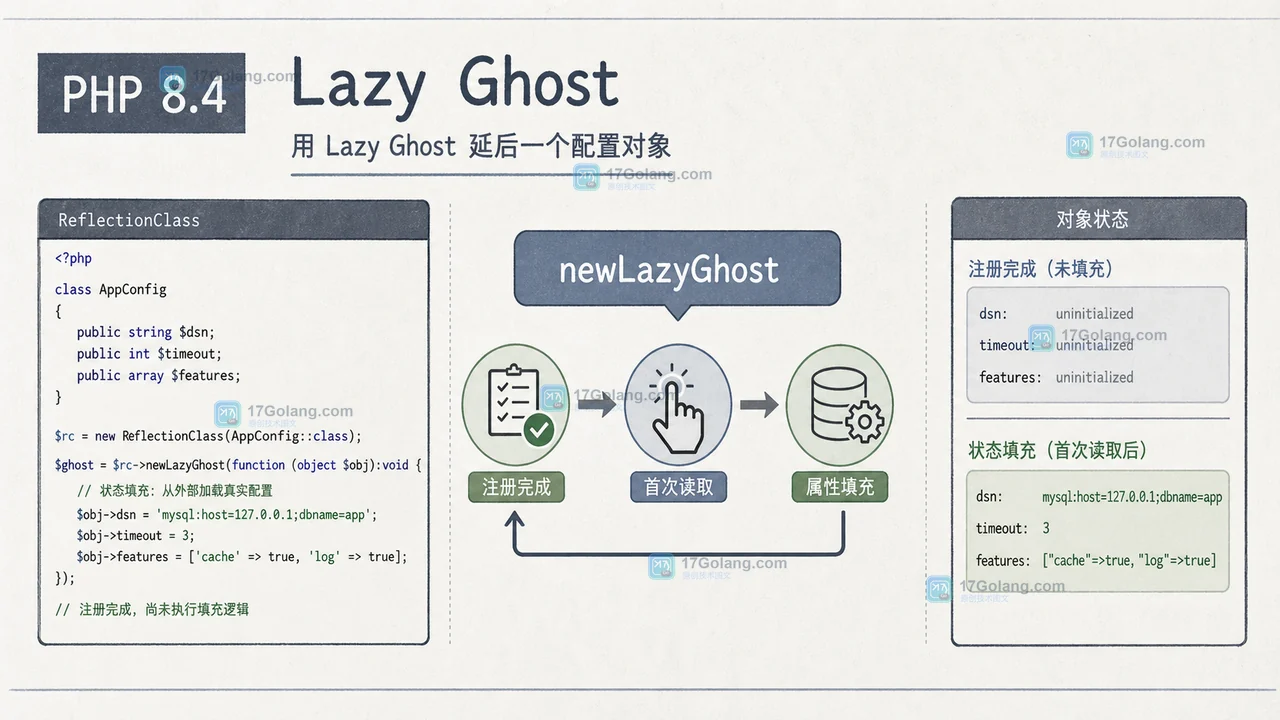
- 文章 · php教程 | 19小时前 |
- PHP 8.4 Lazy Objects 怎么用:Ghost、Proxy 与初始化边界
- 224浏览 收藏
-
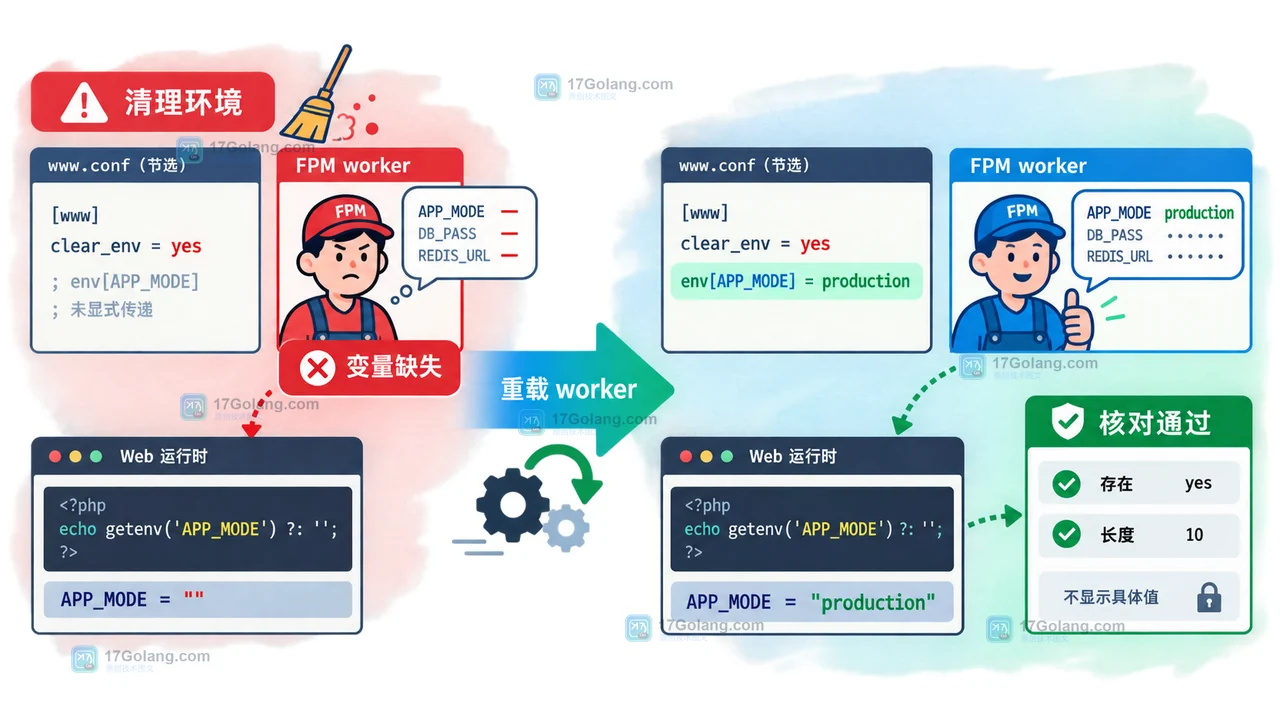
- 文章 · php教程 | 19小时前 |
- PHP CLI 环境变量为何和 FPM 不一致:php.ini、pool 配置与运行时核对
- 237浏览 收藏
-

- 前端进阶之JavaScript设计模式
- 设计模式是开发人员在软件开发过程中面临一般问题时的解决方案,代表了最佳的实践。本课程的主打内容包括JS常见设计模式以及具体应用场景,打造一站式知识长龙服务,适合有JS基础的同学学习。
- 543次学习
-

- GO语言核心编程课程
- 本课程采用真实案例,全面具体可落地,从理论到实践,一步一步将GO核心编程技术、编程思想、底层实现融会贯通,使学习者贴近时代脉搏,做IT互联网时代的弄潮儿。
- 516次学习
-

- 简单聊聊mysql8与网络通信
- 如有问题加微信:Le-studyg;在课程中,我们将首先介绍MySQL8的新特性,包括性能优化、安全增强、新数据类型等,帮助学生快速熟悉MySQL8的最新功能。接着,我们将深入解析MySQL的网络通信机制,包括协议、连接管理、数据传输等,让
- 500次学习
-

- JavaScript正则表达式基础与实战
- 在任何一门编程语言中,正则表达式,都是一项重要的知识,它提供了高效的字符串匹配与捕获机制,可以极大的简化程序设计。
- 487次学习
-

- 从零制作响应式网站—Grid布局
- 本系列教程将展示从零制作一个假想的网络科技公司官网,分为导航,轮播,关于我们,成功案例,服务流程,团队介绍,数据部分,公司动态,底部信息等内容区块。网站整体采用CSSGrid布局,支持响应式,有流畅过渡和展现动画。
- 485次学习
-
- ljg-skills
- ljg-skills 是李继刚开源的 AI 技能与提示词集合,面向大模型使用者整理了一批可复用的 prompt、角色设定和任务技能模板,适合用于学习提示词设计、搭建个人 AI 工作流和沉淀团队常用智能体能力。
- 4951次使用
-

- MELO音乐
- MELO音乐是一站式AI视频与音乐制作助手,对标suno, udio的高品质体验。提供伴奏生成、原创写词、无损导出、哼唱识曲、混音变声等全套音频与短视频编辑工具。无论是流行Kpop、电音说唱、民谣古风、摇滚儿歌还是商用轻音乐,MELO为你免费谱曲,轻松做同款!
- 4517次使用
-

- UniScribe
- UniScribe 是一款 AI 音视频转文字与内容整理工具,支持上传音频、视频文件或粘贴 YouTube 链接,自动生成转写文本、摘要、思维导图和关键问题,并支持多格式导出,适合会议记录、课程学习、访谈整理和内容创作复盘。
- 4463次使用
-

- 剧云
- 剧云是专业中文剧本创作平台,安全稳定运行十余年,集成AI编剧、剧本医生审核、人物小传、剧情关系图、大纲编写、多人协作、Word导入导出、版权管控功能,数据安全防护,轻松高效创作剧本。
- 4708次使用
-

- 万象有声
- 万象有声,一个专为有声创作者打造的新一代智能有声内容创作平台。平台提供专业的智能拆章、智能画本编辑、AI配音、AI生成音效、后期制作、智能对轨、智能审听等有声创作全流程工具,可以帮助创作者高效、低成本创作出引人入胜的有声作品。立即体验,让有声书制作更简单!
- 4661次使用
-
- PHP 8.5 array_last() 怎么处理空数组:从 null 结果到兼容旧版本的 Polyfill
- 2026-08-16 501浏览
-
- 宝塔配置Ruby环境:RVM+Nginx反代教程
- 2026-05-29 501浏览
-
- unset函数作用范围详解
- 2026-05-29 501浏览
-
- VS Code配置Xdebug教程:PHP调试技巧全解析
- 2026-05-13 501浏览
-
- PHPEnv安装PhpMyAdmin教程详解
- 2026-05-07 501浏览


