
Python屏幕录制教程:PyAV配置全解析
本教程旨在帮助读者掌握使用Python进行屏幕录制的技术,重点讲解如何利用PyAV库处理视频流并结合其他库捕获屏幕画面。文章详细介绍了PyAV的安装与配置,特别是FFmpeg依赖的配置,这是初学者常遇到的挑战。通过分步讲解,包括使用mss捕获屏幕图像帧,以及利用PyAV将图像帧编码并保存为视频文件,读者将能够实现定制化的屏幕录制。此外,文章还涵盖了常见问题如FFmpeg未找到或编码器不支持的解决方法,以及conda环境隔离依赖、time.sleep控制帧率等最佳实践,助你告别卡顿,轻松实现高质量的Python屏幕录制。
要使用Python实现屏幕录制,核心在于结合PyAV和mss库分两步完成:1. 使用mss捕获屏幕图像帧;2. 利用PyAV将图像帧编码并保存为视频文件。具体流程包括安装PyAV、mss及FFmpeg依赖,配置FFmpeg环境变量,选择录制区域,循环捕获并处理图像数据,最后编码写入视频文件。常见问题如FFmpeg未找到或编码器不支持,可通过验证安装、检查PATH路径及确认编码器兼容性解决。最佳实践建议使用conda环境隔离依赖,并通过time.sleep控制帧率以提升稳定性。
使用Python实现屏幕录制,核心在于结合像PyAV这样的库来处理视频流,同时借助其他库来捕获屏幕画面。PyAV是FFmpeg的Python绑定,它提供了强大的音视频处理能力,但配置过程,特别是FFmpeg的依赖,确实是不少人会遇到的第一个挑战。一旦配置妥当,利用Python进行定制化的屏幕录制就变得非常灵活了。
解决方案
要实现Python屏幕录制,我们需要分两步走:首先是捕获屏幕图像帧,其次是利用PyAV将这些图像帧编码并保存为视频文件。
1. 捕获屏幕图像帧
PyAV本身不提供屏幕捕获功能。我们需要借助第三方库来获取实时的屏幕截图。在Python生态中,mss和Pillow(或其自带的ImageGrab模块,Windows平台特有)是常用的选择。mss(Monitor ScreenShot)是一个非常轻量且高效的跨平台屏幕截图库,推荐使用。
2. 使用PyAV编码图像帧为视频
捕获到图像帧后,我们将这些图像数据传递给PyAV。PyAV会将其视为视频帧,并根据预设的编码器(如H.264)将其编码成视频流,最终写入到一个容器文件(如MP4)中。
核心流程概览:
- 安装依赖:
PyAV、mss,以及底层的FFmpeg。 - 选择录制区域: 全屏或指定区域。
- 循环捕获: 在一个循环中不断捕获屏幕图像。
- 图像处理: 将捕获的图像转换为
PyAV可接受的格式(通常是NumPy数组)。 - 编码与写入: 将处理后的图像帧编码并写入到视频文件中。
- 资源释放: 录制结束后,关闭视频文件,释放资源。
PyAV库安装与FFmpeg环境配置:初学者常犯的错误与最佳实践
说实话,刚开始接触PyAV的时候,最让人头疼的往往不是代码本身,而是它背后的FFmpeg。PyAV是FFmpeg的Python接口,这意味着你的系统里必须得有FFmpeg这个“大家伙”才能正常工作。这块儿是个坑,但只要搞清楚了,以后就畅通无阻。
1. 安装PyAV和屏幕捕获库:
这部分相对简单,直接用pip就行:
pip install av mss numpy
numpy是处理图像数据时常用到的,mss用于屏幕捕获。
2. FFmpeg环境配置:
这是关键。PyAV需要FFmpeg的可执行文件(ffmpeg和ffprobe)在系统的PATH环境变量中,或者你得明确告诉PyAV它们在哪里。
- Windows用户:
- 最省心的方式是使用包管理器,比如
Scoop或Chocolatey。- 使用Scoop:
scoop install ffmpeg - 使用Chocolatey:
choco install ffmpeg
- 使用Scoop:
- 手动安装:从FFmpeg官网下载预编译版本(通常是
shared或full版本),解压到一个固定路径(比如C:\ffmpeg),然后把C:\ffmpeg\bin添加到系统环境变量Path中。别忘了重启你的终端或IDE,让PATH生效。
- 最省心的方式是使用包管理器,比如
- macOS用户:
- Homebrew是你的好朋友:
brew install ffmpeg。通常Homebrew会自动处理PATH。
- Homebrew是你的好朋友:
- Linux用户:
- 使用你的发行版包管理器:
- Debian/Ubuntu:
sudo apt update && sudo apt install ffmpeg - Fedora:
sudo dnf install ffmpeg - Arch Linux:
sudo pacman -S ffmpeg
- Debian/Ubuntu:
- 使用你的发行版包管理器:
初学者常犯的错误与最佳实践:
- 错误:FFmpeg not found!
- 原因: 最常见的就是FFmpeg没装,或者装了但
ffmpeg.exe(或ffmpeg)不在PATH里。 - 排查: 打开命令行(CMD/PowerShell/Terminal),输入
ffmpeg -version。如果能显示版本信息,说明FFmpeg已正确安装并可被系统识别。如果不行,检查PATH变量。
- 原因: 最常见的就是FFmpeg没装,或者装了但
- 错误:Codec not supported!
- 原因: 你尝试使用的编码器(比如
libx264)在你的FFmpeg版本中没有被编译进去,或者你写错了编码器名字。 - 排查: 确保你下载的是
full或shared版本的FFmpeg,这些版本通常包含了常用的编码器。或者,在命令行运行ffmpeg -codecs查看支持的编码器列表。
- 原因: 你尝试使用的编码器(比如
- 最佳实践:
- 验证安装: 每次安装或配置FFmpeg后,都用
ffmpeg -version和ffprobe -version来验证一下。 - 固定路径: 如果手动安装,尽量放在一个不容易被误删的固定路径。
- 环境隔离: 如果项目多,考虑使用
conda环境,它有时能更方便地管理FFmpeg依赖。
- 验证安装: 每次安装或配置FFmpeg后,都用
Python屏幕录制核心代码解析:从捕获到编码的细节考量
这部分是真正动手的环节。我们要把前面准备好的工具串联起来,实现屏幕录制。我个人觉得,理解数据流向是关键:屏幕 -> mss捕获为图像数据(NumPy数组) -> PyAV将数组转换为帧 -> PyAV编码帧 -> 写入文件。
import av
import mss
import numpy as np
import time

def record_screen(output_filename="screen_record.mp4", fps=20, duration_seconds=10,
                  codec="libx264", pixel_format="yuv420p", monitor_id=1):
    """
    使用PyAV和mss进行屏幕录制。

    Args:
        output_filename (str): 输出视频文件名。
        fps (int): 录制帧率。
        duration_seconds (int): 录制时长(秒)。
        codec (str): 视频编码器,如"libx264" (H.264), "mpeg4"。
        pixel_format (str): 像素格式,如"yuv420p" (兼容性好), "rgb24"。
        monitor_id (int): 要录制的显示器ID (1为主显示器,0为所有显示器)。
                          注意:mss的monitor[0]是所有显示器,monitor[1]是主显示器。
    """
    try:
        with mss.mss() as sct:
            # 选择要录制的显示器
            # mss.monitors[0] 是所有显示器的总和
            # mss.monitors[1] 通常是主显示器
            # 你可以根据实际情况选择 sct.monitors[1], sct.monitors[2] 等
            monitor = sct.monitors[monitor_id]

            # 获取屏幕尺寸
            width = monitor["width"]
            height = monitor["height"]

            # 打开输出视频文件容器
            # 'w' 表示写入模式
            container = av.open(output_filename, mode="w")

            # 添加视频流
            # codec: 编码器名称
            # rate: 帧率
            stream = container.add_stream(codec, rate=fps)
            stream.width = width
            stream.height = height
            stream.pix_fmt = pixel_format # 设置像素格式

            print(f"开始录制屏幕: {width}x{height} @ {fps} FPS, 持续 {duration_seconds} 秒...")

            start_time = time.time()
            frame_count = 0

            # 循环捕获和编码帧
            for frame_idx in range(int(fps * duration_seconds)):
                # 捕获屏幕图像
                # sct.grab 返回一个字典,包含像素数据和元数据
                sct_img = sct.grab(monitor)

                # 将mss捕获的图像转换为NumPy数组
                # mss捕获的是RGBA格式 (4通道)
                img_rgba = np.array(sct_img, dtype=np.uint8)

                # PyAV通常期望RGB或BGR格式的输入进行编码
                # 我们只需要RGB通道,所以去掉alpha通道
                img_rgb = img_rgba[:, :, :3] # 取前3个通道 (R, G, B)

                # 从NumPy数组创建AV视频帧
                # format="rgb24" 告诉PyAV输入数组是RGB24格式
                frame = av.VideoFrame.from_ndarray(img_rgb, format="rgb24")

                # 编码帧并写入到容器中
                # stream.encode(frame) 会返回一个或多个Packet对象
                for packet in stream.encode(frame):
                    container.mux(packet) # 将Packet写入容器

                frame_count += 1

                # 简单的时间同步,防止捕获过快导致CPU占用过高或帧率不稳
                # 确保每秒捕获的帧数接近设定值
                expected_time = start_time + frame_count / fps
                sleep_time = expected_time - time.time()
                if sleep_time > 0:
                    time.sleep(sleep_time)

            # 刷新剩余的编码器缓冲区
            # 编码器内部可能还有未输出的帧,需要调用不带参数的encode()来获取它们
            for packet in stream.encode():
                container.mux(packet)

            # 关闭容器,保存文件
            container.close()

            print(f"录制完成,文件已保存至: {output_filename}")

    except av.FFmpegRuntimeError as e:
        print(f"FFmpeg运行时错误:{e}")
        print("请检查FFmpeg是否正确安装并配置到系统PATH中。")
    except Exception as e:
        print(f"发生错误:{e}")

# 示例调用
if __name__ == "__main__":
    # 录制15秒,帧率30,保存为my_screen_record.mp4
    # 注意:高分辨率和高帧率会显著增加CPU和磁盘I/O压力
    record_screen(output_filename="my_screen_record.mp4", fps=30, duration_seconds=15,
                  monitor_id=1) # 默认录制主显示器
    # 如果想录制所有显示器,可以尝试 monitor_id=0,但可能会遇到分辨率问题,
    # 建议还是指定具体显示器
代码细节考量:
mss.mss(): 这是屏幕捕获的核心,它能高效地获取当前屏幕的像素数据。monitor_id的选择很重要,sct.monitors[0]通常代表所有显示器的总和(如果你的系统有多个),而sct.monitors[1]通常是主显示器。如果你有多个显示器,可能需要根据sct.monitors列表的输出来确定正确的ID。np.array(sct_img, dtype=np.uint8):mss返回的图像数据是字节串,转换为NumPy数组便于处理。mss捕获的默认是RGBA(红绿蓝透明度)格式,4个通道。img_rgb = img_rgba[:, :, :3]: PyAV在处理视频帧时,通常更倾向于RGB(红绿蓝)格式,也就是3个通道。这里我们直接去掉了Alpha(透明度)通道。av.VideoFrame.from_ndarray(img_rgb, format="rgb24"): 这是将NumPy数组转换为PyAV内部视频帧对象的关键。format="rgb24"明确告诉PyAV,我们传入的NumPy数组是24位的RGB像素格式。stream.encode(frame): 编码过程。FFmpeg(通过PyAV)会处理压缩。container.mux(packet): 将编码后的数据包(packet)写入到最终的视频文件容器中。stream.encode()(无参数调用): 非常重要!在循环结束后,编码器内部可能还缓存了一些未完全处理的帧。调用不带参数的stream.encode()会强制编码器输出所有剩余的帧,确保视频的完整性。- 时间同步:
time.sleep()的引入是为了控制帧率。如果屏幕捕获和编码速度过快,可能会导致实际帧率远超设定值,增加文件大小。简单的time.sleep可以帮助我们接近目标帧率,但更精确的同步可能需要更复杂的PID控制器或队列管理。
优化屏幕录制性能与常见问题排查:告别卡顿与录制失败
屏幕录制是个资源密集型任务,特别是高分辨率和高帧率的录制。我经常会遇到录制卡顿、文件过大或者直接录制失败的情况,这通常涉及到性能优化和一些常见问题的排查。
性能优化策略:
- 降低帧率(FPS): 这是最直接有效的方法。从30FPS降到20FPS甚至15FPS,对观看体验影响不大,但能显著降低CPU和磁盘I/O压力。
- 降低分辨率: 录制全高清(1920x1080)甚至4K屏幕,会产生巨大的数据量。如果内容允许,考虑录制屏幕的某个区域,或者在编码前对图像进行缩放。
- 代码调整: 在捕获后,可以对
img_rgb进行缩放,例如使用Pillow的Image.resize()。from PIL import Image # ... (在捕获sct_img后) img_rgb = img_rgba[:, :, :3] pil_img = Image.fromarray(img_rgb) # 缩放到一半大小 resized_pil_img = pil_img.resize((width // 2, height // 2), Image.LANCZOS) img_rgb_resized = np.array(resized_pil_img) # 记得更新stream.width和stream.height为缩放后的尺寸 stream.width = width // 2 stream.height = height // 2 frame = av.VideoFrame.from_ndarray(img_rgb_resized, format="rgb24")
- 代码调整: 在捕获后,可以对
- 选择高效编码器:
libx264(H.264)是目前最常用且效率不错的视频编码器。它在压缩率和画质之间取得了很好的平衡。如果你追求更小的文件大小,可以尝试调整编码器的参数(例如,crf值,但PyAV直接设置这些可能需要更深入的FFmpeg命令行知识)。 - 硬件加速(高级): FFmpeg支持利用GPU进行硬件加速编码(如NVIDIA的NVENC、Intel的QSV、AMD的AMF)。如果你的FFmpeg版本支持,并且PyAV能正确调用,这将极大减轻CPU负担。但这通常需要特定的FFmpeg编译版本和更复杂的PyAV配置,对初学者来说门槛较高。
- 异步处理/队列: 在高性能场景下,可以考虑使用多线程或异步编程。一个线程负责捕获屏幕,将图像帧放入一个队列;另一个线程从队列中取出帧并进行编码。这可以平滑处理峰值负载,避免因某个环节阻塞而导致的卡顿。
常见问题排查:
- 录制文件为空或损坏:
- 问题: 录制结束后文件大小为0KB,或播放器提示文件损坏。
- 原因: 最常见的是编码器缓冲区未完全刷新。
- 解决方案: 确保在录制循环结束后,调用
好了,本文到此结束,带大家了解了《Python屏幕录制教程:PyAV配置全解析》,希望本文对你有所帮助!关注golang学习网公众号,给大家分享更多文章知识!
 图吧工具箱禁用弹窗方法详解
- 上一篇
- 图吧工具箱禁用弹窗方法详解
- 下一篇
- 1688成品网入口及访问方法
-
- 文章 · python教程 | 1天前 |
- Python json解析金额 JSON 保留 Decimal的实现方法
- 337浏览 收藏
-
- 文章 · python教程 | 1天前 |
- Python csv为不同分隔符注册 Dialect的实现方法
- 421浏览 收藏
-
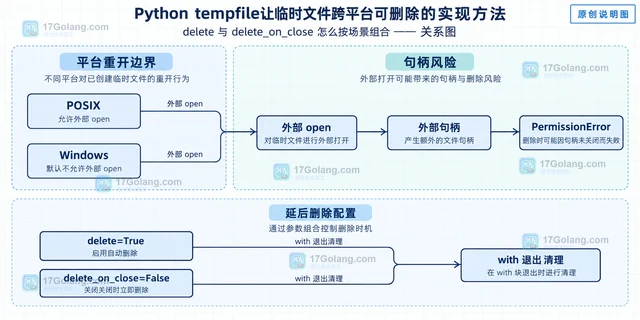
- 文章 · python教程 | 1天前 | python · 临时文件 · tempfile · NamedTemporaryFile · 跨平台删除 ·
- Python tempfile让临时文件跨平台可删除的实现方法
- 274浏览 收藏
-
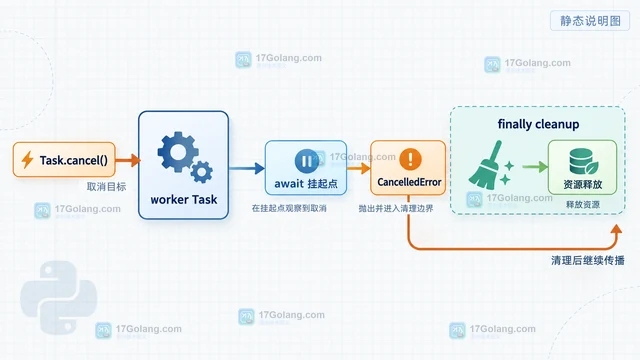
- 文章 · python教程 | 1天前 |
- Python asyncio取消任务后等待清理完成的实现方法
- 168浏览 收藏
-
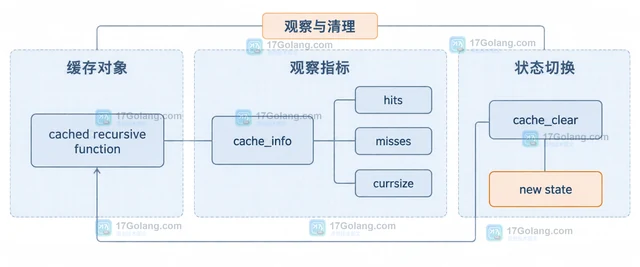
- 文章 · python教程 | 1天前 |
- Python functools.cache 递归函数如何避免缓存错误结果
- 377浏览 收藏
-
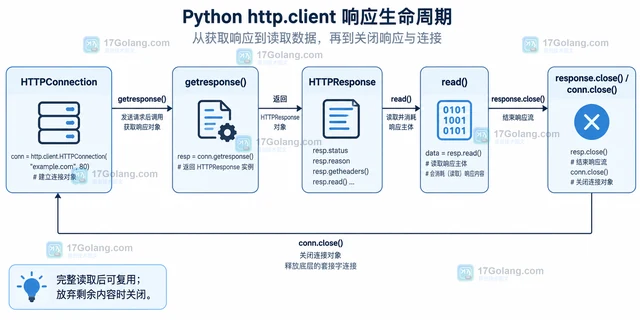
- 文章 · python教程 | 1天前 | python · http.Client · HTTP连接 · Python http.Client HTTPResponse HTTPConnection
- Python http.client 读取响应后为何必须关闭连接
- 116浏览 收藏
-
- 文章 · python教程 | 1天前 | 文件处理 · 安全 · python · Python zipfile ZipFile.extractall 危险路径
- Python zipfile ZipFile.extractall 如何检查危险路径
- 193浏览 收藏
-
- 文章 · python教程 | 1天前 |
- Python multiprocessing forkserver 何时比 spawn 合适
- 271浏览 收藏
-
- 文章 · python教程 | 1天前 |
- Python contextlib.AsyncExitStack 如何清理异步资源
- 369浏览 收藏
-

- 前端进阶之JavaScript设计模式
- 设计模式是开发人员在软件开发过程中面临一般问题时的解决方案,代表了最佳的实践。本课程的主打内容包括JS常见设计模式以及具体应用场景,打造一站式知识长龙服务,适合有JS基础的同学学习。
- 543次学习
-

- GO语言核心编程课程
- 本课程采用真实案例,全面具体可落地,从理论到实践,一步一步将GO核心编程技术、编程思想、底层实现融会贯通,使学习者贴近时代脉搏,做IT互联网时代的弄潮儿。
- 516次学习
-

- 简单聊聊mysql8与网络通信
- 如有问题加微信:Le-studyg;在课程中,我们将首先介绍MySQL8的新特性,包括性能优化、安全增强、新数据类型等,帮助学生快速熟悉MySQL8的最新功能。接着,我们将深入解析MySQL的网络通信机制,包括协议、连接管理、数据传输等,让
- 500次学习
-

- JavaScript正则表达式基础与实战
- 在任何一门编程语言中,正则表达式,都是一项重要的知识,它提供了高效的字符串匹配与捕获机制,可以极大的简化程序设计。
- 487次学习
-

- 从零制作响应式网站—Grid布局
- 本系列教程将展示从零制作一个假想的网络科技公司官网,分为导航,轮播,关于我们,成功案例,服务流程,团队介绍,数据部分,公司动态,底部信息等内容区块。网站整体采用CSSGrid布局,支持响应式,有流畅过渡和展现动画。
- 485次学习
-

- PubMedQA
- 深入了解PubMedQA生物医学问答数据集,涵盖其核心功能、使用方法及在临床决策、药物研发等场景的应用,助力提升NLP模型性能。
- 57次使用
-

- H2O EvalGPT
- H2O EvalGPT是H2O.ai推出的开源LLM评估平台,提供详细的大模型性能排行榜、行业特定基准测试及A/B测试功能,助您快速选择最适合项目的高性能大语言模型。
- 151次使用
-

- LMArena
- LMArena是加州大学伯克利分校推出的AI模型匿名评测平台。通过盲测投票机制,用户可对比不同大模型回答并生成实时排行榜,助力开发者优化模型及用户选择最佳AI工具。
- 91次使用
-

- HELM
- 深入了解斯坦福推出的HELM(Holistic Evaluation of Language Models)大模型评测体系。本文解析其核心功能、安装配置步骤及应用场景,涵盖准确性、公平性、鲁棒性等多维度指标,助力开发者全面优化语言模型性能。
- 66次使用
-
- CMMLU
- 深入了解CMMLU中文评估基准,涵盖67个学科主题,提供数据集下载、Zero-shot/Five-shot评估方法及排行榜,助力优化中文语言模型性能。
- 40次使用
-
- Python sqlite3 Connection serialize 怎么导出数据库快照:备份窗口、内存占用与恢复校验
- 2026-08-26 501浏览
-
- Python监控网页状态:requests异常处理实战
- 2026-05-29 501浏览
-
- TensorFlow模型部署为API的TF Serving方法
- 2026-05-26 501浏览
-
- Python字符串编码转换:encode与decode详解
- 2026-05-16 501浏览
-
- TensorFlow裁剪无用算子方法详解
- 2026-05-15 501浏览


