

想要让你的Keynote演示文稿在各种设备上完美呈现吗?本文为你提供详细的Keynote幻灯片尺寸设置教程!从打开Keynote并选择模板开始,一步步教你如何通过【文稿】菜单调整幻灯片大小,轻松切换到宽屏模式,适应不同的演示场景。更重要的是,我们还介绍了自定义尺寸功能,让你能够根据手机屏幕等特定设备,精确设置幻灯片比例,确保内容在移动设备上的最佳显示效果。掌握这些技巧,让你的Keynote演示文稿更加专业、更具吸引力!

打开keynote应用程序后,

选择一个模板进行演示,点击【选取】进入编辑界面。
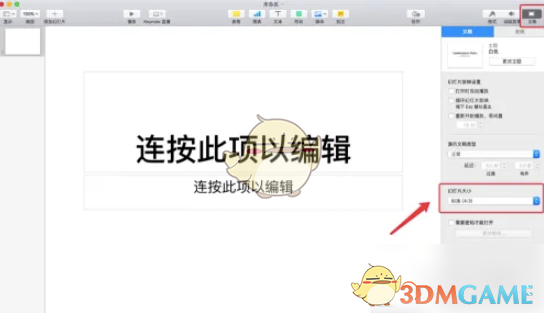
接着在右上角找到并点击【文稿】按钮,然后在弹出的菜单中选择【幻灯片大小】选项,点击下拉菜单即可切换不同预设尺寸。

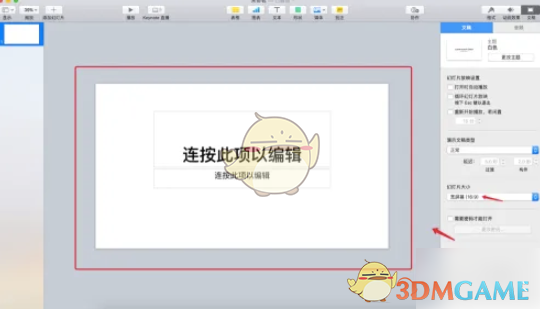
例如选择“宽屏”模式后,整个幻灯片页面会自动调整为对应的宽高比。
此外,还支持自定义尺寸。比如可以手动输入数值,将幻灯片设置为手机屏幕的大小。
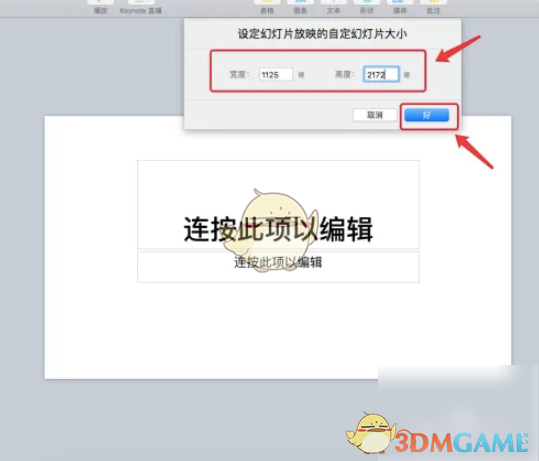
设置完成后,幻灯片的显示比例便会与手机屏幕一致,方便用于移动设备内容展示。

文中关于设置,keynote,演示文稿,幻灯片尺寸,自定义尺寸的知识介绍,希望对你的学习有所帮助!若是受益匪浅,那就动动鼠标收藏这篇《《Keynote》幻灯片尺寸设置教程》文章吧,也可关注golang学习网公众号了解相关技术文章。
本文内容来源于互联网,如有侵权请联系删除。













