
Tabulator单元格显示标签教程
golang学习网今天将给大家带来《Tabulator单元格显示标签教程,后台用ID实现》,感兴趣的朋友请继续看下去吧!以下内容将会涉及到等等知识点,如果你是正在学习文章或者已经是大佬级别了,都非常欢迎也希望大家都能给我建议评论哈~希望能帮助到大家!

1. 问题背景与挑战
在使用Tabulator的列表或选择器编辑器时,一个常见场景是用户从下拉列表中选择一个选项,我们希望在表格单元格中显示该选项的文本标签(例如“张三老师”),但在数据层面(例如提交到后端数据库或进行其他逻辑处理时)却需要使用该选项对应的唯一标识符(例如“教师ID: 101”)。
Tabulator的默认行为是,当使用editor: "select"或editor: "list"并提供value-label对时,单元格在编辑完成后会直接显示选中的value。这与我们期望显示label的需求相悖。例如,原始代码中,profesor列的编辑器虽然提供了value和label,但编辑后单元格显示的是value(如"3"或"4"),而非label(如"Castillo, Juan")。
// 原始问题中的部分代码
{
    title:"Profesor",
    width:200,
    field:"profesor", // 此处profesor字段将存储ID
    editor:"list",
    editorParams:{
        valuesLookup:function(cell, filterTerm){
            return [
                {"value":"3","label":"Castillo, Juan"},
                {"value":"4","label":"Baracus, Mario"}
            ];
        },
        itemFormatter:function(label, value, item, element){
            // itemFormatter用于格式化下拉列表中的单个选项,而非单元格显示
            return "" + label + "
" + item.value + "";
        }
    }
}
此外,cellEdited事件回调中获取到的cellValue也是存储的value(ID),这部分是符合预期的,因为我们需要用它来执行后续操作(如AJAX查询)。挑战在于如何让单元格显示label,同时不影响cellEdited获取value。
2. 解决方案:结合 formatter 和 editorParams
解决此问题的关键在于利用Tabulator的两个核心功能:
- editorParams.values (或 valuesLookup):用于向编辑器提供value-label映射的数据源。
- formatter 函数:用于控制单元格的显示内容。它会在单元格渲染时,根据单元格存储的实际值(ID),查找并显示对应的标签。
2.1 准备数据源
首先,我们需要一个包含所有选项value和label映射的列表。这个列表应该在Tabulator初始化时可访问,供editorParams和formatter共同使用。
// 定义教师列表,包含value和label
const teacherList = [
    {"value":"3","label":"Castillo, Juan"},
    {"value":"4","label":"Baracus, Mario"},
    {"value":"5","label":"Smith, John"}, // 假设有更多教师
    {"value":"6","label":"Ingalls, Laura"}
];

// 初始表格数据,profesor字段存储的是教师ID
var tableData = [
    {id:1, name:"Billy Bob", age:"12", gender:"male", profesor:"3"},
    {id:2, name:"Mary May", age:"1", gender:"female", profesor:"6"},
];
2.2 配置列定义
在列定义中,我们将对profesor列进行以下修改:
- field: 仍然指向存储ID的字段(例如"profesor")。
- editor: 使用"select"或"list"。
- editorParams:
- values: 直接传入我们准备好的teacherList。如果需要动态加载,可以使用valuesLookup函数,但最终返回的格式应与teacherList相同。
- formatter: 这是最关键的部分。它是一个函数,接收cell、formatterParams等参数。在这个函数中,我们获取单元格的当前值(即存储的ID),然后遍历teacherList查找对应的label并返回。
{
    title:"Profesor",
    width:200,
    field:"profesor", // 存储教师ID
    editor:"select", // 可以使用"select"或"list"
    editorParams: {
        values: teacherList // 将教师列表传递给编辑器
    },
    formatter:function(cell, formatterParams, onRendered) {
        const cellValue = cell.getValue(); // 获取单元格存储的ID
        if (cellValue) {
            // 在teacherList中查找匹配的label
            const teacher = teacherList.find(obj => obj.value == cellValue);
            return teacher ? teacher.label : ""; // 如果找到则返回label,否则返回空字符串
        } else {
            return ""; // 如果单元格没有值,则显示空
        }
    }
}
通过这种配置,当Tabulator渲染表格时,profesor列会使用formatter函数来决定显示内容。formatter会根据单元格存储的ID(如"3"),在teacherList中找到对应的label("Castillo, Juan"),然后显示出来。当用户点击单元格进行编辑时,editor会使用editorParams.values提供的列表,让用户选择。用户选择后,编辑器会将对应的value(ID)存储回profesor字段。
2.3 cellEdited 事件的处理
cellEdited事件仍然会接收到单元格的实际存储值(即ID),这正是我们进行后续操作(如AJAX更新数据库)所需的。
table.on("cellEdited", function(cell){
    var rowData = cell.getRow().getData();
    var colField = cell.getColumn().getField();
    var cellValue = cell.getValue(); // 这里获取到的是存储的ID,例如"3"

    console.log(`单元格 [${rowData.id}, ${colField}] 已编辑。显示标签: ${cell.getValue()}, 实际存储值 (ID): ${cellValue}`);
    // 此时,cellValue就是我们需要的ID,可以用于AJAX请求
    // 例如:sendAjaxUpdate(rowData.id, colField, cellValue);
});
3. 完整示例代码
以下是一个完整的Tabulator示例,演示了如何实现单元格显示标签,后台使用ID的功能。
Tabulator 列表编辑器:显示标签,存储ID
4. 注意事项与总结
- 数据源一致性:确保editorParams.values(或valuesLookup返回的数据)和formatter函数所依赖的数据源是相同的。如果数据源是动态加载的,请确保在两者需要时都能访问到最新的数据。
- formatter的鲁棒性:在formatter函数中添加对cellValue不存在或find方法未找到匹配项的检查,以避免潜在的错误。例如,teacher ? teacher.label : ""。
- 性能考量:如果teacherList非常庞大,formatter中的find操作可能会影响性能。对于极端情况,可以考虑将teacherList转换为一个Map对象(new Map(teacherList.map(item => [item.value, item.label]))),这样查找效率更高。
- itemFormatter与formatter的区别:
- itemFormatter是editorParams的一部分,用于自定义下拉列表中每个选项的显示方式。
- formatter是列定义的一部分,用于自定义单元格在非编辑状态下的显示方式。
- 本教程主要关注formatter来解决单元格显示标签的问题。
通过巧妙地结合Tabulator的formatter和editorParams,我们能够轻松实现单元格显示友好标签,同时在后台处理中使用其对应的ID,从而在用户体验和数据管理之间取得完美的平衡。
好了,本文到此结束,带大家了解了《Tabulator单元格显示标签教程》,希望本文对你有所帮助!关注golang学习网公众号,给大家分享更多文章知识!
 抖音视频模糊怎么处理?画质修复技巧分享
- 上一篇
- 抖音视频模糊怎么处理?画质修复技巧分享

- 下一篇
- 学信网学历查询步骤及方法详解
-
- 文章 · 前端 | 8小时前 | 前端 · 缓存 · Service Worker CacheStorage 缓存版本 activate
- Service Worker缓存版本切换与旧缓存清理流程
- 490浏览 收藏
-

- 文章 · 前端 | 3天前 |
- View Transitions在路由切换中保留关键元素连续性
- 305浏览 收藏
-
- 文章 · 前端 | 3天前 |
- CSS :has选择器实现父级状态样式的边界
- 252浏览 收藏
-
- 文章 · 前端 | 3天前 |
- CSS container queries按组件宽度适配卡片布局
- 367浏览 收藏
-
- 文章 · 前端 | 3天前 | 前端 · 性能优化 · javascript · ArrayBuffer postMessage TypedArray 结构化克隆 Web Worker Transferable
- Web Worker传递大数组时选择Transferable降低复制
- 140浏览 收藏
-
- 文章 · 前端 | 3天前 |
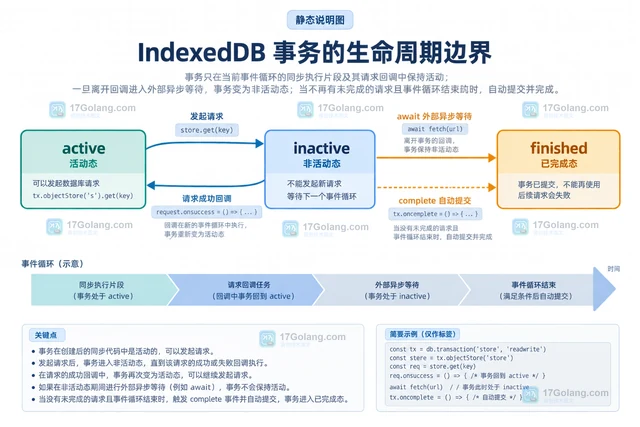
- IndexedDB事务生命周期内完成读写操作的结构
- 176浏览 收藏
-
- 文章 · 前端 | 3天前 | 前端 · javascript · Fetch AbortController AbortSignal 前端请求取消
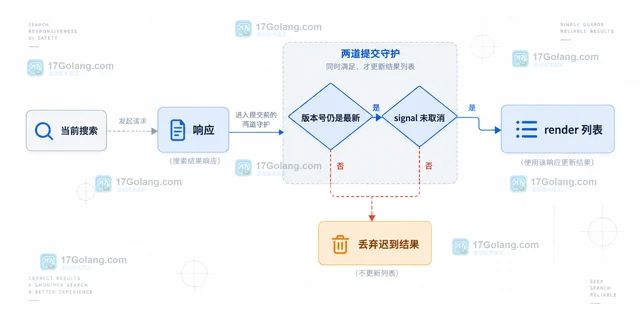
- AbortController取消搜索请求并避免旧结果覆盖新结果
- 242浏览 收藏
-
- 文章 · 前端 | 3天前 |
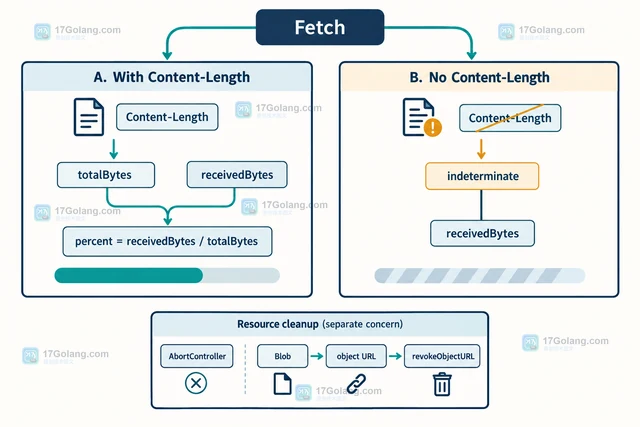
- Fetch API流式读取响应并显示下载进度的实现
- 359浏览 收藏
-
- 文章 · 前端 | 3天前 | localStorage 前端存储 Web Storage 配额异常
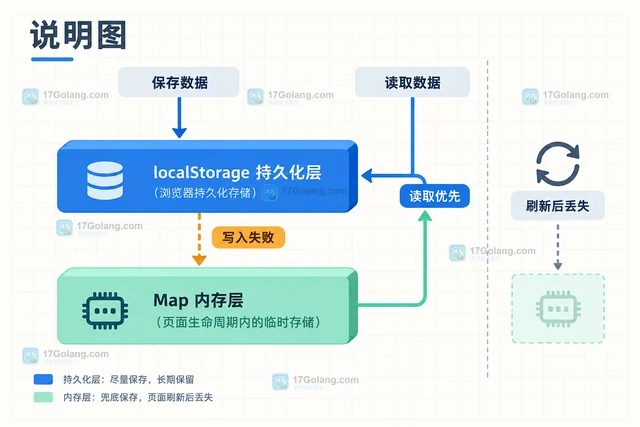
- Web Storage处理 localStorage 配额异常的实现方法
- 308浏览 收藏
-
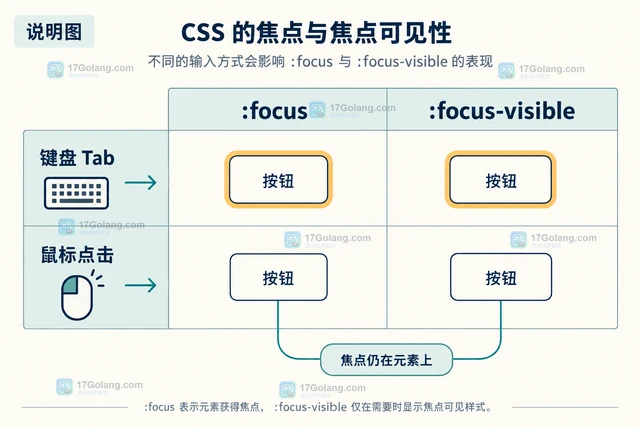
- 文章 · 前端 | 3天前 | 前端 · css · CSS :focus-visible 键盘焦点 Web Accessibility
- Web Accessibility保留键盘焦点而不干扰鼠标样式的实现方法
- 143浏览 收藏
-
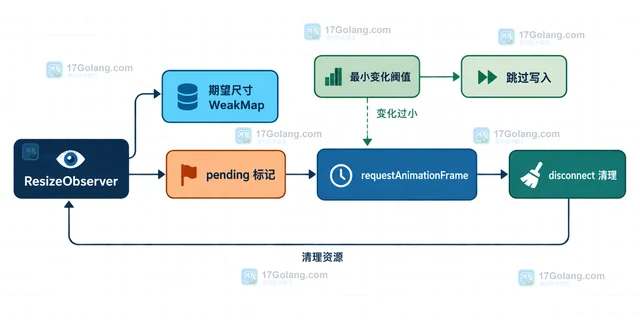
- 文章 · 前端 | 3天前 |
- ResizeObserver避免尺寸回调触发布局循环的实现方法
- 209浏览 收藏
-

- 前端进阶之JavaScript设计模式
- 设计模式是开发人员在软件开发过程中面临一般问题时的解决方案,代表了最佳的实践。本课程的主打内容包括JS常见设计模式以及具体应用场景,打造一站式知识长龙服务,适合有JS基础的同学学习。
- 543次学习
-

- GO语言核心编程课程
- 本课程采用真实案例,全面具体可落地,从理论到实践,一步一步将GO核心编程技术、编程思想、底层实现融会贯通,使学习者贴近时代脉搏,做IT互联网时代的弄潮儿。
- 516次学习
-

- 简单聊聊mysql8与网络通信
- 如有问题加微信:Le-studyg;在课程中,我们将首先介绍MySQL8的新特性,包括性能优化、安全增强、新数据类型等,帮助学生快速熟悉MySQL8的最新功能。接着,我们将深入解析MySQL的网络通信机制,包括协议、连接管理、数据传输等,让
- 500次学习
-

- JavaScript正则表达式基础与实战
- 在任何一门编程语言中,正则表达式,都是一项重要的知识,它提供了高效的字符串匹配与捕获机制,可以极大的简化程序设计。
- 487次学习
-

- 从零制作响应式网站—Grid布局
- 本系列教程将展示从零制作一个假想的网络科技公司官网,分为导航,轮播,关于我们,成功案例,服务流程,团队介绍,数据部分,公司动态,底部信息等内容区块。网站整体采用CSSGrid布局,支持响应式,有流畅过渡和展现动画。
- 485次学习
-

- PubMedQA
- 深入了解PubMedQA生物医学问答数据集,涵盖其核心功能、使用方法及在临床决策、药物研发等场景的应用,助力提升NLP模型性能。
- 190次使用
-

- H2O EvalGPT
- H2O EvalGPT是H2O.ai推出的开源LLM评估平台,提供详细的大模型性能排行榜、行业特定基准测试及A/B测试功能,助您快速选择最适合项目的高性能大语言模型。
- 246次使用
-

- LMArena
- LMArena是加州大学伯克利分校推出的AI模型匿名评测平台。通过盲测投票机制,用户可对比不同大模型回答并生成实时排行榜,助力开发者优化模型及用户选择最佳AI工具。
- 202次使用
-

- HELM
- 深入了解斯坦福推出的HELM(Holistic Evaluation of Language Models)大模型评测体系。本文解析其核心功能、安装配置步骤及应用场景,涵盖准确性、公平性、鲁棒性等多维度指标,助力开发者全面优化语言模型性能。
- 186次使用
-
- CMMLU
- 深入了解CMMLU中文评估基准,涵盖67个学科主题,提供数据集下载、Zero-shot/Five-shot评估方法及排行榜,助力优化中文语言模型性能。
- 175次使用
-
- JavaScript函数定义及示例详解
- 2025-05-11 502浏览
-
- 智能体安全引领产业升级——国内AI安全产品市场深度分析
- 2026-08-21 501浏览
-
- CSS变量简化按钮悬停效果技巧
- 2026-05-31 501浏览
-
- JavaScript符号类型详解与应用
- 2026-05-31 501浏览
-
- HTML剪贴板复制粘贴怎么用
- 2026-05-26 501浏览


