
Django出现400错误怎么解决?常见原因与调试方法
学习文章要努力,但是不要急!今天的这篇文章《Django测试出现400错误怎么办?常见原因与调试方法》将会介绍到等等知识点,如果你想深入学习文章,可以关注我!我会持续更新相关文章的,希望对大家都能有所帮助!
本文深入探讨Django应用测试中遭遇HTTP 400状态码的常见原因,主要聚焦于测试客户端请求的URL端点配置不当和POST请求数据键名与视图层表单期望不符的问题。文章提供了详细的分析、示例代码及调试策略,旨在帮助开发者高效定位并解决测试失败,确保认证流程等核心功能的健鲁性。
在Django开发中,编写单元测试和集成测试是保证应用质量的关键环节。然而,测试过程中经常会遇到HTTP状态码不符合预期的情况,其中HTTP 400 (Bad Request) 状态码是一个常见的挑战。当测试用例预期返回200 OK,但实际却收到400时,这通常意味着测试请求本身存在问题,导致服务器无法正确处理。本文将详细分析导致Django测试返回400状态码的两个主要原因,并提供相应的解决方案和调试建议。
一、URL端点配置不匹配
一个常见的错误是测试客户端POST请求的URL端点与实际处理逻辑的URL不一致。Django视图函数通常会根据请求方法(GET、POST等)执行不同的逻辑,如果请求未命中预期的POST处理路径,就可能触发默认的错误响应,例如返回400。
问题分析: 在提供的案例中,测试代码尝试向 /authentication/login/ 发送POST请求,但用户手动测试时,可能通过 /login-form 页面提交表单,而该表单的 action 属性指向 /authentication/login/。如果测试客户端直接请求 /login-form 并且该URL仅处理GET请求(用于显示登录表单),或者 /authentication/login/ 视图的POST分支未被触发,那么视图可能会返回一个通用的400错误。
考虑以下视图代码片段:
def user_login(request):
    if request.method == 'POST':
        # ... 处理POST请求逻辑 ...
        return JsonResponse({'message': 'Autentificacion correcta'})
    # 如果不是POST请求,或者POST请求处理失败,则返回400
    return JsonResponse({'error': 'Solicitud incorrecta'}, status=400)
上述代码清晰地表明,如果 request.method 不是 POST,或者 POST 内部处理逻辑未能成功返回200,则最终会命中 JsonResponse({'error': 'Solicitud incorrecta'}, status=400)。
解决方案:
- 核对URL配置: 仔细检查 urls.py 文件,确认 /authentication/login/ 是否确实映射到了 user_login 视图,并且该视图预期处理POST请求。
- 确保测试客户端请求正确端点: 在测试用例中,确保 self.client.post() 方法使用的URL是处理登录逻辑的实际POST端点。
示例: 假设您的 urls.py 配置如下:
# authentication/urls.py
from django.urls import path
from . import views

urlpatterns = [
    path('login-form/', views.login_form_view, name='login_form'), # 用于显示表单的GET请求
    path('login/', views.user_login, name='user_login'),         # 用于处理POST登录请求
]
那么,您的测试代码应明确地向 /authentication/login/ 发送POST请求:
# authentication/tests.py
from django.test import TestCase, Client
# ... 其他导入 ...

class AuthTestCase(TestCase):
    def setUp(self):
        self.client = Client()
        # 创建测试用户等

    def test_login(self):
        data = {'usuario_email': 'testuser', 'password1': 'testpass'}
        # 确保请求的URL是处理POST登录的正确端点
        response = self.client.post('/authentication/login/', data, format='json')
        self.assertEqual(response.status_code, 200)
        message = response.json().get('message')
        self.assertEqual(message, 'Autentificación correcta')
二、请求数据键名与视图层期望不符
另一个导致400错误的原因是测试客户端发送的POST数据字典中的键名与Django视图中表单(例如 LoginForm)所期望的字段名不完全匹配。当表单无法识别提交的数据时,form.is_valid() 将返回 False,进而触发视图中的错误处理逻辑。
问题分析: 在视图函数 user_login 中,使用了 form = LoginForm(request.POST) 来处理请求数据。这意味着 LoginForm 实例会尝试从 request.POST 中提取与自身字段名相匹配的数据。如果测试中发送的数据键名与 LoginForm 定义的字段名不一致,例如测试发送 password 而表单期望 password1,那么表单将无法正确验证数据。
# authentication/forms.py (假设的LoginForm定义)
from django import forms

class LoginForm(forms.Form):
    usuario_email = forms.CharField(max_length=100)
    password1 = forms.CharField(widget=forms.PasswordInput) # 注意这里是 password1
而测试代码可能发送:
data = {'usuario_email': 'voter1', 'password': '123'} # 错误:这里是 'password'或者,如案例中所示,测试发送 password1,但 LoginForm 内部处理或视图逻辑可能期望 password。关键在于测试数据字典的键必须与视图中表单字段的名称严格一致。
解决方案:
- 核对表单字段名: 仔细检查 LoginForm 或任何处理 request.POST 的表单类定义,确认所有字段的准确名称。
- 修正测试数据键名: 确保测试用例中 self.client.post() 方法的 data 参数字典中的键名与表单字段名完全匹配。
示例: 如果 LoginForm 期望 usuario_email 和 password1,那么测试数据应该如下:
# authentication/tests.py
# ...
    def test_login(self):
        # 确保数据键名与LoginForm期望的字段名一致
        data = {'usuario_email': 'voter1', 'password1': '123'} # 正确:使用 'password1'
        response = self.client.post('/authentication/login/', data, format='json')
        self.assertEqual(response.status_code, 200)
        message = response.json().get('message')
        self.assertEqual(message, 'Autentificación correcta')
三、综合调试技巧
当遇到400错误时,除了上述两点,还可以采用以下调试策略:
打印响应内容: 在测试失败时,打印 response.content 或 response.json() 可以获取服务器返回的实际错误信息。这通常会提供关于为什么请求被认为是“错误”的线索。
response = self.client.post('/authentication/login/', data, format='json')
if response.status_code != 200:
    print(f"Test failed with status {response.status_code}. Response content: {response.content.decode()}")
self.assertEqual(response.status_code, 200)
使用调试器: 在视图函数 user_login 的开头设置断点(例如使用 import pdb; pdb.set_trace()),然后运行测试。这将允许您逐步执行视图代码,检查 request.method、request.POST 的内容以及 form.is_valid() 的结果,从而精确地找出问题所在。
# authentication/views.py
def user_login(request):
    import pdb; pdb.set_trace() # 设置断点
    if request.method == 'POST':
        form = LoginForm(request.POST)
        if form.is_valid():
            # ...
        else:
            print("Form errors:", form.errors) # 打印表单错误
            return JsonResponse({'error': '表单数据无效', 'details': form.errors}, status=400)
    return JsonResponse({'error': 'Solicitud incorrecta'}, status=400)
运行测试时,程序会在断点处暂停,您可以在控制台检查变量值。
检查日志: 如果您的Django应用配置了日志记录,检查服务器日志可以提供更多关于请求处理过程中的错误信息。
总结
Django测试中出现HTTP 400状态码通常是由于请求配置不当所致。解决这类问题,关键在于细致地核对测试客户端发出的请求(URL端点、HTTP方法、POST数据键名)与服务器端视图函数及表单(如 LoginForm)所期望的处理逻辑是否完全一致。通过结合打印响应内容和使用调试器等方法,开发者可以高效地定位并解决这些问题,从而确保测试的准确性和应用的稳定性。
本篇关于《Django出现400错误怎么解决?常见原因与调试方法》的介绍就到此结束啦,但是学无止境,想要了解学习更多关于文章的相关知识,请关注golang学习网公众号!
 Win10彻底卸载OneDrive教程
- 上一篇
- Win10彻底卸载OneDrive教程

- 下一篇
- PHP命令行脚本运行方法详解
-
- 文章 · python教程 | 13小时前 | 日志 · logging · Python教程 · Python contextvars request_id LogRecord logging.Filter
- Python logging.Filter 注入请求上下文的做法
- 410浏览 收藏
-
- 文章 · python教程 | 3天前 | Python教程 · Python 鸭子类型 typing.Protocol 结构子类型
- Python typing.Protocol 约束鸭子类型接口
- 246浏览 收藏
-
- 文章 · python教程 | 3天前 | Python教程 · Python 相对路径 is_file pathlib Path.resolve
- Python pathlib 相对路径规范化与文件判断
- 144浏览 收藏
-
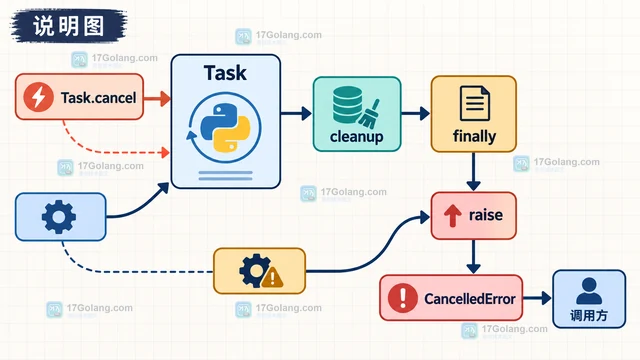
- 文章 · python教程 | 3天前 | python · 异步编程 · asyncio · Python CancelledError asyncio.timeout TimeoutError
- Python asyncio.timeout 嵌套取消与异常传播
- 373浏览 收藏
-
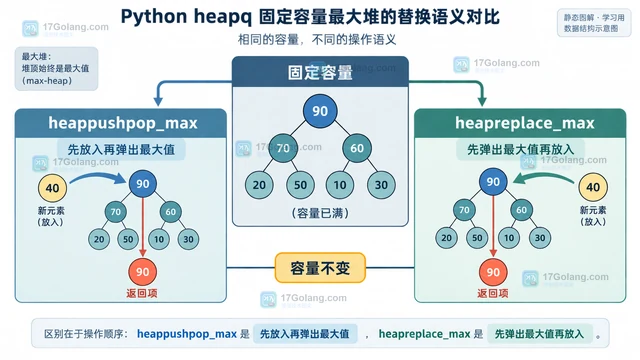
- 文章 · python教程 | 3天前 |
- Python heapq 最大堆 API 怎么避免手动取负数
- 397浏览 收藏
-
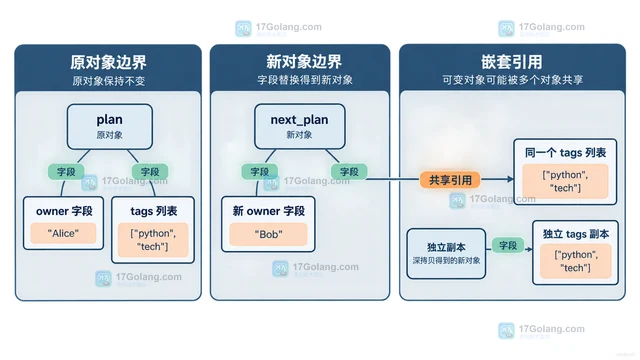
- 文章 · python教程 | 4天前 | python · Python 不可变对象 namedtuple dataclass copy.replace
- Python copy.replace 怎么更新不可变对象字段
- 245浏览 收藏
-
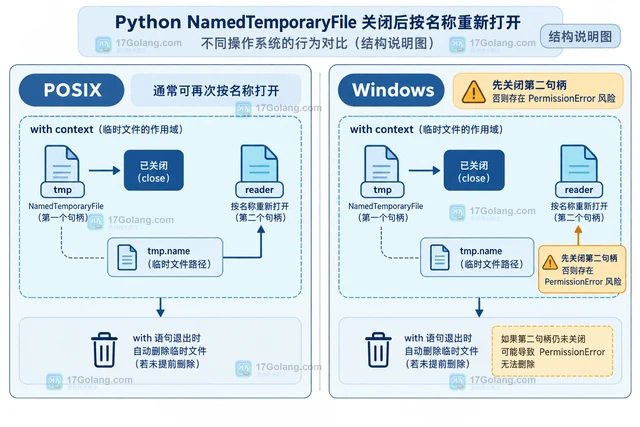
- 文章 · python教程 | 4天前 | python ·
- Python NamedTemporaryFile 的 delete_on_close 怎么设置
- 311浏览 收藏
-

- 前端进阶之JavaScript设计模式
- 设计模式是开发人员在软件开发过程中面临一般问题时的解决方案,代表了最佳的实践。本课程的主打内容包括JS常见设计模式以及具体应用场景,打造一站式知识长龙服务,适合有JS基础的同学学习。
- 543次学习
-

- GO语言核心编程课程
- 本课程采用真实案例,全面具体可落地,从理论到实践,一步一步将GO核心编程技术、编程思想、底层实现融会贯通,使学习者贴近时代脉搏,做IT互联网时代的弄潮儿。
- 516次学习
-

- 简单聊聊mysql8与网络通信
- 如有问题加微信:Le-studyg;在课程中,我们将首先介绍MySQL8的新特性,包括性能优化、安全增强、新数据类型等,帮助学生快速熟悉MySQL8的最新功能。接着,我们将深入解析MySQL的网络通信机制,包括协议、连接管理、数据传输等,让
- 500次学习
-

- JavaScript正则表达式基础与实战
- 在任何一门编程语言中,正则表达式,都是一项重要的知识,它提供了高效的字符串匹配与捕获机制,可以极大的简化程序设计。
- 487次学习
-

- 从零制作响应式网站—Grid布局
- 本系列教程将展示从零制作一个假想的网络科技公司官网,分为导航,轮播,关于我们,成功案例,服务流程,团队介绍,数据部分,公司动态,底部信息等内容区块。网站整体采用CSSGrid布局,支持响应式,有流畅过渡和展现动画。
- 485次学习
-

- PubMedQA
- 深入了解PubMedQA生物医学问答数据集,涵盖其核心功能、使用方法及在临床决策、药物研发等场景的应用,助力提升NLP模型性能。
- 293次使用
-

- H2O EvalGPT
- H2O EvalGPT是H2O.ai推出的开源LLM评估平台,提供详细的大模型性能排行榜、行业特定基准测试及A/B测试功能,助您快速选择最适合项目的高性能大语言模型。
- 346次使用
-

- LMArena
- LMArena是加州大学伯克利分校推出的AI模型匿名评测平台。通过盲测投票机制,用户可对比不同大模型回答并生成实时排行榜,助力开发者优化模型及用户选择最佳AI工具。
- 352次使用
-

- HELM
- 深入了解斯坦福推出的HELM(Holistic Evaluation of Language Models)大模型评测体系。本文解析其核心功能、安装配置步骤及应用场景,涵盖准确性、公平性、鲁棒性等多维度指标,助力开发者全面优化语言模型性能。
- 315次使用
-

- MMBench
- MMBench是由上海人工智能实验室等机构联合推出的多模态基准测试平台,提供细粒度能力评估、大规模数据集及VLMEvalKit工具。本文详细介绍其核心功能、安装使用方法及应用场景,助力开发者全面评估多模态模型性能。
- 135次使用
-
- Python sqlite3 Connection serialize 怎么导出数据库快照:备份窗口、内存占用与恢复校验
- 2026-08-26 501浏览
-
- Python监控网页状态:requests异常处理实战
- 2026-05-29 501浏览
-
- TensorFlow模型部署为API的TF Serving方法
- 2026-05-26 501浏览
-
- Python字符串编码转换:encode与decode详解
- 2026-05-16 501浏览
-
- TensorFlow裁剪无用算子方法详解
- 2026-05-15 501浏览


