
PythonClickCLI补全技巧分享
各位小伙伴们,大家好呀!看看今天我又给各位带来了什么文章?本文标题是《Python Click CLI补全技巧:解决子命令识别难题》,很明显是关于文章的文章哈哈哈,其中内容主要会涉及到等等,如果能帮到你,觉得很不错的话,欢迎各位多多点评和分享!
本文详细介绍了如何为基于 Python Click 框架构建的命令行工具实现 Bash 自动补全功能。针对子命令无法补全的问题,教程深入解析了 eval 命令配置中常见的 Python 脚本误识别为 Bash 脚本的错误,并提供了通过显式调用 python 解释器或添加 Shebang 的解决方案。此外,文章还探讨了自动化补全配置的最佳实践,确保用户能够顺畅使用。
引言:Click CLI 自动补全的重要性
在日常开发和系统管理中,命令行接口(CLI)工具因其高效性和自动化能力而广受欢迎。Python 的 Click 框架是构建这类工具的强大选择。为了提升用户体验,命令行自动补全功能至关重要,它能帮助用户快速发现可用命令和选项,减少输入错误。然而,在为 Click CLI 应用配置 Bash 自动补全时,特别是涉及到子命令时,开发者可能会遇到一些挑战。本文将深入探讨这些问题及其解决方案。
核心问题:Bash 误解 Python 脚本
当尝试为 Click 应用配置自动补全时,通常需要将一行 eval 命令添加到用户的 shell 配置文件(如 .bashrc)中。Click 框架通过设置特定的环境变量并执行主入口脚本来生成补全脚本。例如,一个典型的配置可能如下所示:
eval "$(_MY_MODULE_COMPLETE=bash_source /path/to/my-module/my_module/__main__.py)"
这里的 _MY_MODULE_COMPLETE 是 Click 用于标识补全请求的环境变量,bash_source 指示生成 Bash 补全脚本。问题通常出现在 Bash 尝试执行 /path/to/my-module/my_module/__main__.py 文件时。如果该 Python 脚本没有被明确告知应由 Python 解释器执行,Bash 会将其当作一个普通的 shell 脚本来处理。
考虑以下 Python Click 应用的结构:
my-module/
|--- setup.py
|--- my_module
|    |--- __main__.py
|    |--- delete.py
|    |--- init.py
其中 setup.py 定义了 console_scripts 入口点:
# setup.py 示例
import setuptools

setuptools.setup(
    name="my-module",
    entry_points={
        "console_scripts": [
            "my-module = my_module.__main__:cli"
        ]
    },
    # ... 其他配置
)
__main__.py 包含了 Click 的主入口:
# my_module/__main__.py 示例
import click
from my_module.init import init_project_cmd
from my_module.delete import delete_project_cmd

@click.group(chain=True)
def cli():
    """My Module CLI."""
    pass

cli.add_command(init_project_cmd)
cli.add_command(delete_project_cmd)

if __name__ == '__main__':
    cli()
当 Bash 尝试执行 __main__.py 而不通过 Python 解释器时,它会遇到 Python 语法,例如 import click。Bash 会将 import 视为一个命令,如果系统中安装了 imagemagick 包,import-im6.q16 可能是其 import 命令的别名或相关组件。因此,用户可能会看到类似以下的错误信息:
import-im6.q16: unable to open X server `' @ error/import.c/ImportImageCommand/359.
from: can't read /var/mail/my-module.delete
from: can't read /var/mail/my-module.init
/path/to/my-module/my_module/__main__.py: line 9: syntax error near unexpected token `('
/path/to/my-module/my_module/__main__.py: line 9: `from some_module import ('
这些错误清晰地表明 Bash 正在尝试将 Python 代码作为 shell 脚本执行,从而导致语法错误和意外的程序调用。
解决方案一:显式指定 Python 解释器
最直接的解决方案是在 eval 命令中显式地指定 Python 解释器来执行脚本。这样,Bash 就会知道它应该调用 python 命令,并将 Python 脚本作为参数传递给它,而不是尝试直接执行脚本。
配置示例
修改 .bashrc 或其他 shell 配置文件中的 eval 行,添加 python 命令:
# 将此行添加到 ~/.bashrc 或 ~/.bash_profile
# 注意:请将 /path/to/my-module 替换为你的实际安装路径
eval "$(_MY_MODULE_COMPLETE=bash_source python /path/to/my-module/my_module/__main__.py)"
注意事项:
- Python 路径: 确保 python 命令在你的 PATH 环境变量中可找到。如果你的系统有多个 Python 版本(例如 python2 和 python3),你可能需要指定完整的路径,例如 /usr/bin/python3。
- 脚本路径: /path/to/my-module/my_module/__main__.py 必须是你的 __main__.py 文件的绝对路径。
完成修改后,保存文件并运行 source ~/.bashrc(或相应的配置文件)来加载更改。现在,当你在命令行中输入 my-module 并按下 Tab 键时,应该能看到子命令(如 init 和 delete)的补全提示。
解决方案二:利用 Shebang 声明解释器
另一种解决方案是在 Python 脚本的开头添加一个 Shebang 行,并确保脚本具有执行权限。Shebang (#!) 是 Unix-like 系统中用来指定执行脚本的解释器的特殊标记。
Shebang 原理及作用
当 Bash 尝试执行一个带有 Shebang 的文件时,它会读取 Shebang 行,并使用其中指定的解释器来运行该文件。例如,#!/usr/bin/env python 会告诉系统使用 env 命令查找 python 解释器来执行脚本。
代码示例
在 my_module/__main__.py 文件的第一行添加 Shebang:
#!/usr/bin/env python
# -*- coding: utf-8 -*-
import click
from my_module.init import init_project_cmd
from my_module.delete import delete_project_cmd

@click.group(chain=True)
def cli():
    """My Module CLI."""
    pass

cli.add_command(init_project_cmd)
cli.add_command(delete_project_cmd)

if __name__ == '__main__':
    cli()
赋予执行权限
添加 Shebang 后,还需要赋予脚本执行权限:
chmod +x /path/to/my-module/my_module/__main__.py
配置示例
如果脚本已经有了 Shebang 并且被赋予了执行权限,那么在 eval 命令中就不再需要显式地加上 python 命令了,因为 Bash 会根据 Shebang 自动调用正确的解释器。
# 将此行添加到 ~/.bashrc 或 ~/.bash_profile
# 注意:请将 /path/to/my-module 替换为你的实际安装路径
eval "$(_MY_MODULE_COMPLETE=bash_source /path/to/my-module/my_module/__main__.py)"
注意事项:
- chmod +x: 这一步至关重要。如果脚本没有执行权限,Shebang 将不会生效,Bash 仍然会尝试将其作为 shell 脚本执行。
- 路径问题: Shebang 机制依赖于脚本的绝对路径或在 PATH 中的可执行性。对于通过 pip install 安装的模块,其 __main__.py 通常位于 Python 站点包目录中,路径会因用户和环境而异。
自动化补全配置的最佳实践
用户通常希望安装完模块后,自动补全功能就能开箱即用。然而,在 pip install 过程中直接修改用户的 .bashrc 文件通常是不推荐的,原因如下:
- 权限问题: pip install 通常以系统或用户权限运行,但修改用户主目录下的配置文件可能需要特定的权限,且不同用户的 shell 环境和配置方式可能不同。
- 用户偏好: 用户可能不希望安装程序自动修改其 shell 配置文件。强制修改可能会导致意外的行为或冲突。
- 路径不确定性: _MY_MODULE_COMPLETE 所需的脚本路径在不同系统和虚拟环境中可能不同,难以在安装时硬编码。
- 多种 Shell 支持: 除了 Bash,还有 Zsh、Fish 等其他 shell,每个 shell 的补全配置方式都不同。
推荐方法:提供用户手动运行的安装命令
Click 框架本身提供了生成和安装补全脚本的机制。最佳实践是让用户手动执行一个命令来安装补全。你可以在你的 CLI 工具中添加一个子命令,例如 my-module --install-completion 或 my-module completion install,来指导用户完成配置。
例如,在你的 __main__.py 中,可以利用 Click 的 shell_completion 功能:
# my_module/__main__.py 示例 (添加了补全安装逻辑)
import click
import os

from my_module.init import init_project_cmd
from my_module.delete import delete_project_cmd

@click.group(chain=True)
@click.version_option()
def cli():
    """My Module CLI."""
    pass

cli.add_command(init_project_cmd)
cli.add_command(delete_project_cmd)

# 示例:添加一个子命令来安装补全
@cli.command("completion")
@click.argument("shell", type=click.Choice(["bash", "zsh", "fish"]), required=False)
def completion_cmd(shell):
    """
    Install shell completion for my-module.
    If no shell is specified, tries to detect the current shell.
    """
    if shell is None:
        shell = os.environ.get("SHELL", "").split("/")[-1]
        if shell not in ["bash", "zsh", "fish"]:
            click.echo("Could not detect shell. Please specify one of 'bash', 'zsh', 'fish'.")
            return

    click.echo(f"Installing completion for {shell}...")
    # Click 内部会处理大部分逻辑,这里只是一个示例
    # 实际 Click 的 completion_script() 方法更直接
    if shell == "bash":
        click.echo(f"""
To activate completion for bash, add the following to your ~/.bashrc:

eval "$({cli.name.upper().replace('-', '_')}_COMPLETE=bash_source {cli.name})"
        """)
    elif shell == "zsh":
        click.echo(f"""
To activate completion for zsh, add the following to your ~/.zshrc:

eval "$({cli.name.upper().replace('-', '_')}_COMPLETE=zsh_source {cli.name})"
        """)
    elif shell == "fish":
        click.echo(f"""
To activate completion for fish, run this command:

{cli.name} completion fish > ~/.config/fish/completions/{cli.name}.fish
        """)
    click.echo("Please restart your shell or source your config file for changes to take effect.")


if __name__ == '__main__':
    cli()
这样,用户只需运行 my-module completion bash 即可获得详细的安装说明。
推荐方法:清晰的文档说明
在项目的 README.md 或官方文档中提供清晰、逐步的自动补全安装指南。这包括:
- 说明自动补全的好处。
- 提供不同 shell 的具体配置步骤。
- 解释如何找到 __main__.py 的路径(例如,通过 which my-module 或 pip show my-module)。
- 强调在修改配置文件后需要 source 或重启 shell。
总结
为 Python Click CLI 应用实现 Bash 自动补全,关键在于确保 Bash 能够正确地使用 Python 解释器来执行生成补全脚本的入口文件。这可以通过两种主要方式实现:
- 在 eval 命令中显式指定 python 解释器,例如 eval "$(_MY_MODULE_COMPLETE=bash_source python /path/to/script.py)"。
- 在 Python 脚本开头添加 Shebang (#!/usr/bin/env python) 并赋予执行权限 (chmod +x),然后 eval 命令可以直接引用脚本路径。
在自动化安装方面,最佳实践是避免在 pip install 过程中自动修改用户配置文件,而是提供清晰的文档说明或一个专门的 CLI 命令来指导用户手动完成补全配置。通过这些方法,可以为用户提供一个功能完善、体验友好的命令行工具。
本篇关于《PythonClickCLI补全技巧分享》的介绍就到此结束啦,但是学无止境,想要了解学习更多关于文章的相关知识,请关注golang学习网公众号!
 Java定时任务:Timer和TimerTask使用详解
- 上一篇
- Java定时任务:Timer和TimerTask使用详解

- 下一篇
- Soul修改性别年龄教程详解
-
- 文章 · python教程 | 1小时前 | 并发 · 线程池 · 异常处理 · python · Python threadpoolexecutor future concurrent.futures
- Python concurrent收集线程池异常并关闭执行器的实现方法
- 262浏览 收藏
-
- 文章 · python教程 | 2小时前 | 性能优化 · 缓存设计 · Python教程 · Python functools.lru_cache Python 可变参数缓存键 Python list dict 缓存 Python 缓存失效
- Python functools避免把可变参数放进缓存键的实现方法
- 344浏览 收藏
-
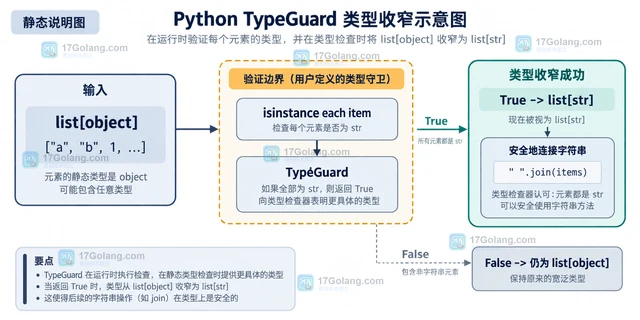
- 文章 · python教程 | 3小时前 |
- Python typing用 TypeGuard 缩小联合类型的实现方法
- 290浏览 收藏
-
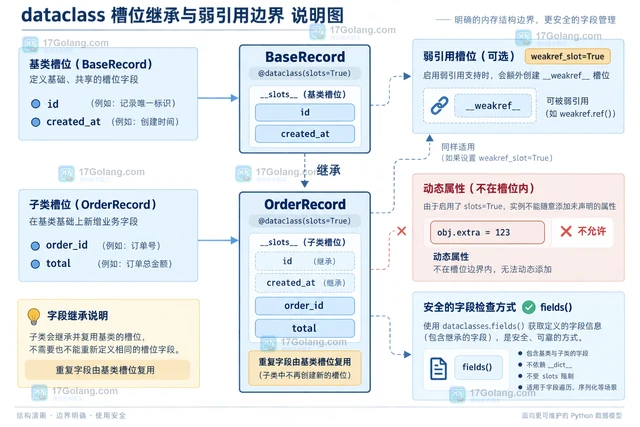
- 文章 · python教程 | 4小时前 | python ·
- Python dataclass用 slots 控制实例字段开销的实现方法
- 118浏览 收藏
-
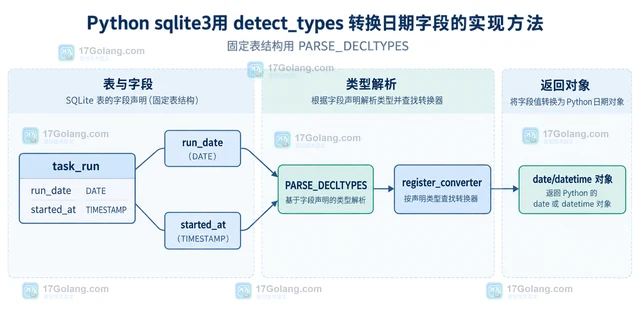
- 文章 · python教程 | 6小时前 |
- Python sqlite3用 detect_types 转换日期字段的实现方法
- 159浏览 收藏
-
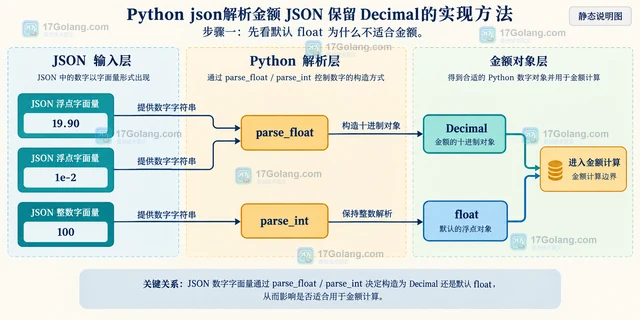
- 文章 · python教程 | 4天前 |
- Python json解析金额 JSON 保留 Decimal的实现方法
- 337浏览 收藏
-
- 文章 · python教程 | 4天前 |
- Python csv为不同分隔符注册 Dialect的实现方法
- 421浏览 收藏
-
- 文章 · python教程 | 4天前 | python ·
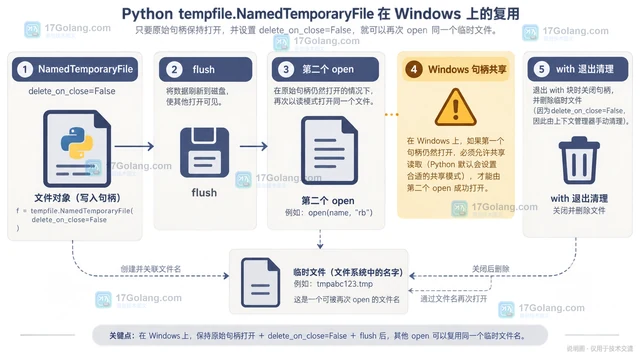
- Python tempfile让临时文件跨平台可删除的实现方法
- 274浏览 收藏
-
- 文章 · python教程 | 4天前 | python · pathlib ·
- Python pathlib安全计算相对路径的实现方法
- 199浏览 收藏
-
- 文章 · python教程 | 4天前 |
- Python asyncio取消任务后等待清理完成的实现方法
- 168浏览 收藏
-
- 文章 · python教程 | 4天前 |
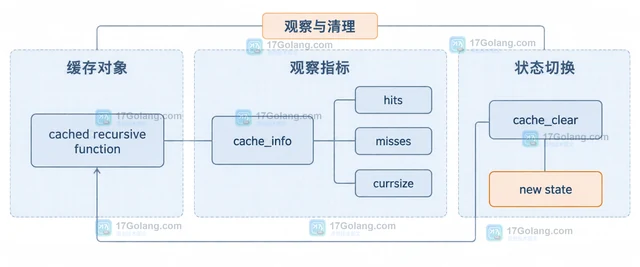
- Python functools.cache 递归函数如何避免缓存错误结果
- 377浏览 收藏
-

- 前端进阶之JavaScript设计模式
- 设计模式是开发人员在软件开发过程中面临一般问题时的解决方案,代表了最佳的实践。本课程的主打内容包括JS常见设计模式以及具体应用场景,打造一站式知识长龙服务,适合有JS基础的同学学习。
- 543次学习
-

- GO语言核心编程课程
- 本课程采用真实案例,全面具体可落地,从理论到实践,一步一步将GO核心编程技术、编程思想、底层实现融会贯通,使学习者贴近时代脉搏,做IT互联网时代的弄潮儿。
- 516次学习
-

- 简单聊聊mysql8与网络通信
- 如有问题加微信:Le-studyg;在课程中,我们将首先介绍MySQL8的新特性,包括性能优化、安全增强、新数据类型等,帮助学生快速熟悉MySQL8的最新功能。接着,我们将深入解析MySQL的网络通信机制,包括协议、连接管理、数据传输等,让
- 500次学习
-

- JavaScript正则表达式基础与实战
- 在任何一门编程语言中,正则表达式,都是一项重要的知识,它提供了高效的字符串匹配与捕获机制,可以极大的简化程序设计。
- 487次学习
-

- 从零制作响应式网站—Grid布局
- 本系列教程将展示从零制作一个假想的网络科技公司官网,分为导航,轮播,关于我们,成功案例,服务流程,团队介绍,数据部分,公司动态,底部信息等内容区块。网站整体采用CSSGrid布局,支持响应式,有流畅过渡和展现动画。
- 485次学习
-

- PubMedQA
- 深入了解PubMedQA生物医学问答数据集,涵盖其核心功能、使用方法及在临床决策、药物研发等场景的应用,助力提升NLP模型性能。
- 123次使用
-

- H2O EvalGPT
- H2O EvalGPT是H2O.ai推出的开源LLM评估平台,提供详细的大模型性能排行榜、行业特定基准测试及A/B测试功能,助您快速选择最适合项目的高性能大语言模型。
- 196次使用
-

- LMArena
- LMArena是加州大学伯克利分校推出的AI模型匿名评测平台。通过盲测投票机制,用户可对比不同大模型回答并生成实时排行榜,助力开发者优化模型及用户选择最佳AI工具。
- 141次使用
-

- HELM
- 深入了解斯坦福推出的HELM(Holistic Evaluation of Language Models)大模型评测体系。本文解析其核心功能、安装配置步骤及应用场景,涵盖准确性、公平性、鲁棒性等多维度指标,助力开发者全面优化语言模型性能。
- 114次使用
-
- CMMLU
- 深入了解CMMLU中文评估基准,涵盖67个学科主题,提供数据集下载、Zero-shot/Five-shot评估方法及排行榜,助力优化中文语言模型性能。
- 102次使用
-
- Python sqlite3 Connection serialize 怎么导出数据库快照:备份窗口、内存占用与恢复校验
- 2026-08-26 501浏览
-
- Python监控网页状态:requests异常处理实战
- 2026-05-29 501浏览
-
- TensorFlow模型部署为API的TF Serving方法
- 2026-05-26 501浏览
-
- Python字符串编码转换:encode与decode详解
- 2026-05-16 501浏览
-
- TensorFlow裁剪无用算子方法详解
- 2026-05-15 501浏览


