
HTML移动端推送实现与设置方法
想要为你的HTML页面添加移动端消息推送功能吗?本文为你详细解读**HTML移动端消息推送实现与配置方法**,教你如何利用Web Push API和Service Worker机制,让你的Web应用也能像原生App一样发送通知。核心步骤包括:获取用户授权、注册Service Worker、订阅推送端点以及后端通过VAPID协议安全地发送消息。通过这些步骤,消息最终就能在用户的移动设备上以通知的形式呈现。本文还将深入探讨Service Worker在其中的作用,以及构建健壮的Web Push系统所需的关键配置,助你打造更具吸引力、用户粘性更高的移动Web应用。
HTML页面通过Web Push API和Service Worker实现移动端消息推送,需用户授权、注册Service Worker、订阅推送端点并由后端通过VAPID协议发送消息,最终在移动设备显示通知。

HTML代码本身并不能直接“推送”消息到移动端,它需要借助现代浏览器提供的Web Push API和Service Worker机制。本质上,我们是通过JavaScript在HTML页面中注册一个Service Worker,然后利用这个Service Worker在后台接收并显示来自服务器的推送通知。这套机制使得基于Web的应用也能拥有类似原生App的消息推送能力,极大地提升了用户留存和互动。
解决方案
要实现HTML页面在移动端的推送功能,核心在于以下几个步骤的协同:
- 用户授权请求: 在你的HTML页面中,通过JavaScript代码向用户请求发送通知的权限。这是所有推送的前提。
- Service Worker注册: 注册一个Service Worker文件。这个文件是运行在浏览器后台的脚本,独立于网页生命周期,是接收推送消息的关键。
- 订阅推送服务: Service Worker会调用浏览器提供的PushManager API,向浏览器的推送服务(例如Google的FCM、Mozilla的autopush等)订阅一个推送端点(Push Endpoint)。这个端点是服务器发送消息的目标地址。
- 发送订阅信息到服务器: 将获取到的推送订阅信息(包括端点URL、用户公钥等)发送到你的应用后端服务器。
- 服务器发送推送消息: 当需要发送消息时,你的后端服务器使用之前存储的订阅信息,通过Web Push协议(通常结合VAPID协议进行身份验证)向推送服务发送消息。
- Service Worker接收并显示: 推送服务将消息转发给用户的浏览器,Service Worker在后台接收到消息后,通过Notification API在移动设备上显示通知。
以下是一个简化的代码示例,展示了客户端(HTML/JavaScript)的核心逻辑:
index.html (部分)
Web Push Demo
移动端消息推送演示
点击按钮订阅推送通知:
service-worker.js (与 index.html 同级或在根目录)
self.addEventListener('push', function(event) {
    const data = event.data ? event.data.json() : {};
    const title = data.title || '新消息!';
    const options = {
        body: data.body || '您有一条新通知。',
        icon: data.icon || '/images/icon-192x192.png', // 你的应用图标
        badge: data.badge || '/images/badge-72x72.png', // 徽章图标
        image: data.image, // 可选的图片
        data: {
            url: data.url || '/' // 点击通知后跳转的URL
        },
        actions: data.actions || [] // 通知上的操作按钮
    };

    event.waitUntil(
        self.registration.showNotification(title, options)
    );
});

self.addEventListener('notificationclick', function(event) {
    event.notification.close(); // 关闭通知

    const clickUrl = event.notification.data.url;
    event.waitUntil(
        clients.openWindow(clickUrl) // 打开通知中指定的URL
    );
});
manifest.json (与 index.html 同级或在根目录)
{
    "name": "Web Push Demo",
    "short_name": "Push Demo",
    "description": "A demo for Web Push Notifications",
    "start_url": "/",
    "display": "standalone",
    "background_color": "#ffffff",
    "theme_color": "#000000",
    "icons": [
        {
            "src": "/images/icon-192x192.png",
            "sizes": "192x192",
            "type": "image/png"
        },
        {
            "src": "/images/icon-512x512.png",
            "sizes": "512x512",
            "type": "image/png"
        }
    ]
}
移动端Web Push通知有哪些常见限制和挑战?
说实话,虽然Web Push听起来很美好,但实际操作起来总会遇到些让人头疼的小问题,尤其是在移动端。我记得我第一次接触Web Push的时候,光是理解Service Worker的生命周期就让我挠头了好一阵子。
一个最大的限制就是 iOS Safari 对 Web Push 的支持。截至目前(我写这篇文章的时候),iOS Safari 浏览器是不支持 Web Push API 的。这意味着,即便你按照上面的代码实现了,iPhone用户通过Safari访问你的网站,也无法收到通知。他们必须将你的网站“添加到主屏幕”,变成一个PWA(Progressive Web App),并且在iOS 16.4及更高版本才能接收到通知。这无疑增加了用户门槛,也让开发者在跨平台支持上需要额外考虑。
其次是 用户权限管理。用户可能会拒绝通知权限,或者在后续设置中关闭。一旦用户拒绝,你的网站就无法再次请求权限,除非用户手动在浏览器设置中更改。这需要我们在请求权限时设计更友好的UI/UX,说明清楚推送的价值,避免用户“一键拒绝”。我见过很多网站一上来就弹权限请求,结果用户毫不犹豫地就点了“拒绝”,这体验确实不太好。
再来是 Service Worker的生命周期和更新。Service Worker是独立于页面运行的,它有自己的生命周期(安装、激活、空闲等)。如果你的service-worker.js文件有更新,浏览器并不会立即替换旧版本,需要等待所有使用旧Service Worker的页面关闭后,新版本才能激活。这可能导致一些用户在一段时间内接收不到最新的通知逻辑。调试Service Worker也比调试普通页面JS要复杂一些,因为它是后台运行的。
最后,不同浏览器和设备的兼容性也是一个隐形挑战。虽然Web Push API是标准,但不同浏览器在实现细节上可能存在细微差异,例如通知的显示样式、图标大小、甚至是Service Worker的唤醒机制。移动设备为了省电,对后台任务的限制也可能比桌面端更严格,偶尔会出现通知延迟或无法送达的情况。这些都需要在开发和测试中不断去踩坑、去适配。
Service Worker如何赋能HTML应用实现Web Push通知?
Service Worker在Web Push通知中扮演的角色,简直就是个幕后英雄。它不是简单的JavaScript脚本,更像是一个运行在浏览器和网络之间的可编程代理。没有它,Web Push根本无从谈起。
它的核心能力在于:
- 独立于页面生命周期: 这是最关键的一点。传统的JavaScript脚本,一旦用户关闭了网页,它的执行也就停止了。但Service Worker不同,它在注册并激活后,即使你的网站页面被关闭,它依然可以在后台运行。这使得它能够监听并接收来自推送服务的消息,而无需用户一直保持页面打开。想想看,如果每次都要开着网页才能收到通知,那和原生App的体验差距就太大了。
- 拦截和处理网络请求: 虽然与推送通知直接关系不大,但Service Worker能够拦截和处理所有通过它作用域的网络请求。这为离线缓存、资源预加载等PWA特性奠定了基础,也间接提升了用户访问网站的体验,从而更有可能保留Service Worker的激活状态。
- 访问Push API和Notification API: Service Worker内部可以直接访问
self.registration.pushManager来订阅推送,以及self.registration.showNotification()来显示通知。这些API是浏览器提供给Service Worker的特权,普通页面JS是无法直接在后台完成这些操作的。当推送服务将消息发送给浏览器时,Service Worker会触发一个push事件,我们就可以在这个事件监听器中编写逻辑,解析消息内容,并调用showNotification来向用户展示通知。 - 后台同步和周期性任务: 除了推送,Service Worker还能实现后台同步(Background Sync)和周期性后台同步(Periodic Background Sync),尽管这些在移动端的使用场景不如推送广泛,但也体现了Service Worker作为后台执行环境的强大。
简而言之,Service Worker就是Web Push通知的“耳朵”和“嘴巴”。它在后台安静地“听”着是否有新的推送消息到达,一旦“听到”,就立即“告诉”用户,并在屏幕上“显示”出来。没有Service Worker,HTML应用就无法在后台接收并处理这些异步的、服务器发起的通信。
构建健壮的移动Web Push系统需要哪些关键配置步骤?
要搭建一个稳定可靠的移动Web Push系统,除了客户端的JS代码,后端配置和一些安全考量同样重要。这就像盖房子,地基打不牢,上面再漂亮的房子也白搭。
VAPID 密钥生成与配置: VAPID (Voluntary Application Server Identification) 协议是Web Push的安全基石。它允许你的应用服务器在向推送服务发送消息时进行身份验证,确保只有授权的服务器才能发送通知。你需要生成一对VAPID密钥:一个公钥和一个私钥。
- 公钥 (Public Key): 这个公钥会暴露给客户端,在客户端订阅推送时,作为
applicationServerKey传递给pushManager.subscribe()方法。浏览器会将这个公钥发送给推送服务。 - 私钥 (Private Key): 这个私钥必须严格保存在你的后端服务器上,绝不能泄露。当你的后端服务器要发送推送消息时,会使用这个私钥对请求进行签名,推送服务会使用之前存储的公钥来验证这个签名。
你可以使用各种编程语言的库来生成VAPID密钥,例如Node.js的
web-push库,Python的pywebpush等。
- 公钥 (Public Key): 这个公钥会暴露给客户端,在客户端订阅推送时,作为
后端服务集成: 你的后端服务器需要完成以下任务:
- 存储推送订阅信息: 当客户端通过
pushManager.subscribe()获取到PushSubscription对象后,会将其发送到你的后端。后端需要将这个对象(通常是JSON格式,包含endpoint、keys等信息)存储到数据库中,以便后续发送消息时使用。 - 发送推送消息逻辑: 后端需要实现发送Web Push消息的逻辑。这通常涉及:
- 从数据库中获取目标用户的
PushSubscription信息。 - 构造推送消息的负载(payload),例如包含标题、正文、图标URL、点击跳转URL等。
- 使用VAPID私钥对消息进行签名。
- 向
PushSubscription中的endpoint发送HTTP POST请求,将签名的消息发送给推送服务。这个过程通常会借助前面提到的web-push等库来简化。
- 从数据库中获取目标用户的
- 处理订阅过期/失效: 推送订阅不是永久有效的。用户可能会撤销权限、浏览器更新、或者设备更换等原因导致订阅失效。当你的后端向某个
endpoint发送消息失败(通常会收到HTTP 410 Gone状态码)时,应该将该订阅从数据库中删除,避免重复发送无效请求。
- 存储推送订阅信息: 当客户端通过
HTTPS 环境: Web Push API和Service Worker都要求你的网站必须运行在HTTPS环境下。这是出于安全考虑,确保通信不被窃听或篡改。本地开发时可以使用
localhost,但部署到生产环境必须配置有效的SSL证书。图标和Manifest文件: 为了让通知在移动设备上显示得更美观,并且让你的网站更像一个“应用”,你需要配置
manifest.json文件,并在其中指定各种尺寸的应用图标。service-worker.js中的showNotification也可以指定自定义图标。一个好的图标能显著提升通知的辨识度和用户体验。
这些配置步骤虽然看起来有些繁琐,但它们共同构成了Web Push系统稳定运行的基础。每一步都至关重要,缺一不可,只有把这些都处理好,你的移动Web Push通知才能真正发挥作用,触达用户。
终于介绍完啦!小伙伴们,这篇关于《HTML移动端推送实现与设置方法》的介绍应该让你收获多多了吧!欢迎大家收藏或分享给更多需要学习的朋友吧~golang学习网公众号也会发布文章相关知识,快来关注吧!
 Office2016页眉页脚设置方法
- 上一篇
- Office2016页眉页脚设置方法
- 下一篇
- Word添加下划线的几种方法
-
- 文章 · 前端 | 1小时前 | 前端 · 性能优化 ·
- 前端性能预算怎么落地:图片、脚本与交互延迟阈值
- 446浏览 收藏
-
- 文章 · 前端 | 3小时前 |
- 表单校验怎样同时服务键盘用户与屏幕阅读器
- 225浏览 收藏
-
- 文章 · 前端 | 5小时前 | 前端 · css ·
- CSS 层叠层解决组件库与业务样式优先级冲突
- 464浏览 收藏
-
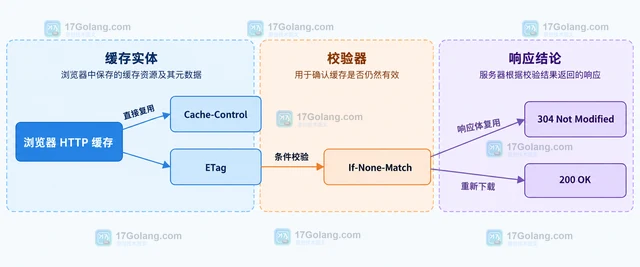
- 文章 · 前端 | 7小时前 |
- 浏览器缓存命中却仍请求服务器:强缓存与协商缓存排查
- 477浏览 收藏
-
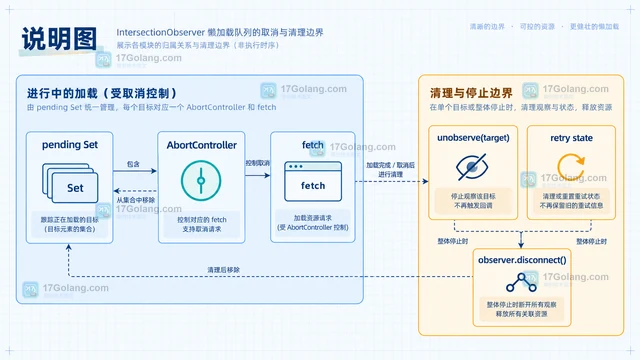
- 文章 · 前端 | 10小时前 | javascript · 懒加载 IntersectionObserver 前端队列
- 用 IntersectionObserver 构建可停止的懒加载队列
- 401浏览 收藏
-
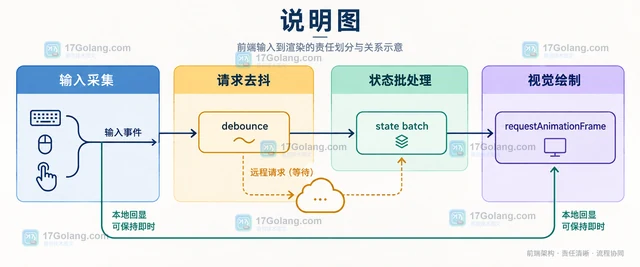
- 文章 · 前端 | 1天前 |
- 前端状态更新频繁时,批处理与去抖分别解决什么
- 227浏览 收藏
-
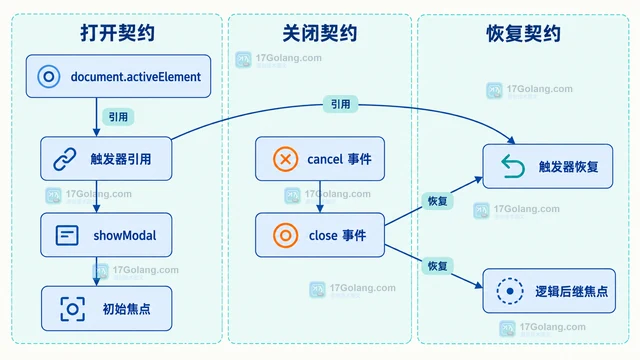
- 文章 · 前端 | 1天前 | 前端 · 可访问性 · 焦点陷阱 HTML dialog 焦点恢复 inert 无障碍弹窗
- 可访问弹窗的焦点陷阱、关闭恢复与背景隔离
- 309浏览 收藏
-
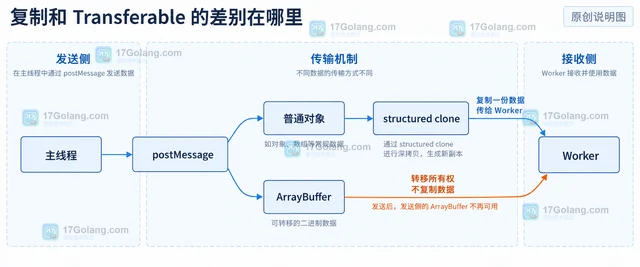
- 文章 · 前端 | 1天前 | 前端 · 性能优化 · javascript · ArrayBuffer postMessage 前端性能 Web Worker Transferable structured clone
- Web Worker 传大数据为何卡顿:复制与 Transferable 对比
- 220浏览 收藏
-
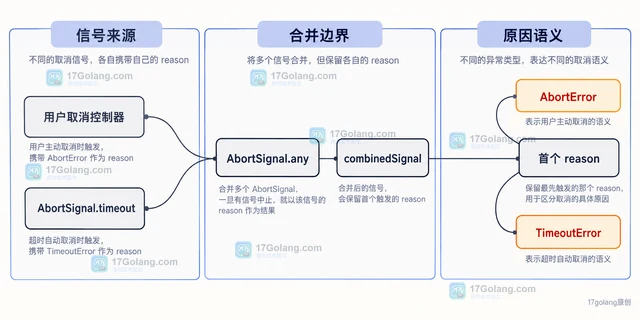
- 文章 · 前端 | 1天前 | 请求超时 Fetch AbortController AbortSignal 用户取消 前端异常处理
- Fetch 请求取消后,超时与用户中断要怎样区分
- 466浏览 收藏
-
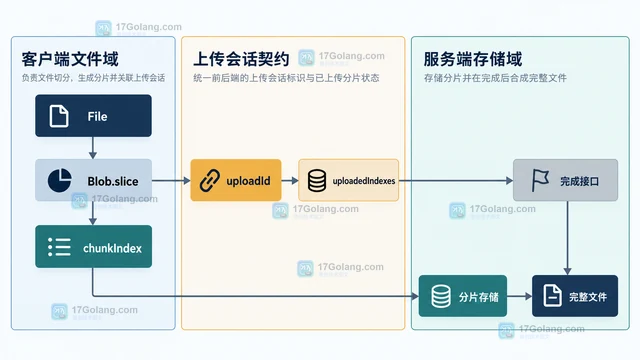
- 文章 · 前端 | 1天前 | 文件上传 · javascript · 前端开发 · 大文件上传 断点续传 XMLHttpRequest Blob.slice 前端分片上传 暂停上传
- 前端上传大文件:分片、暂停与失败续传怎样协作
- 371浏览 收藏
-
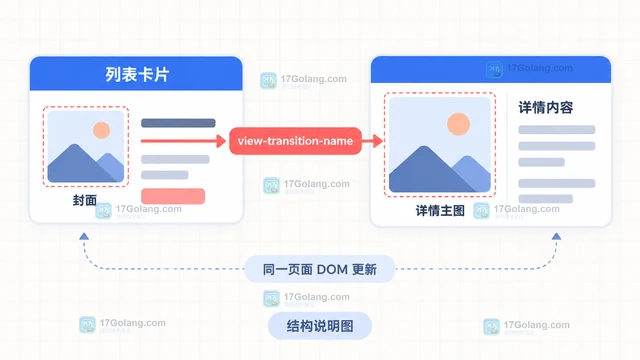
- 文章 · 前端 | 1天前 | 列表详情 View Transition API 前端渐进增强
- View Transition API 做列表到详情过渡的渐进增强
- 385浏览 收藏
-
- 文章 · 前端 | 1天前 |
- 用 CSS Container Query 让卡片按容器而不是视口响应
- 289浏览 收藏
-

- 前端进阶之JavaScript设计模式
- 设计模式是开发人员在软件开发过程中面临一般问题时的解决方案,代表了最佳的实践。本课程的主打内容包括JS常见设计模式以及具体应用场景,打造一站式知识长龙服务,适合有JS基础的同学学习。
- 543次学习
-

- GO语言核心编程课程
- 本课程采用真实案例,全面具体可落地,从理论到实践,一步一步将GO核心编程技术、编程思想、底层实现融会贯通,使学习者贴近时代脉搏,做IT互联网时代的弄潮儿。
- 516次学习
-

- 简单聊聊mysql8与网络通信
- 如有问题加微信:Le-studyg;在课程中,我们将首先介绍MySQL8的新特性,包括性能优化、安全增强、新数据类型等,帮助学生快速熟悉MySQL8的最新功能。接着,我们将深入解析MySQL的网络通信机制,包括协议、连接管理、数据传输等,让
- 500次学习
-

- JavaScript正则表达式基础与实战
- 在任何一门编程语言中,正则表达式,都是一项重要的知识,它提供了高效的字符串匹配与捕获机制,可以极大的简化程序设计。
- 487次学习
-

- 从零制作响应式网站—Grid布局
- 本系列教程将展示从零制作一个假想的网络科技公司官网,分为导航,轮播,关于我们,成功案例,服务流程,团队介绍,数据部分,公司动态,底部信息等内容区块。网站整体采用CSSGrid布局,支持响应式,有流畅过渡和展现动画。
- 485次学习
-

- PubMedQA
- 深入了解PubMedQA生物医学问答数据集,涵盖其核心功能、使用方法及在临床决策、药物研发等场景的应用,助力提升NLP模型性能。
- 380次使用
-

- H2O EvalGPT
- H2O EvalGPT是H2O.ai推出的开源LLM评估平台,提供详细的大模型性能排行榜、行业特定基准测试及A/B测试功能,助您快速选择最适合项目的高性能大语言模型。
- 450次使用
-

- LMArena
- LMArena是加州大学伯克利分校推出的AI模型匿名评测平台。通过盲测投票机制,用户可对比不同大模型回答并生成实时排行榜,助力开发者优化模型及用户选择最佳AI工具。
- 460次使用
-

- HELM
- 深入了解斯坦福推出的HELM(Holistic Evaluation of Language Models)大模型评测体系。本文解析其核心功能、安装配置步骤及应用场景,涵盖准确性、公平性、鲁棒性等多维度指标,助力开发者全面优化语言模型性能。
- 403次使用
-

- MMBench
- MMBench是由上海人工智能实验室等机构联合推出的多模态基准测试平台,提供细粒度能力评估、大规模数据集及VLMEvalKit工具。本文详细介绍其核心功能、安装使用方法及应用场景,助力开发者全面评估多模态模型性能。
- 232次使用
-
- JavaScript函数定义及示例详解
- 2025-05-11 502浏览
-
- 智能体安全引领产业升级——国内AI安全产品市场深度分析
- 2026-08-21 501浏览
-
- CSS变量简化按钮悬停效果技巧
- 2026-05-31 501浏览
-
- JavaScript符号类型详解与应用
- 2026-05-31 501浏览
-
- HTML剪贴板复制粘贴怎么用
- 2026-05-26 501浏览


