
Python用pip安装第三方库教程
今日不肯埋头,明日何以抬头!每日一句努力自己的话哈哈~哈喽,今天我将给大家带来一篇《Python如何用pip安装第三方库》,主要内容是讲解等等,感兴趣的朋友可以收藏或者有更好的建议在评论提出,我都会认真看的!大家一起进步,一起学习!
Python安装第三方库的核心机制是通过pip工具实现,使用命令如pip install 库名即可从PyPI下载安装;若pip未识别,可重新安装Python并添加至PATH或手动配置环境变量,也可用python -m pip方式调用;网络问题导致安装失败时,可通过指定国内镜像源(如清华、阿里云)加速下载;为避免不同项目间库版本冲突,推荐使用venv创建虚拟环境,实现依赖隔离,并通过requirements.txt管理项目依赖,确保开发环境独立与可复现。
Python安装第三方库的核心机制,毫无疑问,就是通过官方推荐的包管理工具pip来完成的。这通常意味着你只需要打开你的命令行工具(无论是Windows的CMD/PowerShell还是Linux/macOS的终端),然后输入一条简单的指令:pip install 库名。这种方式不仅高效,而且是Python社区普遍遵循的最佳实践。
解决方案
说起pip,它就像是Python世界的“应用商店”管理员,专门负责帮你下载、安装、升级和卸载各种第三方软件包。它的全称是“Pip Installs Packages”,或者也有人戏称是“Pip Installs Python”。无论如何,它的职责就是让Python开发者能够轻松地利用社区贡献的强大工具。
最基本的安装流程是这样的:
确认
pip已安装并可用:在你尝试安装任何库之前,最好先确认pip是否已经准备就绪。在命令行输入pip --version。如果看到版本信息,比如pip 23.0.1 from ...,那就说明一切正常。如果提示命令未找到,那可能就需要检查你的Python安装或者系统环境变量了。安装一个库:假设你想安装一个非常流行的HTTP请求库
requests。你只需要在命令行中输入:pip install requests
pip会自动从Python包索引(PyPI, Python Package Index)下载最新稳定版本的requests库及其所有依赖项,并安装到你的Python环境中。安装指定版本:有时候,为了兼容性或者特定需求,你可能需要安装某个库的特定版本。这也很简单:
pip install requests==2.28.1
这里的
==表示精确匹配版本号。升级一个库:如果你想将已安装的库升级到最新版本,可以这样做:
pip install --upgrade requests
或者简写为
pip install -U requests。卸载一个库:当某个库不再需要时,卸载它同样轻而易举:
pip uninstall requests
pip会询问你是否确认卸载,输入y回车即可。
这就是pip最核心的用法。它让Python的生态系统得以如此繁荣,因为开发者可以专注于编写代码,而不是为包的依赖管理而烦恼。
为什么我的pip命令无法识别?或者说pip没找到怎么办?
这个问题,我敢说每个Python初学者都或多或少遇到过,包括我自己在内,当年也为此挠头不已。当你兴冲冲地在命令行输入pip install,却得到一个“'pip' 不是内部或外部命令,也不是可运行的程序或批处理文件”的错误时,那种挫败感真是记忆犹新。
这通常意味着你的系统没有找到pip这个可执行文件,最常见的原因就是pip所在的路径没有被添加到系统的环境变量(PATH)中。Python安装时,pip通常会安装在Python安装目录下的Scripts子目录里。
解决这个问题有几种方法:
重新安装Python并勾选“Add Python to PATH”:这是最省事的方法。在Windows系统下安装Python时,安装向导会有一个选项叫做“Add Python to PATH”(或者类似表述),务必勾选它。这样,Python解释器和
pip的路径都会自动添加到你的系统环境变量中。如果你已经安装了,可以考虑重新运行安装程序,选择修改(Modify),然后确保勾选这个选项。手动添加Python Scripts目录到PATH:如果你不想重新安装,也可以手动将Python安装目录下的
Scripts文件夹路径添加到系统的PATH环境变量中。具体操作因操作系统而异:- Windows:右键“此电脑” -> 属性 -> 高级系统设置 -> 环境变量 -> 在“系统变量”中找到
Path-> 编辑 -> 新建,然后添加你的PythonScripts目录(例如:C:\Python39\Scripts)。 - Linux/macOS:通常Python安装会自动处理,如果遇到问题,可能需要编辑
~/.bashrc、~/.zshrc或~/.profile文件,添加一行export PATH="/usr/local/bin:$PATH"(如果Python安装在那里)或者你自定义的Python路径。
- Windows:右键“此电脑” -> 属性 -> 高级系统设置 -> 环境变量 -> 在“系统变量”中找到
使用
python -m pip替代:这是一种非常实用的临时或永久性规避方案。即使pip没有在PATH中,只要Python解释器在PATH中,你就可以通过Python模块的方式来调用pip:python -m pip install requests
或者如果你安装了多个Python版本,可以明确指定:
python3 -m pip install requests
这种方式的好处是它明确地使用了当前你想要调用的Python解释器所关联的
pip,避免了多Python版本共存时可能出现的混乱。我个人在处理一些特定项目时,也倾向于这种显式调用方式。
安装库时总是失败,提示网络连接超时或者下载速度慢,有什么办法吗?
啊,网络问题!这简直是程序员的“日常挑战”之一。当你满怀期待地敲下pip install,却只得到一堆Read timed out或者下载进度条半天不动时,那种心情真是五味杂陈。这种问题通常是由于PyPI服务器在海外,国内用户访问时网络延迟高,或者受到某些网络策略的影响。
解决这类问题,最直接有效的方法就是使用国内的PyPI镜像源。这些镜像源在国内有服务器,同步PyPI上的包,这样你就可以从离你更近、速度更快的服务器下载包了。
常用的国内镜像源有:
- 清华大学:
https://pypi.tuna.tsinghua.edu.cn/simple - 阿里云:
https://mirrors.aliyun.com/pypi/simple/ - 豆瓣:
http://pypi.douban.com/simple/
你可以通过以下几种方式来使用它们:
临时使用镜像源:在每次安装命令后面加上
-i参数指定镜像源。pip install requests -i https://pypi.tuna.tsinghua.edu.cn/simple
这种方式的好处是灵活,但每次都要输入有点麻烦。
配置永久镜像源:这是我最推荐的方式,一劳永逸。你可以在
pip的配置文件中设置默认的镜像源。- Windows:在用户目录下(例如
C:\Users\你的用户名\)创建一个名为pip的文件夹,然后在里面创建一个pip.ini文件。文件内容如下:[global] index-url = https://pypi.tuna.tsinghua.edu.cn/simple trusted-host = pypi.tuna.tsinghua.edu.cn
- Linux/macOS:在用户主目录下(
~)创建一个.pip文件夹(如果不存在),然后在里面创建一个pip.conf文件。文件内容与Windows的pip.ini类似:[global] index-url = https://pypi.tuna.tsinghua.edu.cn/simple trusted-host = pypi.tuna.tsinghua.edu.cn
配置完成后,以后你所有的
pip install命令都会默认使用这个镜像源了。记得将trusted-host也加上,以避免SSL证书验证的警告或错误。
- Windows:在用户目录下(例如
检查网络代理设置:如果你处于公司内网或者使用了代理服务器,可能还需要检查你的系统或
pip是否正确配置了代理。pip支持通过环境变量HTTP_PROXY和HTTPS_PROXY来使用代理。例如:export HTTP_PROXY="http://your.proxy.server:port" export HTTPS_PROXY="https://your.proxy.server:port" pip install requests
不过,这通常是更复杂的网络环境才会遇到的情况。
多个项目需要不同版本的库,或者不想污染全局Python环境,我该怎么管理?
这个问题问得非常好,它直接触及了Python开发中的一个核心痛点和最佳实践——虚拟环境(Virtual Environments)。想象一下,你可能在开发一个旧项目,它依赖于Django 2.x;同时又在做一个新项目,需要Django 4.x。如果所有库都安装在同一个全局Python环境中,那Django的版本冲突会让你头大。更别说,你的系统Python环境可能还需要保持“干净”,只安装最基础的库。
这时,Python虚拟环境就是你的救星。它允许你为每个项目创建一个独立的、隔离的Python运行环境。每个虚拟环境都有自己独立的Python解释器和一套独立的site-packages目录,这意味着一个虚拟环境中安装的库不会影响到其他虚拟环境或全局Python环境。
Python 3.3+ 版本自带了venv模块,非常方便。
如何使用venv创建和管理虚拟环境:
创建虚拟环境: 首先,进入你的项目目录。然后,执行以下命令来创建一个名为
myenv(你可以替换成任何你喜欢的名字,比如venv)的虚拟环境:python -m venv myenv
这个命令会在你的项目目录下创建一个
myenv文件夹,里面包含了独立的Python解释器、pip以及其他一些必要的文件。激活虚拟环境: 创建好虚拟环境后,你需要激活它才能在其中工作。激活命令因操作系统而异:
- Linux/macOS:
source myenv/bin/activate
- Windows (Command Prompt):
myenv\Scripts\activate.bat
- Windows (PowerShell):
myenv\Scripts\Activate.ps1
激活后,你的命令行提示符通常会显示虚拟环境的名称(例如
(myenv) C:\my_project>),这表明你现在正处于这个隔离的环境中。
- Linux/macOS:
在虚拟环境中安装库: 激活虚拟环境后,你就可以像往常一样使用
pip安装库了。所有安装的库都会被隔离在这个myenv中,不会影响到你的全局Python环境。(myenv) pip install requests django
退出虚拟环境: 当你完成项目工作或者需要切换到其他环境时,可以简单地退出虚拟环境:
deactivate
命令行提示符会恢复到正常状态。
管理项目依赖(
requirements.txt): 在虚拟环境中工作时,一个非常好的习惯是记录下项目的所有依赖库及其精确版本。这可以通过pip freeze命令实现:(myenv) pip freeze > requirements.txt
这会在你的项目根目录生成一个
requirements.txt文件,里面列出了当前环境中所有已安装的库。当其他开发者克隆你的项目,或者你在另一台机器上部署项目时,他们只需要:# 创建并激活虚拟环境 python -m venv new_env source new_env/bin/activate # 安装所有依赖 pip install -r requirements.txt
这简直是项目协作和部署的福音,避免了“在我的机器上能跑”的尴尬。
虚拟环境的引入,彻底解决了Python项目依赖管理的混乱问题。我个人在开始任何一个新的Python项目时,第一件事就是创建一个新的虚拟环境,这已经成为了一种肌肉记忆。它不仅让项目之间的依赖隔离清晰明了,也让你的全局Python环境保持整洁,避免了不必要的版本冲突和混乱。
今天带大家了解了的相关知识,希望对你有所帮助;关于文章的技术知识我们会一点点深入介绍,欢迎大家关注golang学习网公众号,一起学习编程~
 HTML结构如何影响盒模型计算?
- 上一篇
- HTML结构如何影响盒模型计算?

- 下一篇
- 高德外卖怎么改昵称?详细步骤教程
-
- 文章 · python教程 | 30分钟前 | 异常处理 · 并发编程 · Python教程 · asyncio · asyncio 结构化并发 ExceptionGroup except* Python TaskGroup
- Python TaskGroup 如何汇总多个子任务异常
- 208浏览 收藏
-
- 文章 · python教程 | 4小时前 | 并发编程 · 工程实践 · Python教程 · 多进程日志 QueueListener multiprocessing.Queue RotatingFileHandler Python QueueHandler
- Python 日志 QueueHandler 解决多进程写入争用
- 186浏览 收藏
-
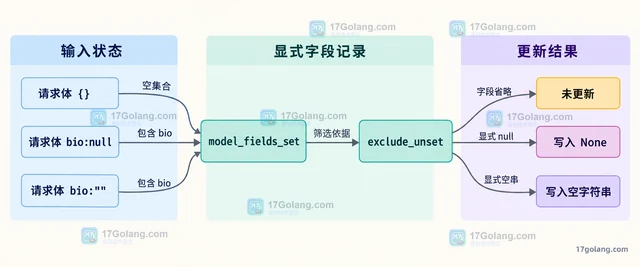
- 文章 · python教程 | 6小时前 | 数据校验 · python · Pydantic 部分更新 exclude_unset model_fields_set 显式空值 model_dump
- Pydantic 模型更新时区分未提供字段与显式空值
- 399浏览 收藏
-
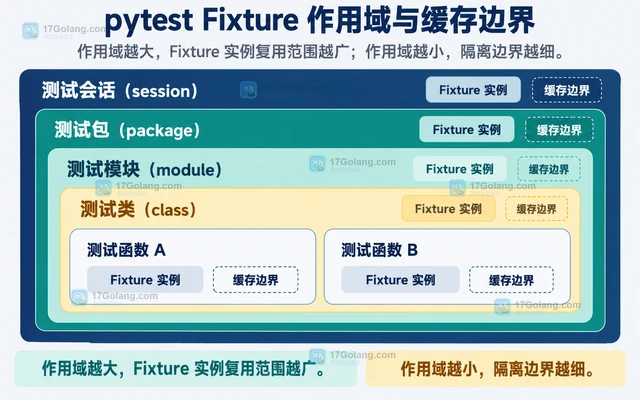
- 文章 · python教程 | 8小时前 |
- pytest Fixture 作用域如何影响测试隔离与速度
- 341浏览 收藏
-
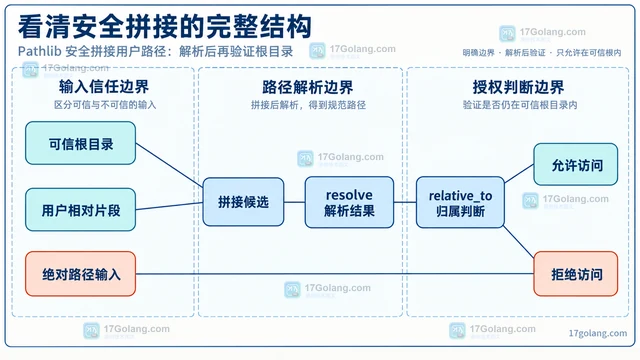
- 文章 · python教程 | 11小时前 | Python教程 · pathlib · 路径安全 Python pathlib Path.resolve 目录穿越 relative_to
- Pathlib 安全拼接用户路径:解析后再验证根目录
- 463浏览 收藏
-
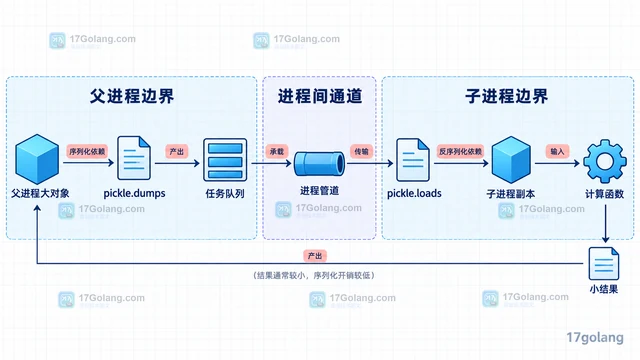
- 文章 · python教程 | 13小时前 | 性能优化 · Python教程 · Python 进程间通信 pickle multiprocessing SharedMemory
- multiprocessing 传输大对象为何变慢,如何减少序列化
- 478浏览 收藏
-
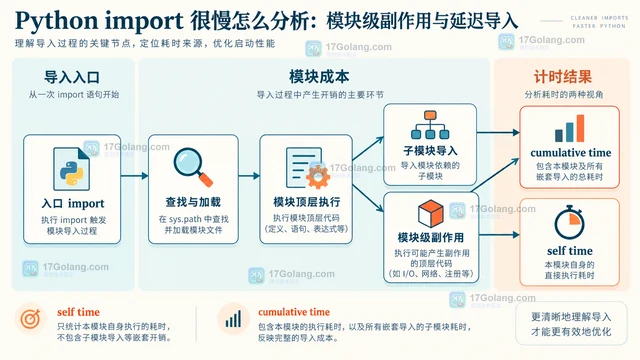
- 文章 · python教程 | 1天前 | python · Python import很慢 -X importtime 模块级副作用 延迟导入 Python启动优化
- Python import 很慢怎么分析:模块级副作用与延迟导入
- 292浏览 收藏
-
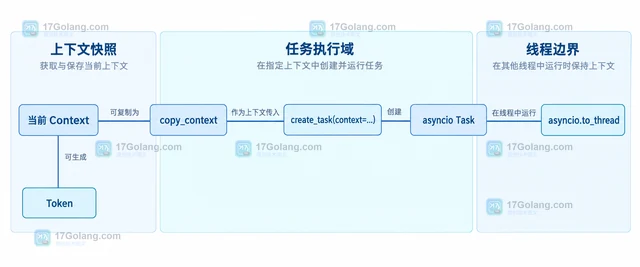
- 文章 · python教程 | 1天前 | python · 异步编程 · Python asyncio contextvars request_id
- contextvars 在异步请求链中传递追踪信息
- 393浏览 收藏
-
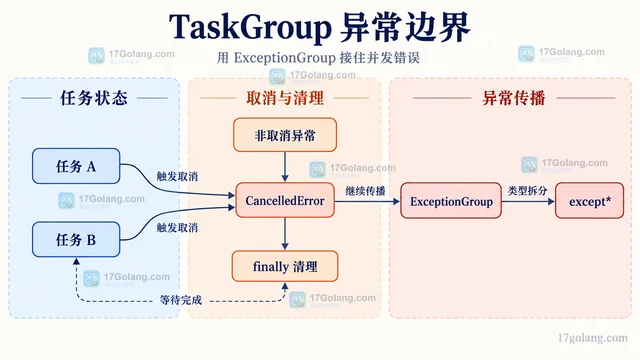
- 文章 · python教程 | 1天前 | 并发 · 异常处理 · python · asyncio · CancelledError 结构化并发 ExceptionGroup Python asyncio TaskGroup asyncio gather
- asyncio TaskGroup 让并发任务在首错时一起收敛
- 246浏览 收藏
-

- 前端进阶之JavaScript设计模式
- 设计模式是开发人员在软件开发过程中面临一般问题时的解决方案,代表了最佳的实践。本课程的主打内容包括JS常见设计模式以及具体应用场景,打造一站式知识长龙服务,适合有JS基础的同学学习。
- 543次学习
-

- GO语言核心编程课程
- 本课程采用真实案例,全面具体可落地,从理论到实践,一步一步将GO核心编程技术、编程思想、底层实现融会贯通,使学习者贴近时代脉搏,做IT互联网时代的弄潮儿。
- 516次学习
-

- 简单聊聊mysql8与网络通信
- 如有问题加微信:Le-studyg;在课程中,我们将首先介绍MySQL8的新特性,包括性能优化、安全增强、新数据类型等,帮助学生快速熟悉MySQL8的最新功能。接着,我们将深入解析MySQL的网络通信机制,包括协议、连接管理、数据传输等,让
- 500次学习
-

- JavaScript正则表达式基础与实战
- 在任何一门编程语言中,正则表达式,都是一项重要的知识,它提供了高效的字符串匹配与捕获机制,可以极大的简化程序设计。
- 487次学习
-

- 从零制作响应式网站—Grid布局
- 本系列教程将展示从零制作一个假想的网络科技公司官网,分为导航,轮播,关于我们,成功案例,服务流程,团队介绍,数据部分,公司动态,底部信息等内容区块。网站整体采用CSSGrid布局,支持响应式,有流畅过渡和展现动画。
- 485次学习
-

- PubMedQA
- 深入了解PubMedQA生物医学问答数据集,涵盖其核心功能、使用方法及在临床决策、药物研发等场景的应用,助力提升NLP模型性能。
- 382次使用
-

- H2O EvalGPT
- H2O EvalGPT是H2O.ai推出的开源LLM评估平台,提供详细的大模型性能排行榜、行业特定基准测试及A/B测试功能,助您快速选择最适合项目的高性能大语言模型。
- 453次使用
-

- LMArena
- LMArena是加州大学伯克利分校推出的AI模型匿名评测平台。通过盲测投票机制,用户可对比不同大模型回答并生成实时排行榜,助力开发者优化模型及用户选择最佳AI工具。
- 466次使用
-

- HELM
- 深入了解斯坦福推出的HELM(Holistic Evaluation of Language Models)大模型评测体系。本文解析其核心功能、安装配置步骤及应用场景,涵盖准确性、公平性、鲁棒性等多维度指标,助力开发者全面优化语言模型性能。
- 405次使用
-

- MMBench
- MMBench是由上海人工智能实验室等机构联合推出的多模态基准测试平台,提供细粒度能力评估、大规模数据集及VLMEvalKit工具。本文详细介绍其核心功能、安装使用方法及应用场景,助力开发者全面评估多模态模型性能。
- 235次使用
-
- Python sqlite3 Connection serialize 怎么导出数据库快照:备份窗口、内存占用与恢复校验
- 2026-08-26 501浏览
-
- Python监控网页状态:requests异常处理实战
- 2026-05-29 501浏览
-
- TensorFlow模型部署为API的TF Serving方法
- 2026-05-26 501浏览
-
- Python字符串编码转换:encode与decode详解
- 2026-05-16 501浏览
-
- TensorFlow裁剪无用算子方法详解
- 2026-05-15 501浏览


