
sizes配合srcset怎么用?
今日不肯埋头,明日何以抬头!每日一句努力自己的话哈哈~哈喽,今天我将给大家带来一篇《sizes配合srcset怎么用》,主要内容是讲解等等,感兴趣的朋友可以收藏或者有更好的建议在评论提出,我都会认真看的!大家一起进步,一起学习!
sizes属性配合srcset,让浏览器根据图片在不同屏幕下的实际布局宽度选择最合适的图像版本。srcset提供多张不同分辨率的图片,sizes则通过媒体查询指定每种条件下图片的渲染宽度,如“(max-width: 600px) 100vw”表示小屏下占满视口。浏览器先匹配sizes中的条件,计算出所需宽度,再结合设备像素密度从srcset中选出最优图片,避免过度加载或模糊显示。它解决了仅靠srcset时浏览器无法判断布局尺寸的问题,提升性能与用户体验。sizes常用于响应式布局,支持vw、px等单位,需注意顺序、默认值及复杂布局中的手动计算。结合picture元素时,可先由picture按条件选择不同图片源(如WebP或裁剪图),再在每个source内用sizes和srcset进行精细分辨率控制,实现艺术方向与性能优化的双重目标。

sizes属性是srcset的得力搭档,它告诉浏览器在不同屏幕尺寸或布局条件下,图片将占据多少实际的显示空间。这样一来,浏览器就能在srcset提供的多个图片版本中,智能地选择最适合当前渲染环境的那一张,既保证了视觉清晰度,又避免了不必要的带宽浪费。说白了,srcset提供了“有哪些图片可用”,而sizes则提供了“我需要多大的图片”。
解决方案
要搞清楚sizes属性如何配合srcset,我们得先理解它们各自的角色。srcset属性允许你提供同一张图片的不同分辨率版本,通常会搭配宽度描述符(w)来指示每张图片的固有宽度,比如image-small.jpg 480w, image-medium.jpg 800w, image-large.jpg 1200w。它给浏览器提供了一个选择池,但却没有直接告诉浏览器“什么时候该选哪一张”。
这时候,sizes属性就出场了。它通过一系列媒体条件(media condition)和对应的图片宽度值(CSS length value)来弥补这个信息空白。它的基本语法是:

我们来剖析一下这个sizes值:
(max-width: 600px) 100vw: 这表示“当视口宽度小于或等于600px时,图片将占据视口宽度的100%”。(max-width: 1200px) 50vw: 这表示“当视口宽度小于或等于1200px,且大于600px时(因为条件是从左到右匹配的),图片将占据视口宽度的50%”。800px: 这是一个默认值。如果前面的媒体条件都不匹配,图片将占据800px的固定宽度。
浏览器在解析这段代码时,会执行以下步骤:
- 它首先评估
sizes属性中的媒体条件,从左到右,找到第一个匹配当前视口宽度的条件。 - 一旦找到匹配的条件,它就会使用该条件对应的宽度值(比如
100vw或50vw)来确定图片在布局中实际会渲染的宽度。 - 接着,浏览器会结合这个计算出的布局宽度,以及设备的像素密度(DPR),从
srcset中选择最接近且不小于所需宽度的图片资源。例如,如果计算出图片需要显示为400px宽,且设备DPR为2,那么浏览器会寻找一个固有宽度约为800px的图片。它会从srcset中找到image-medium.jpg 800w,因为这是最合适的选项。
这个过程是自动且高效的。作为开发者,我们需要做的是准确地告诉浏览器图片在不同布局下的“真实”尺寸预期,而不是猜测用户的设备分辨率。这听起来有点像在玩一个谜题,但一旦你掌握了布局和媒体查询的逻辑,它就变得非常直观。
为什么sizes属性对响应式图片至关重要?
很多时候,我们初次接触响应式图片,会觉得srcset加上w描述符就已经足够了。提供不同宽度的图片版本,让浏览器自己去选,听起来很美好。但实际上,如果没有sizes,浏览器是不知道图片在页面布局中最终会渲染成多大的。它只能根据设备的像素密度(Device Pixel Ratio, DPR)和屏幕宽度来“猜测”一个合适的图片,这往往会导致两种情况:
一种是“过度加载”:在小屏幕设备上,图片可能只占据很小一部分宽度,但浏览器却因为不知道这个布局信息,下载了为大屏幕准备的高分辨率图片。这白白浪费了用户的流量,拖慢了页面加载速度,尤其是在移动网络环境下,用户体验会大打折扣。
另一种是“加载不足”:在大屏幕或者高DPR设备上,如果浏览器选择了分辨率过低的图片,图片就会显得模糊不清,影响视觉效果。
sizes属性的出现,就是为了解决这个核心痛点。它为浏览器提供了一个关键的“布局上下文”信息。通过精确地声明图片在不同视口或媒体查询下的渲染宽度,我们等于是在告诉浏览器:“嘿,别瞎猜了,这张图在当前情况下会显示这么大!”这样,浏览器就能做出最明智的决策,在srcset提供的众多选项中,精准地挑选出既能保证清晰度,又能兼顾性能的最佳图片。它将图片选择的决策权从开发者手中部分转移到浏览器,而浏览器拥有实时的视口大小、设备像素密度和网络状况等信息,能做出比任何静态代码都更优的判断。这不仅是性能优化,更是用户体验的基石。
如何编写高效且准确的sizes属性值?
编写高效且准确的sizes属性值,是响应式图片优化的一个关键环节,但它也常常是让开发者感到头疼的地方。我的经验告诉我,这需要对CSS布局有深入的理解,并且要进行反复测试。
从最窄或最宽的媒体查询开始:通常,我会建议从
max-width(从小到大)或min-width(从大到小)的媒体查询顺序来编写sizes。比如,先定义移动端全屏的尺寸,然后是平板,最后是桌面端。这样可以避免媒体查询的逻辑冲突,让浏览器更容易匹配。sizes="(max-width: 600px) 100vw, (max-width: 900px) 75vw, 50vw"
这里,
100vw是手机端,75vw是平板,50vw是桌面端(如果都没有匹配,就默认50vw)。理解
vw和px的使用场景:vw(viewport width) 是你的好朋友,尤其当图片是流体布局,宽度随着视口大小变化时。例如,一张图片始终占据视口宽度的三分之一,那就可以用33.3vw。px(pixels) 则适用于图片被放置在固定宽度的容器中,或者在某个断点后图片宽度不再随视口变化,而是保持一个固定值。比如,sizes="(min-width: 1200px) 800px, 100vw",意味着在大屏幕上图片最大800px,但在小屏幕上则占满视口。
考虑CSS布局的影响:这是最容易出错的地方。如果你的图片在一个复杂的CSS Grid、Flexbox布局中,或者有边距、内边距,那么它的实际渲染宽度可能不是简单的
100vw。你可能需要进行一些计算。例如,如果图片在一个占据50vw的容器内,并且容器有20px的左右内边距,那么图片实际占据的宽度可能是calc(50vw - 40px)。然而,需要注意的是,sizes属性本身不支持calc()表达式,它期望的是一个直接的CSS长度值。这意味着你需要根据布局,手动计算出大致的vw或px值。例如,如果一个图片在桌面端占据了主内容区960px宽度的三分之一,你可以写sizes="(min-width: 1200px) 320px, 100vw"。不要忘记默认值:
sizes属性的最后一个值不应该有媒体条件,它作为所有前面条件都不匹配时的“兜底”选项。调试和验证:这是不可或缺的一步。在浏览器开发者工具中,选中你的
currentSrc属性。它会告诉你浏览器实际加载了哪一张图片。同时,你也可以在不同视口宽度下调整浏览器窗口,观察currentSrc的变化,确保浏览器选择了你预期的图片。这能帮助你发现sizes值中可能存在的逻辑错误或计算偏差。迭代和优化:
sizes属性的编写不是一蹴而就的。它往往需要根据实际的页面布局和性能测试结果进行微调。有时候,过于复杂的sizes值反而会增加维护成本,而一个稍微简化但仍然高效的值可能更实用。
sizes与picture元素有什么不同,又如何协同工作?
sizes属性和picture元素都是为了实现响应式图片,但它们解决的问题层面有所不同,并且可以协同工作,提供更强大的控制力。
sizes属性,正如我们前面讨论的,主要用于分辨率切换(Resolution Switching)。它配合srcset属性,让浏览器根据图片在布局中将占据的实际宽度和设备的像素密度,来选择加载同一张图片的不同分辨率版本。核心思想是:图片内容不变,只是根据需要提供不同大小的“副本”。
picture元素则主要用于艺术方向(Art Direction)和格式切换(Format Switching)。它允许你根据不同的媒体条件(如视口宽度、屏幕方向、设备像素密度等),提供完全不同的图片源。这意味着你可以:
- 改变图片内容或裁剪方式:在小屏幕上显示图片的一个局部特写,在大屏幕上显示完整场景。
- 切换图片格式:为支持WebP的浏览器提供WebP格式的图片(通常文件更小),为不支持的浏览器提供JPEG或PNG格式作为回退。
picture元素内部包含一个或多个media属性,选择第一个匹配的picture元素,就会使用
它们如何协同工作?
picture元素和sizes属性可以完美地结合起来,提供极致的响应式图片解决方案。当你在picture元素内部使用srcset和sizes属性。
流程大致是这样的:
- 浏览器首先评估
picture元素内的 - 它会根据每个
media属性,找到第一个匹配当前环境的 - 一旦确定了要使用的
srcset和sizes属性。 - 然后,就像处理普通
sizes属性来判断图片将占据的布局宽度,并从该srcset中选择最合适的图片版本。 - 如果没有任何
picture,它会退回到srcset和sizes属性来选择图片。
一个结合的例子:

在这个例子中:
- 当视口宽度大于1200px时,浏览器会选择第一个
srcset和sizes="900px"来选择hero-desktop-art-dir.webp或hero-desktop-art-dir-2x.webp。 - 当视口宽度在600px到1199px之间时,浏览器会选择第二个
srcset和sizes="100vw"来选择hero-tablet-art-dir.webp或hero-tablet-art-dir-2x.webp。 - 如果视口宽度小于600px,或者浏览器不支持WebP格式,它会退回到
srcset和sizes属性来选择最合适的JPEG图片。
简单来说,picture元素决定了“用哪套图”(艺术方向/格式),而每套图内部的srcset和sizes则决定了“这套图里具体用哪张”(分辨率优化)。它们是响应式图片策略中不可或缺的两个工具,共同为用户提供最佳的视觉体验和性能表现。
终于介绍完啦!小伙伴们,这篇关于《sizes配合srcset怎么用?》的介绍应该让你收获多多了吧!欢迎大家收藏或分享给更多需要学习的朋友吧~golang学习网公众号也会发布文章相关知识,快来关注吧!
 Golang记录调用堆栈的实用方法
- 上一篇
- Golang记录调用堆栈的实用方法

- 下一篇
- Excel快速导入网页表格数据方法
-
- 文章 · 前端 | 1天前 | 并发控制 · 前端 Query Web Locks API LockManager 多标签页同步
- 前端 Web Locks 怎样查询当前持有者
- 284浏览 收藏
-
- 文章 · 前端 | 1天前 | 前端 · javascript · JavaScript 国际化 语言边界 Intl.Segmenter 文本分词
- 前端 Intl.Segmenter 怎样按语言边界切分文本
- 432浏览 收藏
-
- 文章 · 前端 | 1天前 | 前端 · 泛型 · typescript · TypeScript 泛型 keyof 对象键 属性读取
- TypeScript keyof 怎样约束对象键并安全读取属性
- 432浏览 收藏
-
- 文章 · 前端 | 1天前 | ArrayBuffer structuredClone transfer
- 前端 structuredClone 怎样处理嵌套可转移对象
- 464浏览 收藏
-
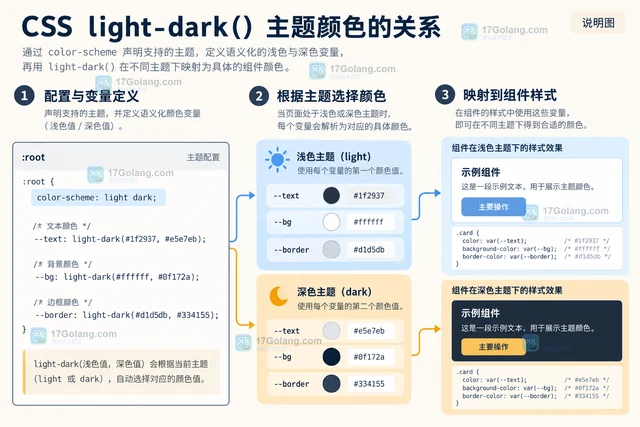
- 文章 · 前端 | 1天前 | 前端 · css · 深色模式 color-scheme light-dark CSS主题
- CSS light-dark 怎样为浅色深色主题切换颜色
- 379浏览 收藏
-
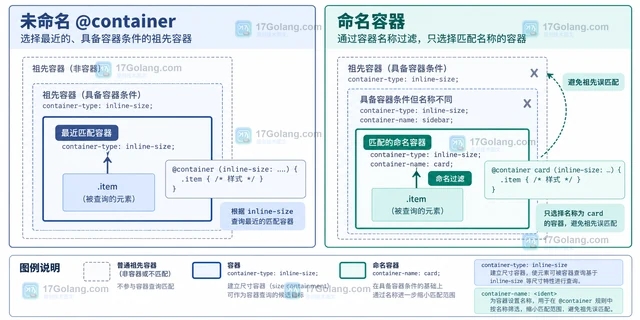
- 文章 · 前端 | 1天前 | 前端 · css · CSS 组件布局 容器查询 container-type @container container-name
- CSS container-type 怎样隔离组件查询范围
- 295浏览 收藏
-
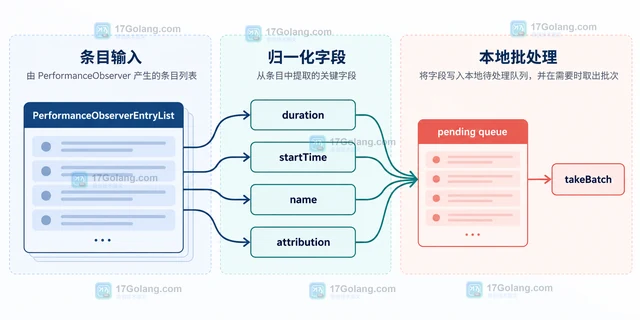
- 文章 · 前端 | 1天前 |
- 前端 PerformanceObserver 怎样接收长任务条目
- 182浏览 收藏
-
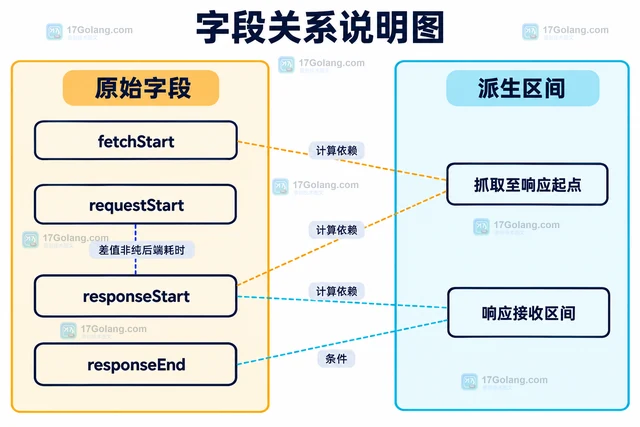
- 文章 · 前端 | 1天前 | 前端性能 PerformanceResourceTiming 资源响应时间
- 前端 PerformanceResourceTiming 怎样定位资源响应时间
- 150浏览 收藏
-
- 文章 · 前端 | 1天前 |
- 前端 addEventListener 怎样用 once 自动移除一次性监听
- 204浏览 收藏
-
- 文章 · 前端 | 1天前 |
- 前端 ResizeObserver 怎样读取内容盒和边框盒尺寸
- 114浏览 收藏
-
- 文章 · 前端 | 1天前 | 状态同步 BroadcastChannel 跨标签页
- 前端 BroadcastChannel 怎样同步不同标签页状态
- 306浏览 收藏
-
- 文章 · 前端 | 1天前 | 前端 · javascript · 浏览器API · JavaScript 命名参数 前端路由 URLPattern pathname
- 前端 URLPattern 怎样按命名参数匹配路由路径
- 184浏览 收藏
-

- 前端进阶之JavaScript设计模式
- 设计模式是开发人员在软件开发过程中面临一般问题时的解决方案,代表了最佳的实践。本课程的主打内容包括JS常见设计模式以及具体应用场景,打造一站式知识长龙服务,适合有JS基础的同学学习。
- 543次学习
-

- GO语言核心编程课程
- 本课程采用真实案例,全面具体可落地,从理论到实践,一步一步将GO核心编程技术、编程思想、底层实现融会贯通,使学习者贴近时代脉搏,做IT互联网时代的弄潮儿。
- 516次学习
-

- 简单聊聊mysql8与网络通信
- 如有问题加微信:Le-studyg;在课程中,我们将首先介绍MySQL8的新特性,包括性能优化、安全增强、新数据类型等,帮助学生快速熟悉MySQL8的最新功能。接着,我们将深入解析MySQL的网络通信机制,包括协议、连接管理、数据传输等,让
- 500次学习
-

- JavaScript正则表达式基础与实战
- 在任何一门编程语言中,正则表达式,都是一项重要的知识,它提供了高效的字符串匹配与捕获机制,可以极大的简化程序设计。
- 487次学习
-

- 从零制作响应式网站—Grid布局
- 本系列教程将展示从零制作一个假想的网络科技公司官网,分为导航,轮播,关于我们,成功案例,服务流程,团队介绍,数据部分,公司动态,底部信息等内容区块。网站整体采用CSSGrid布局,支持响应式,有流畅过渡和展现动画。
- 485次学习
-

- PubMedQA
- 深入了解PubMedQA生物医学问答数据集,涵盖其核心功能、使用方法及在临床决策、药物研发等场景的应用,助力提升NLP模型性能。
- 572次使用
-

- H2O EvalGPT
- H2O EvalGPT是H2O.ai推出的开源LLM评估平台,提供详细的大模型性能排行榜、行业特定基准测试及A/B测试功能,助您快速选择最适合项目的高性能大语言模型。
- 616次使用
-

- LMArena
- LMArena是加州大学伯克利分校推出的AI模型匿名评测平台。通过盲测投票机制,用户可对比不同大模型回答并生成实时排行榜,助力开发者优化模型及用户选择最佳AI工具。
- 646次使用
-

- HELM
- 深入了解斯坦福推出的HELM(Holistic Evaluation of Language Models)大模型评测体系。本文解析其核心功能、安装配置步骤及应用场景,涵盖准确性、公平性、鲁棒性等多维度指标,助力开发者全面优化语言模型性能。
- 605次使用
-

- MMBench
- MMBench是由上海人工智能实验室等机构联合推出的多模态基准测试平台,提供细粒度能力评估、大规模数据集及VLMEvalKit工具。本文详细介绍其核心功能、安装使用方法及应用场景,助力开发者全面评估多模态模型性能。
- 422次使用
-
- JavaScript函数定义及示例详解
- 2025-05-11 502浏览
-
- 智能体安全引领产业升级——国内AI安全产品市场深度分析
- 2026-08-21 501浏览
-
- CSS变量简化按钮悬停效果技巧
- 2026-05-31 501浏览
-
- JavaScript符号类型详解与应用
- 2026-05-31 501浏览
-
- HTML剪贴板复制粘贴怎么用
- 2026-05-26 501浏览


