
CSS响应式按钮样式实现技巧
想让你的网站按钮在各种设备上都表现出色吗?本文深入探讨了如何使用CSS实现响应式按钮样式,打造完美的用户体验。不仅仅是简单的大小调整,更重要的是结合媒体查询、弹性单位(em, rem, vw, vh)、Flexbox和Grid等技术,确保按钮在不同屏幕尺寸下具备良好的触控性、可访问性与视觉一致性。同时,我们还分享了避免布局混乱的实用技巧,以及提升交互反馈和可访问性的关键细节,比如触控目标、颜色对比度、焦点管理和ARIA属性。掌握这些技巧,让你的按钮真正实现“流体设计”,适应各种设备,提升用户满意度,为你的网站带来更好的SEO效果。
响应式按钮设计需结合媒体查询、弹性单位与布局技术,确保在不同设备上具备良好触控性、可访问性与视觉一致性,同时通过min-width、max-width和clamp()等控制尺寸,避免布局混乱,并注重交互反馈与无障碍细节。
用CSS实现响应式按钮样式,核心在于让按钮能根据不同的屏幕尺寸和设备特性,灵活调整其视觉表现和交互区域。这不仅仅是把按钮变大变小那么简单,它关乎用户体验、可访问性,甚至是你品牌形象在不同介质上的统一性。在我看来,这更像是一种“流体设计”思维,让按钮能像水一样,适应各种容器。
解决方案
要让按钮真正“响应式”起来,我们手头有几把利器。首先,也是最基础的,就是媒体查询(Media Queries)。你可以通过它来针对不同视口宽度定义不同的样式。比如,在小屏幕上,按钮可能需要占据全宽,字体和内边距也要相应放大,以确保良好的触控体验;而在大屏幕上,它们可以并排显示,尺寸适中。
/* 默认样式,适用于所有屏幕,或作为移动优先的基准 */
.responsive-button {
  display: inline-flex; /* 保持内容居中,且允许内联显示 */
  align-items: center;
  justify-content: center;
  padding: 0.8em 1.5em; /* 使用em,基于当前字体大小调整 */
  font-size: 1rem; /* 使用rem,基于根元素字体大小调整 */
  border: none;
  border-radius: 4px;
  background-color: #007bff;
  color: white;
  cursor: pointer;
  transition: background-color 0.3s ease;
  min-width: 120px; /* 确保按钮不会太窄 */
  box-sizing: border-box; /* 包含padding和border在宽度内 */
}

/* 小屏幕(例如,手机)上的调整 */
@media (max-width: 767px) {
  .responsive-button {
    width: 100%; /* 全宽显示,更易于点击 */
    margin-bottom: 10px; /* 多个按钮时增加间距 */
    font-size: 1.1rem; /* 稍微放大字体,提升可读性 */
    padding: 1em 0.5em; /* 垂直方向加大内边距,水平方向可以根据内容调整 */
    min-height: 44px; /* 确保触控区域足够大 */
  }

  /* 如果有多个按钮并排,可以考虑堆叠 */
  .button-group {
    display: flex;
    flex-direction: column; /* 小屏幕上垂直堆叠 */
  }
}

/* 中等屏幕(例如,平板)上的调整 */
@media (min-width: 768px) and (max-width: 1023px) {
  .responsive-button {
    font-size: 1.05rem;
    padding: 0.9em 1.8em;
    min-width: 140px;
  }
}

/* 大屏幕(例如,桌面)上的调整 */
@media (min-width: 1024px) {
  .responsive-button {
    font-size: 1rem;
    padding: 0.8em 1.5em;
    min-width: 120px;
  }
}除了媒体查询,弹性单位(em, rem, vw, vh)是实现真正流体布局的关键。rem 基于根元素的字体大小,所以当你改变根元素的字体大小时,所有使用 rem 的元素都会按比例缩放,这对于全局字体调整非常方便。em 则基于元素自身的字体大小,适合用于内边距和外边距,让它们与文字大小保持协调。而 vw 和 vh 直接与视口宽度和高度挂钩,可以用来创建一些动态的尺寸效果,但使用时要小心,避免元素在极端尺寸下变得过大或过小。
再者,Flexbox 和 Grid 在处理按钮组时简直是神器。它们能让你轻松地控制按钮的排列、对齐和间距,并且在视口变化时,可以非常优雅地实现按钮的换行或堆叠。比如,一个按钮组在大屏幕上可以横向排列,但在小屏幕上则自动变为纵向堆叠,避免内容溢出或挤压。
/* 按钮组示例 */
.button-group {
  display: flex;
  gap: 10px; /* 按钮之间的间距 */
  flex-wrap: wrap; /* 允许按钮在空间不足时换行 */
  justify-content: center; /* 按钮在组内居中 */
  margin-top: 20px;
}

@media (max-width: 767px) {
  .button-group {
    flex-direction: column; /* 小屏幕上垂直堆叠 */
    align-items: stretch; /* 让按钮宽度拉伸 */
  }
}
最后,别忘了 min-width 和 max-width。它们就像给按钮设置了安全线,防止它们在屏幕过小时变得无法点击,或者在屏幕过大时显得过于庞大。结合 clamp() CSS函数,你可以实现更高级的流体排版,比如 font-size: clamp(1rem, 2vw, 1.2rem);,让字体大小在最小值、基于视口宽度的动态值和最大值之间浮动,这可真是个好东西。
为什么响应式按钮设计不仅仅是调整大小?
说实话,很多人对响应式设计的理解,可能就停留在“让元素变大变小”的层面。但对于按钮来说,这远远不够。一个真正优秀的响应式按钮设计,它考虑的远不止视觉尺寸。
首先,用户体验(UX)是核心。在移动设备上,用户的操作方式是触控,这意味着按钮的“触控目标”必须足够大。Apple和Google都建议最小触控区域在44x44像素左右。如果按钮太小,用户很容易误触,导致挫败感。而在桌面端,鼠标指针的精度高,按钮可以相对小巧一些。所以,响应式设计需要根据输入方式调整按钮的实际可点击区域,而不仅仅是其视觉边框。
其次是信息层级和上下文。在小屏幕上,空间是稀缺资源。一个主操作按钮可能需要占据全宽,突出其重要性,而次要操作可能被折叠到菜单里,或者变成一个图标按钮。而在大屏幕上,所有操作都可以清晰地并排显示。这意味着按钮的样式、文本甚至存在形式,都可能需要根据屏幕尺寸和用户所处的上下文进行调整。比如,一个在桌面端显示“查看详情”的按钮,在移动端可能就只显示一个“详情”或一个放大镜图标。
再来是可访问性(Accessibility)。响应式设计不应该牺牲可访问性。字体大小、颜色对比度、焦点状态(focus state)在不同尺寸下都必须保持良好。在小屏幕上,如果字体变得太小,或者按钮颜色与背景对比度不足,对于视力受损的用户来说,这将是灾难性的。同时,确保键盘用户可以通过Tab键正确导航到所有按钮,并且焦点状态清晰可见,这在任何尺寸下都至关重要的。
最后,别忘了品牌一致性。无论用户在手机、平板还是桌面电脑上访问你的网站,按钮的风格、颜色和整体感受都应该保持一致。这需要设计师和开发者在响应式策略中,仔细权衡功能性与美学。这可不是个轻松的活儿,需要在各种限制下找到最佳平衡点。
如何避免响应式按钮在不同设备上出现布局混乱?
避免布局混乱,我觉得这就像在玩一场高难度的拼图游戏,你得提前预判各种可能。最常见的混乱场景,无非就是按钮重叠、文本溢出或者在某些尺寸下变得丑陋不堪。
一个常见的错误是过度依赖固定宽度或高度。如果你给按钮设置了 width: 200px;,那在手机上它很可能就会溢出屏幕。解决方法很简单,就是拥抱弹性。使用 max-width: 100%; 配合 min-width 来限制按钮的尺寸范围,或者直接用 width: auto; 让浏览器自行计算。对于文本,white-space: nowrap; overflow: hidden; text-overflow: ellipsis; 是个经典的组合,能防止长文本撑破按钮,但最好还是在小屏幕上考虑缩短按钮文本或者使用图标。
按钮组的布局也是个老大难问题。如果你的按钮组是 display: flex; 并且 flex-wrap: nowrap;,那在空间不足时它们就会挤作一团。这时候,flex-wrap: wrap; 就显得尤为重要,它允许按钮在空间不够时自动换行。而在小屏幕上,将 flex-direction 从 row 切换到 column,让按钮垂直堆叠,通常是最佳实践。记住,gap 属性可以帮你轻松管理按钮间的间距,避免使用复杂的 margin 负值技巧。
/* 避免按钮文本溢出 */
.button-with-long-text {
  white-space: nowrap; /* 不换行 */
  overflow: hidden;     /* 隐藏溢出部分 */
  text-overflow: ellipsis; /* 显示省略号 */
  max-width: 150px; /* 限制最大宽度 */
}

/* 按钮组在小屏幕上堆叠的例子 */
@media (max-width: 600px) {
  .button-group {
    flex-direction: column;
    align-items: stretch; /* 让每个按钮占据可用宽度 */
  }
}此外,CSS的 clamp() 函数是一个被低估的利器,它能帮你实现真正的流体排版。例如,padding: clamp(0.5em, 2vw, 1em); 可以让按钮的内边距在一个最小值和最大值之间,根据视口宽度动态调整。这比单纯使用媒体查询来定义多个固定值要灵活得多,能让过渡更平滑。
最后,测试!测试!再测试!在各种设备、各种浏览器上测试你的按钮。Chrome DevTools的设备模拟功能是个好帮手,但真机测试永远是不可替代的。你会发现很多你在模拟器上没注意到的细节问题。
除了基础样式,响应式按钮还需要考虑哪些交互和可访问性细节?
当我们谈论响应式按钮,除了它长什么样,更重要的是它“怎么用”以及“谁能用”。交互和可访问性是两个常常被忽略,但又极其重要的维度。
首先是触控目标和视觉反馈。在移动设备上,用户用手指操作,这就要求按钮的实际可点击区域(触控目标)要足够大。即便按钮的视觉尺寸不大,你也可以通过增大 padding 或设置 min-height/min-width 来保证其触控区域符合标准。同时,点击按钮后,用户需要清晰的视觉反馈,比如背景颜色变化、边框高亮,或者一个微小的动画。这在桌面端通过 :hover 和 :focus 伪类实现,但在触控设备上,:active 状态就显得尤为重要。
.responsive-button:hover {
  background-color: #0056b3; /* 鼠标悬停时的反馈 */
}

.responsive-button:focus {
  outline: 2px solid #007bff; /* 键盘焦点时的反馈,非常重要 */
  outline-offset: 2px;
}

.responsive-button:active {
  background-color: #004085; /* 按钮被点击/触摸时的反馈 */
}其次是可访问性(Accessibility)。这不仅仅是法律法规的要求,更是让所有用户都能顺畅使用你网站的基石。
- 颜色对比度: 确保按钮文本与背景之间有足够的颜色对比度,尤其是在响应式调整后。WCAG(Web内容可访问性指南)建议至少达到4.5:1的对比度。你可以使用在线工具来检查。
- 焦点管理: 键盘用户依赖Tab键在页面上导航。按钮必须有清晰的
:focus状态样式,让用户知道当前焦点在哪里。默认的浏览器焦点样式往往不太美观,但千万不要直接移除outline而不提供替代方案。 - ARIA属性: 如果你使用非
元素来模拟按钮(虽然不推荐,但有时确实有需求),请务必添加role="button"。对于带有图标但没有文本的按钮,aria-label属性是必不可少的,它能向屏幕阅读器解释按钮的功能。例如,。 - 禁用状态: 禁用按钮应该有清晰的视觉提示,比如颜色变灰,并且要确保它们不可点击、不可聚焦。CSS的
pointer-events: none;和opacity结合起来是个不错的选择。
.responsive-button:disabled {
  background-color: #cccccc;
  color: #666666;
  cursor: not-allowed;
  pointer-events: none; /* 禁用鼠标事件 */
  opacity: 0.7;
}最后,考虑加载状态。当用户点击一个提交表单的按钮时,可能需要等待数据传输。这时候,按钮应该显示加载指示器(比如一个旋转的spinner),并且在加载过程中禁用按钮,防止重复提交。这通常需要JavaScript来动态修改按钮的类名或内容,但CSS负责其视觉表现。比如,你可以预先定义一个 .loading 类,当按钮处于加载状态时,应用这个类来显示加载动画。
这些细节,虽然看起来琐碎,但它们共同构成了用户对产品体验的整体感知。一个在任何设备上都能流畅、无障碍使用的按钮,才是真正“好用”的按钮。
到这里,我们也就讲完了《CSS响应式按钮样式实现技巧》的内容了。个人认为,基础知识的学习和巩固,是为了更好的将其运用到项目中,欢迎关注golang学习网公众号,带你了解更多关于CSS,用户体验,媒体查询,可访问性,响应式按钮的知识点!
 Golangmath包教程:轻松掌握数学计算
- 上一篇
- Golangmath包教程:轻松掌握数学计算
- 下一篇
- CSS动画滤镜组合打造图片特效
-
- 文章 · 前端 | 47分钟前 |
- Web Locks API 的 ifAvailable 模式避免长时间等待
- 261浏览 收藏
-
- 文章 · 前端 | 3小时前 | 性能优化 · javascript · SharedArrayBuffer 前端性能 Atomics 跨源隔离 Web Worker
- Web Worker 配合 SharedArrayBuffer 共享高频数据
- 301浏览 收藏
-
- 文章 · 前端 | 5小时前 |
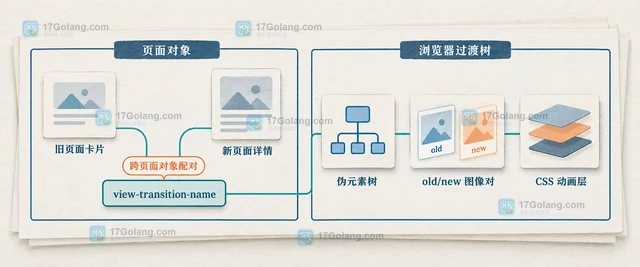
- View Transitions API 处理跨页面导航动画
- 310浏览 收藏
-
- 文章 · 前端 | 15小时前 | React useOptimistic 失败回滚 并发更新
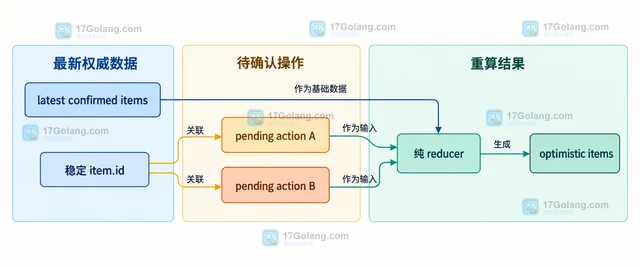
- React useOptimistic 如何处理失败回滚与并发更新
- 286浏览 收藏
-
- 文章 · 前端 | 18小时前 |
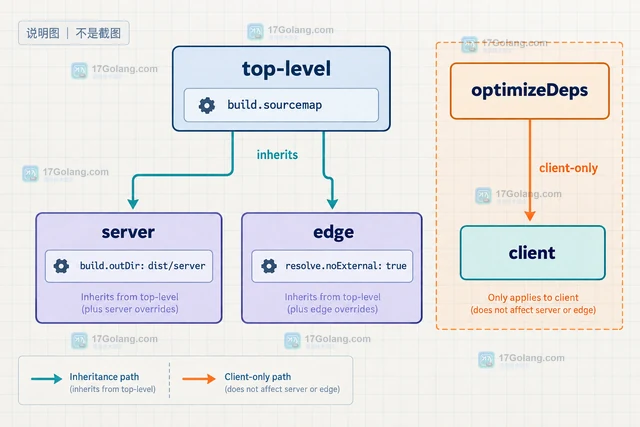
- Vite 环境 API 如何为多运行时组织构建配置
- 418浏览 收藏
-
- 文章 · 前端 | 20小时前 |
- Web Locks API 的等待请求如何支持用户主动取消
- 239浏览 收藏
-
- 文章 · 前端 | 1天前 |
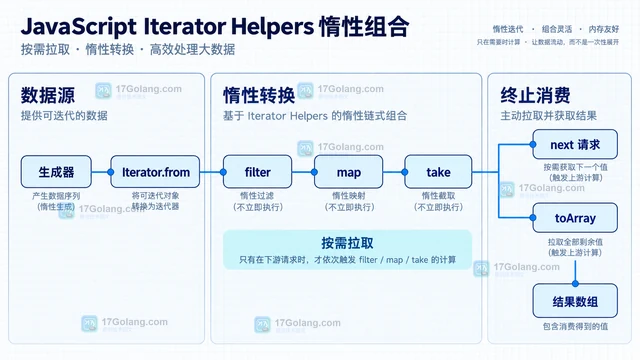
- JavaScript Iterator Helpers 怎样组合惰性数据处理
- 110浏览 收藏
-
- 文章 · 前端 | 1天前 | css ·
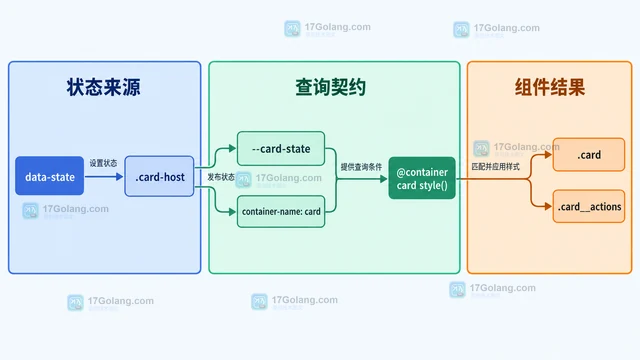
- CSS 容器样式查询如何根据父级状态改组件
- 120浏览 收藏
-
- 文章 · 前端 | 1天前 | prefetch 前端性能 Speculation Rules API prerender
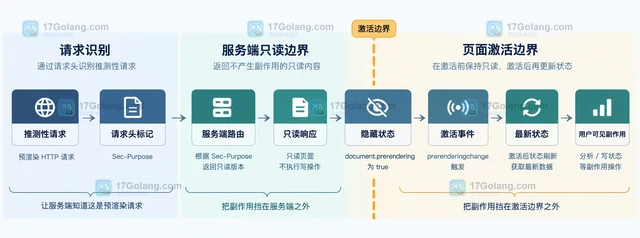
- Speculation Rules API 如何安全预渲染下一页
- 202浏览 收藏
-
- 文章 · 前端 | 1天前 | javascript · 前端性能 长任务 INP优化 交互延迟 web-vitals Long Animation Frames
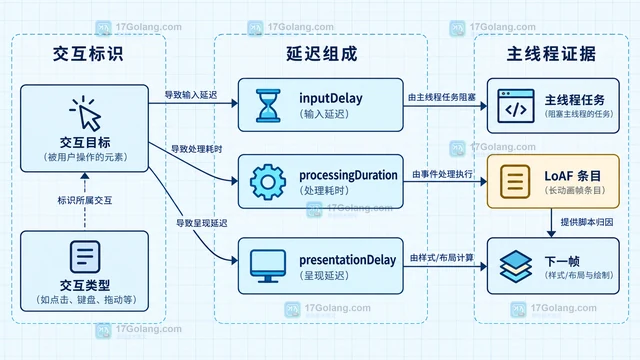
- INP 偏高时如何定位长任务与交互延迟
- 257浏览 收藏
-

- 前端进阶之JavaScript设计模式
- 设计模式是开发人员在软件开发过程中面临一般问题时的解决方案,代表了最佳的实践。本课程的主打内容包括JS常见设计模式以及具体应用场景,打造一站式知识长龙服务,适合有JS基础的同学学习。
- 543次学习
-

- GO语言核心编程课程
- 本课程采用真实案例,全面具体可落地,从理论到实践,一步一步将GO核心编程技术、编程思想、底层实现融会贯通,使学习者贴近时代脉搏,做IT互联网时代的弄潮儿。
- 516次学习
-

- 简单聊聊mysql8与网络通信
- 如有问题加微信:Le-studyg;在课程中,我们将首先介绍MySQL8的新特性,包括性能优化、安全增强、新数据类型等,帮助学生快速熟悉MySQL8的最新功能。接着,我们将深入解析MySQL的网络通信机制,包括协议、连接管理、数据传输等,让
- 500次学习
-

- JavaScript正则表达式基础与实战
- 在任何一门编程语言中,正则表达式,都是一项重要的知识,它提供了高效的字符串匹配与捕获机制,可以极大的简化程序设计。
- 487次学习
-

- 从零制作响应式网站—Grid布局
- 本系列教程将展示从零制作一个假想的网络科技公司官网,分为导航,轮播,关于我们,成功案例,服务流程,团队介绍,数据部分,公司动态,底部信息等内容区块。网站整体采用CSSGrid布局,支持响应式,有流畅过渡和展现动画。
- 485次学习
-

- PubMedQA
- 深入了解PubMedQA生物医学问答数据集,涵盖其核心功能、使用方法及在临床决策、药物研发等场景的应用,助力提升NLP模型性能。
- 404次使用
-

- H2O EvalGPT
- H2O EvalGPT是H2O.ai推出的开源LLM评估平台,提供详细的大模型性能排行榜、行业特定基准测试及A/B测试功能,助您快速选择最适合项目的高性能大语言模型。
- 481次使用
-

- LMArena
- LMArena是加州大学伯克利分校推出的AI模型匿名评测平台。通过盲测投票机制,用户可对比不同大模型回答并生成实时排行榜,助力开发者优化模型及用户选择最佳AI工具。
- 492次使用
-

- HELM
- 深入了解斯坦福推出的HELM(Holistic Evaluation of Language Models)大模型评测体系。本文解析其核心功能、安装配置步骤及应用场景,涵盖准确性、公平性、鲁棒性等多维度指标,助力开发者全面优化语言模型性能。
- 436次使用
-

- MMBench
- MMBench是由上海人工智能实验室等机构联合推出的多模态基准测试平台,提供细粒度能力评估、大规模数据集及VLMEvalKit工具。本文详细介绍其核心功能、安装使用方法及应用场景,助力开发者全面评估多模态模型性能。
- 262次使用
-
- JavaScript函数定义及示例详解
- 2025-05-11 502浏览
-
- 智能体安全引领产业升级——国内AI安全产品市场深度分析
- 2026-08-21 501浏览
-
- CSS变量简化按钮悬停效果技巧
- 2026-05-31 501浏览
-
- JavaScript符号类型详解与应用
- 2026-05-31 501浏览
-
- HTML剪贴板复制粘贴怎么用
- 2026-05-26 501浏览


