
浏览器屏幕录制怎么实现?
从现在开始,我们要努力学习啦!今天我给大家带来《浏览器屏幕录制实现方法详解》,感兴趣的朋友请继续看下去吧!下文中的内容我们主要会涉及到等等知识点,如果在阅读本文过程中有遇到不清楚的地方,欢迎留言呀!我们一起讨论,一起学习!
答案:使用getDisplayMedia()获取屏幕流,结合MediaRecorder录制并下载视频。首先调用navigator.mediaDevices.getDisplayMedia({video: true, audio: true})请求用户选择屏幕区域并授权共享,浏览器弹出原生选择器确保隐私控制;随后创建MediaRecorder实例,指定兼容性好的MIME类型如video/webm; codecs=vp8,并监听ondataavailable收集数据块,onstop事件触发后将数据合并为Blob生成可下载链接;需注意处理系统音频捕获的兼容性问题,部分浏览器或系统不支持麦克风与系统音混合,可通过Web Audio API实现多音轨混合;同时应检测MediaRecorder.isTypeSupported()以适配不同浏览器编码支持,优化比特率和帧率平衡文件大小与质量,避免低端设备性能瓶颈,并在跨域iframe中设置allow="display-capture"权限策略。
用MediaStream API在浏览器端实现屏幕录制,核心在于利用navigator.mediaDevices.getDisplayMedia()方法获取屏幕内容的媒体流,然后结合MediaRecorder接口将这个流录制成视频文件。这提供了一个强大且相对直接的方式,让用户无需安装任何插件就能分享或保存他们的屏幕操作。
解决方案
实现浏览器端的屏幕录制,主要涉及以下几个步骤和关键代码:
首先,我们需要请求用户的屏幕共享权限。这通过getDisplayMedia()完成,它会弹出一个浏览器原生的选择器,让用户选择要分享的整个屏幕、某个应用程序窗口,还是特定的浏览器标签页。这个过程本身就带有一种交互性,用户必须明确授权。
async function startScreenRecording() {
    let stream = null;
    try {
        // 请求屏幕媒体流
        // video: true 确保捕获视频
        // audio: true 尝试捕获系统音频,但用户必须在选择器中明确允许
        stream = await navigator.mediaDevices.getDisplayMedia({
            video: true,
            audio: {
                // 尝试获取系统音频,具体行为取决于浏览器和操作系统
                // preferCurrentTab: true 可能会在某些浏览器中优先捕获当前标签页的音频
                echoCancellation: true,
                noiseSuppression: true,
                sampleRate: 44100
            }
        });

        const mimeType = 'video/webm; codecs=vp8'; // 推荐使用webm和vp8,兼容性好
        if (!MediaRecorder.isTypeSupported(mimeType)) {
            console.warn(`MIME type ${mimeType} is not supported. Trying 'video/webm'`);
            // Fallback to a more generic type if specific codec isn't supported
            // This is a common hiccup; browsers can be picky.
            const genericMimeType = 'video/webm';
            if (!MediaRecorder.isTypeSupported(genericMimeType)) {
                console.error('No supported MIME type for MediaRecorder found!');
                return;
            }
            // If fallback is also not supported, we're in trouble.
            // For a robust solution, you might try other codecs like vp9 or h264 if available.
        }

        const mediaRecorder = new MediaRecorder(stream, { mimeType: mimeType });
        const recordedChunks = [];

        mediaRecorder.ondataavailable = (event) => {
            if (event.data.size > 0) {
                recordedChunks.push(event.data);
            }
        };

        mediaRecorder.onstop = () => {
            const blob = new Blob(recordedChunks, { type: mimeType });
            const url = URL.createObjectURL(blob);
            const a = document.createElement('a');
            a.href = url;
            a.download = 'screen-recording.webm';
            document.body.appendChild(a);
            a.click();
            document.body.removeChild(a);
            URL.revokeObjectURL(url); // 释放URL对象
            stream.getTracks().forEach(track => track.stop()); // 停止所有媒体流轨道
        };

        mediaRecorder.start();
        console.log('Recording started...');

        // 实际应用中,你可能需要一个停止按钮来触发 mediaRecorder.stop()
        // 这里为了演示,我们假设在10秒后停止
        // setTimeout(() => {
        //     mediaRecorder.stop();
        //     console.log('Recording stopped after 10 seconds.');
        // }, 10000);

        // 返回 mediaRecorder 和 stream,以便外部控制停止
        return { mediaRecorder, stream };

    } catch (err) {
        console.error('Error starting screen recording:', err);
        // 用户拒绝权限或者发生其他错误
        alert('无法开始屏幕录制。请确保您已授予权限。');
    }
}

// 示例:如何调用和停止
// let recorderControls;
// document.getElementById('startButton').onclick = async () => {
//     recorderControls = await startScreenRecording();
// };
// document.getElementById('stopButton').onclick = () => {
//     if (recorderControls && recorderControls.mediaRecorder.state === 'recording') {
//         recorderControls.mediaRecorder.stop();
//         recorderControls.stream.getTracks().forEach(track => track.stop());
//         console.log('Recording stopped manually.');
//     }
// };这段代码首先请求屏幕共享,成功后创建一个MediaRecorder实例,监听ondataavailable事件来收集录制数据,并在onstop事件中将数据合并成Blob并提供下载。这里选择video/webm; codecs=vp8作为MIME类型,因为它在浏览器间的兼容性通常最好。
为什么选择getDisplayMedia()而不是getUserMedia()进行屏幕录制?
这是一个很关键的设计决策,直接关系到用户隐私和体验。简单来说,getUserMedia()主要是为了获取用户的摄像头和麦克风输入,它的权限模型相对直接:要么允许访问,要么不允许。它并不知道屏幕上的具体内容,也无法让用户选择要分享哪个窗口或标签页。
而getDisplayMedia()则不然,它是专门为屏幕内容捕获设计的。当你调用它时,浏览器会弹出一个原生的、操作系统级别的选择器。这个选择器允许用户精确地选择他们想要分享的:是整个屏幕(包括所有应用程序和桌面),还是某个特定的应用程序窗口,又或者是当前浏览器中的某个标签页。这种细粒度的控制,对于用户而言,极大地增强了安全感和隐私保护。想想看,如果一个网站可以直接录制你的整个桌面,而你只能选择“是”或“否”,那会是多么令人不安。getDisplayMedia()的设计哲学就是将这种控制权交还给用户,让他们清楚地知道自己在分享什么,并且可以随时停止。
从技术实现的角度,getDisplayMedia()返回的MediaStream对象,其内部的视频轨道(video track)直接承载了用户选择的屏幕区域的像素数据,而不是摄像头捕捉到的画面。这种明确的职责划分,让开发者能够更专注于屏幕录制这一特定功能,而无需担心混淆或滥用摄像头权限。这不仅仅是API名称的差异,更是Web平台在隐私和权限管理上深思熟虑的体现。
录制过程中如何处理音频,以及可能遇到的挑战?
在屏幕录制中处理音频,往往比视频部分要复杂一些,因为它涉及到不同的音频源和潜在的混合需求。getDisplayMedia()在理想情况下,可以捕获系统音频,但这需要用户在屏幕共享选择器中明确授权。当用户选择分享整个屏幕或某个应用窗口时,通常会有一个选项来包含“系统音频”。如果用户勾选了,那么getDisplayMedia()返回的MediaStream就会包含一个音频轨道。
然而,挑战在于:
- 浏览器和操作系统兼容性: 并非所有浏览器或操作系统组合都支持捕获系统音频。例如,在某些Linux发行版上,或者特定版本的Firefox中,系统音频捕获可能受限或根本不支持。Chrome在Windows和macOS上对系统音频的支持通常较好。这意味着你需要有回退方案,或者至少要告知用户这种可能性。
- 音频源混合: 很多时候,你不仅仅想录制系统音频,还想同时录制用户的麦克风声音(比如进行旁白解说)。这时,仅仅依靠
getDisplayMedia()就不够了。你需要:- 通过
getUserMedia({ audio: true })单独获取麦克风音频流。 - 使用Web Audio API,具体来说是
AudioContext,将这两个音频流(系统音频和麦克风音频)混合起来。这通常涉及创建MediaStreamAudioSourceNode来接收每个音频流,然后将它们连接到AudioContext的destination或一个MediaStreamDestinationNode,最后将这个混合后的流作为MediaRecorder的音频输入。 - 这个混合过程需要精确的时序和音量控制,否则可能出现回音、失真或不同步的问题。
- 通过
- “当前标签页”音频:
getDisplayMedia()有一个实验性的preferCurrentTab选项,当设置为true时,它会尝试优先捕获当前标签页的音频。这对于录制教学视频或演示特定网页内容时非常有用,因为它避免了捕获整个系统或应用窗口的嘈杂背景音。但这个选项的可用性和行为也可能因浏览器而异。
处理音频,尤其是混合音频,确实是屏幕录制功能中一个比较高级也容易踩坑的地方。它要求开发者对MediaStream和Web Audio API都有较深的理解,并且要做好跨浏览器兼容性的测试和处理。一个常见的“陷阱”就是假设audio: true就能万事大吉,而忽略了用户授权、浏览器支持以及多音源混合的复杂性。
如何优化录制性能和文件大小,以及常见的兼容性问题?
优化屏幕录制,既要保证用户体验(性能流畅),又要考虑实际存储和传输(文件大小),同时还得面对浏览器和设备差异带来的兼容性挑战。这三者之间往往需要权衡。
录制性能与文件大小优化:
- 选择合适的MIME类型和编码器: 这是最直接影响文件大小和兼容性的因素。
video/webm; codecs=vp8或video/webm; codecs=vp9是目前浏览器端最推荐的组合。WebM容器格式开放,VP8/VP9编码器效率高且免费,兼容性广泛。VP9通常比VP8提供更好的压缩比和质量。- 如果需要H.264编码(例如,为了更好的兼容某些非浏览器播放器),可以尝试
video/mp4; codecs=avc1,但H.264在某些浏览器中可能受限于操作系统或硬件支持,且可能涉及专利费用。 - 通过
MediaRecorder.isTypeSupported()进行检测,确保所选MIME类型在当前浏览器中可用,这是关键。
- 调整比特率(
bitsPerSecond): 在MediaRecorder的选项中,可以设置bitsPerSecond。降低比特率会显著减小文件大小,但会牺牲视频质量。你需要找到一个平衡点,既能保持可接受的画质,又能控制文件大小。例如,对于屏幕录制,如果内容主要是静态文字或缓慢的UI操作,较低的比特率可能就足够了。const mediaRecorder = new MediaRecorder(stream, { mimeType: 'video/webm; codecs=vp8', bitsPerSecond: 2500000 // 2.5 Mbps,可以根据需求调整 }); - 帧率(Frame Rate):
getDisplayMedia()本身通常会尝试以显示器的刷新率(或一个合理的默认值,如30fps)捕获。虽然你不能直接在getDisplayMedia的约束中精确控制输出帧率,但过高的帧率会增加CPU/GPU的负担和文件大小。在某些情况下,如果内容变化不频繁,较低的帧率(例如15fps)也能接受,但通常浏览器会自行优化。 - 分辨率: 录制分辨率越高,文件越大。
getDisplayMedia()默认会捕获用户选择的区域的原始分辨率。如果你不需要那么高的分辨率,可以在获取流之后,通过Canvas或其他方式对视频帧进行缩放,但这会增加客户端处理的复杂性。更实际的做法是,如果用户选择录制整个4K屏幕,而你只需要1080p,可以考虑后期处理。
常见的兼容性问题:
getDisplayMedia()支持度: 现代浏览器(Chrome, Firefox, Edge, Safari 13+)普遍支持getDisplayMedia()。但旧版浏览器可能不支持,或者功能不完整。始终要检查navigator.mediaDevices.getDisplayMedia是否存在。- MIME类型和编码器支持: 如前所述,
MediaRecorder对特定MIME类型和编码器的支持因浏览器而异。WebM (VP8/VP9) 是最稳妥的选择。如果你需要MP4 (H.264),务必进行充分测试。 - 系统音频捕获: 这是最大的痛点之一。不同操作系统和浏览器对系统音频的捕获支持差异很大。例如,Safari对系统音频的支持相对较晚且可能有限制。用户在选择屏幕共享时,也可能忘记勾选“分享系统音频”选项。
- 性能瓶颈: 在低端设备上,即使是中等质量的录制也可能导致CPU占用过高,影响系统流畅性,甚至导致录制卡顿或掉帧。这通常是硬件限制,难以通过软件完全解决,只能通过降低质量设置来缓解。
- 跨域iframe: 如果你的录制逻辑在一个iframe中,并且该iframe是跨域的,那么
getDisplayMedia()可能会受到安全策略的限制。需要确保iframe设置了allow="display-capture"权限策略。 - 用户权限: 用户随时可以拒绝屏幕共享请求,或者在录制过程中通过浏览器UI停止共享。你的应用需要优雅地处理这些情况,例如显示友好的提示信息。
面对这些挑战,最佳实践是采用渐进增强的策略:先确保核心功能(视频录制)在广泛的浏览器上工作,然后逐步添加高级功能(如系统音频、高质量编码),并对这些高级功能进行详细的兼容性检测和回退处理。同时,提供清晰的用户反馈,告知用户当前功能的状态和任何潜在的限制。
以上就是《浏览器屏幕录制怎么实现?》的详细内容,更多关于屏幕录制,兼容性,MediaRecorder,getDisplayMedia,系统音频的资料请关注golang学习网公众号!
 Pythonround函数使用方法详解
- 上一篇
- Pythonround函数使用方法详解
- 下一篇
- Python获取列表长度方法
-
- 文章 · 前端 | 15分钟前 | html · 前端 · javascript · 表单 · 交互体验 · html 表单提交 前端交互 AbortController FormData 重复点击
- 前端表单提交如何防止重复点击:HTML formdata 事件、按钮状态与失败恢复
- 190浏览 收藏
-
- 文章 · 前端 | 55分钟前 | 前端 · 浏览器 · javascript · css · 交互体验 · 滚动位置 渐进增强 View Transitions 跨文档导航 same-origin
- View Transitions 跨文档导航怎么接入:same-origin、降级方案与滚动位置恢复
- 412浏览 收藏
-
- 文章 · 前端 | 1小时前 | 前端 · 浏览器 · javascript · css · 交互体验 · 页面切换 渐进增强 View Transition API CSS 伪元素 首屏闪烁
- View Transition API 页面切换闪烁怎么查:快照时机、伪元素和降级方案
- 394浏览 收藏
-
- 文章 · 前端 | 2小时前 | 前端 · 浏览器 · javascript · 文件上传 XMLHttpRequest 上传进度 Fetch API
- Fetch API 上传文件没有进度怎么办:XMLHttpRequest 与现代浏览器反馈怎么选
- 290浏览 收藏
-
- 文章 · 前端 | 4小时前 | css · 前端开发 · 用户体验 · 响应式布局 · 页面导航 · 移动端适配 锚点定位 CSS scroll-margin-top 固定导航 scroll-padding-top
- CSS scroll-margin-top 怎么处理锚点被固定导航遮住:标题定位与移动端适配
- 336浏览 收藏
-
- 文章 · 前端 | 6小时前 | websocket · javascript · 前端工程 · 网络连接 · 指数退避 readyState 前端状态管理 WebSocket重连 close事件
- 前端 WebSocket 重连怎么避免旧连接复活:close 竞态、指数退避与状态收敛
- 467浏览 收藏
-
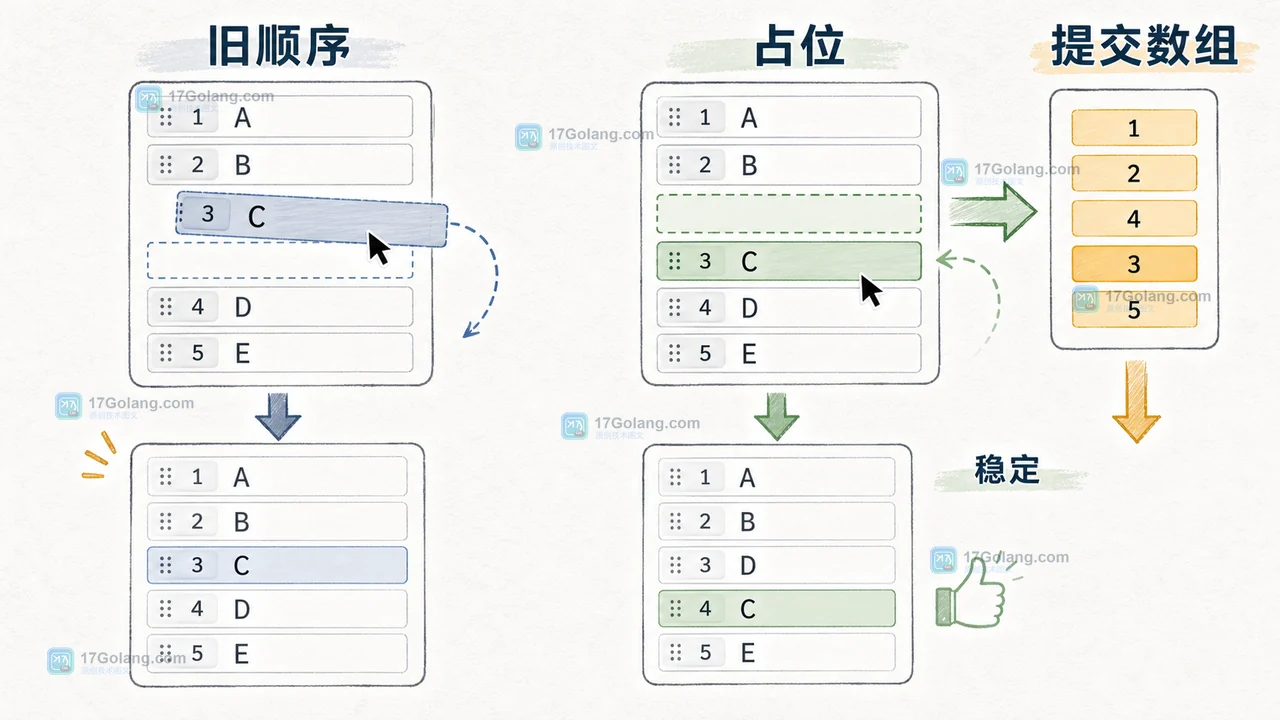
- 文章 · 前端 | 7小时前 | 前端 · javascript · Pointer Events · 交互开发 · 状态同步 Pointer Events 前端拖拽排序 占位元素 拖拽竞态
- 前端拖拽排序怎么避免松手后顺序回跳:Pointer Events、占位元素与状态同步
- 296浏览 收藏
-
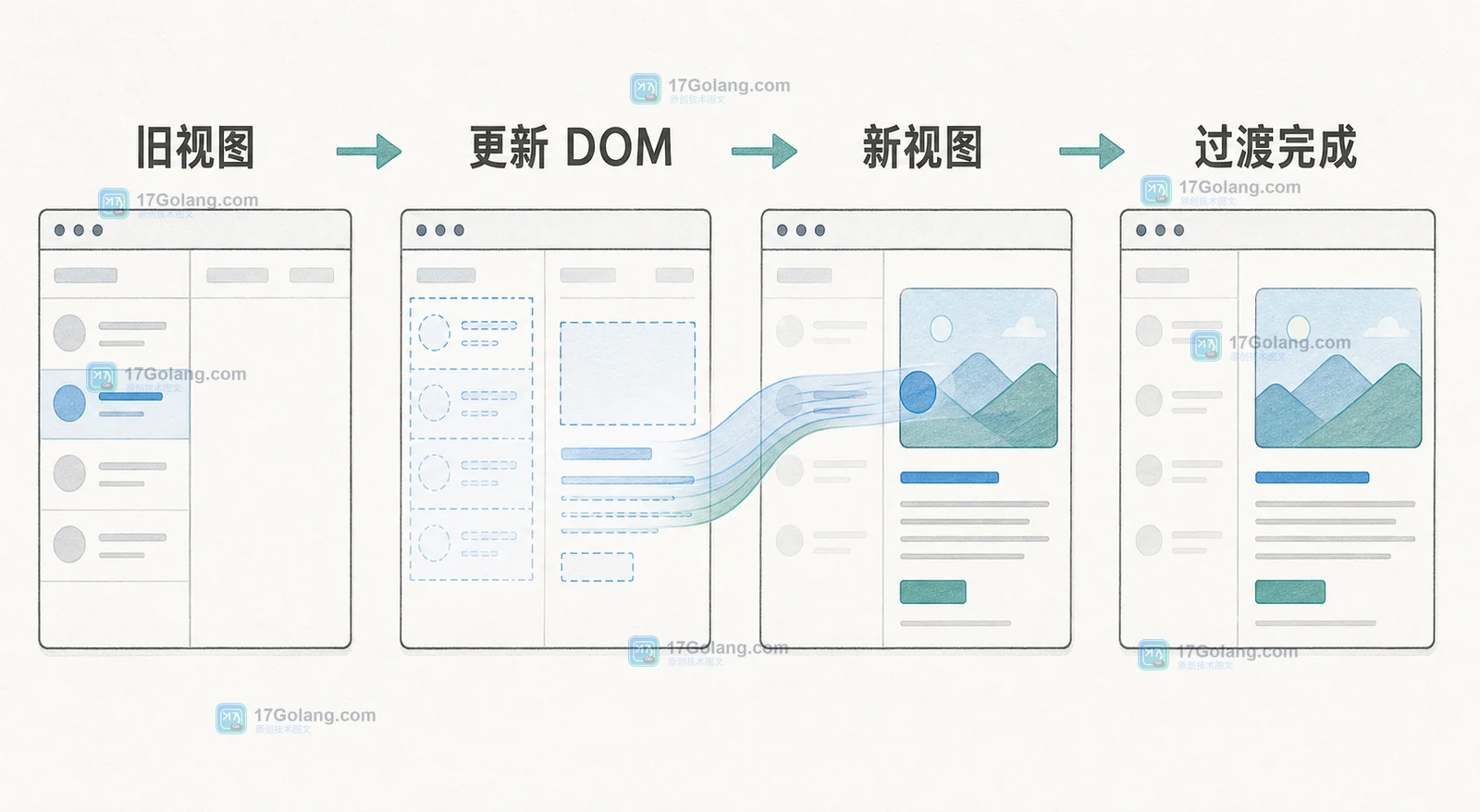
- 文章 · 前端 | 10小时前 |
- 浏览器 View Transitions API 怎么处理列表增删:跨页面动画与无障碍降级
- 441浏览 收藏
-

- 前端进阶之JavaScript设计模式
- 设计模式是开发人员在软件开发过程中面临一般问题时的解决方案,代表了最佳的实践。本课程的主打内容包括JS常见设计模式以及具体应用场景,打造一站式知识长龙服务,适合有JS基础的同学学习。
- 543次学习
-

- GO语言核心编程课程
- 本课程采用真实案例,全面具体可落地,从理论到实践,一步一步将GO核心编程技术、编程思想、底层实现融会贯通,使学习者贴近时代脉搏,做IT互联网时代的弄潮儿。
- 516次学习
-

- 简单聊聊mysql8与网络通信
- 如有问题加微信:Le-studyg;在课程中,我们将首先介绍MySQL8的新特性,包括性能优化、安全增强、新数据类型等,帮助学生快速熟悉MySQL8的最新功能。接着,我们将深入解析MySQL的网络通信机制,包括协议、连接管理、数据传输等,让
- 500次学习
-

- JavaScript正则表达式基础与实战
- 在任何一门编程语言中,正则表达式,都是一项重要的知识,它提供了高效的字符串匹配与捕获机制,可以极大的简化程序设计。
- 487次学习
-

- 从零制作响应式网站—Grid布局
- 本系列教程将展示从零制作一个假想的网络科技公司官网,分为导航,轮播,关于我们,成功案例,服务流程,团队介绍,数据部分,公司动态,底部信息等内容区块。网站整体采用CSSGrid布局,支持响应式,有流畅过渡和展现动画。
- 485次学习
-

- ljg-skills
- ljg-skills 是李继刚开源的 AI 技能与提示词集合,面向大模型使用者整理了一批可复用的 prompt、角色设定和任务技能模板,适合用于学习提示词设计、搭建个人 AI 工作流和沉淀团队常用智能体能力。
- 5235次使用
-

- MELO音乐
- MELO音乐是一站式AI视频与音乐制作助手,对标suno, udio的高品质体验。提供伴奏生成、原创写词、无损导出、哼唱识曲、混音变声等全套音频与短视频编辑工具。无论是流行Kpop、电音说唱、民谣古风、摇滚儿歌还是商用轻音乐,MELO为你免费谱曲,轻松做同款!
- 4741次使用
-

- UniScribe
- UniScribe 是一款 AI 音视频转文字与内容整理工具,支持上传音频、视频文件或粘贴 YouTube 链接,自动生成转写文本、摘要、思维导图和关键问题,并支持多格式导出,适合会议记录、课程学习、访谈整理和内容创作复盘。
- 4693次使用
-

- 剧云
- 剧云是专业中文剧本创作平台,安全稳定运行十余年,集成AI编剧、剧本医生审核、人物小传、剧情关系图、大纲编写、多人协作、Word导入导出、版权管控功能,数据安全防护,轻松高效创作剧本。
- 4949次使用
-

- 万象有声
- 万象有声,一个专为有声创作者打造的新一代智能有声内容创作平台。平台提供专业的智能拆章、智能画本编辑、AI配音、AI生成音效、后期制作、智能对轨、智能审听等有声创作全流程工具,可以帮助创作者高效、低成本创作出引人入胜的有声作品。立即体验,让有声书制作更简单!
- 4907次使用
-
- JavaScript函数定义及示例详解
- 2025-05-11 502浏览
-
- 智能体安全引领产业升级——国内AI安全产品市场深度分析
- 2026-08-21 501浏览
-
- CSS变量简化按钮悬停效果技巧
- 2026-05-31 501浏览
-
- JavaScript符号类型详解与应用
- 2026-05-31 501浏览
-
- HTML剪贴板复制粘贴怎么用
- 2026-05-26 501浏览