
虚拟机Java环境配置详解
还在为虚拟机Java环境配置头疼?本教程手把手教你从零开始搭建稳定高效的Java开发环境。文章详细讲解了如何选择虚拟机软件和操作系统,包括VMware和VirtualBox的优劣对比,以及Linux发行版的推荐。重点介绍了JDK的安装与环境变量配置,并通过实例演示了在Ubuntu和Windows系统下的操作步骤,助你轻松避开常见错误。此外,还分享了IntelliJ IDEA、Eclipse等主流IDE的安装与使用技巧,以及虚拟机网络配置的多种模式及其应用场景。掌握这些,你就能拥有一个纯净、隔离且可复用的Java开发环境,无论是学习、测试还是模拟生产环境,都能得心应手。最后,针对“java: command not found”等常见问题,提供了详细的排查思路和解决方案,让你不再为环境配置烦恼。
在虚拟机中配置Java开发环境需选择虚拟机软件和操作系统,安装JDK并配置环境变量,再安装IDE并验证。好处是环境隔离、复用性强、可模拟生产环境;常见问题包括网络配置错误、环境变量设置不当、资源分配不足等,需逐一排查解决。

在虚拟机中配置Java开发环境,本质上就是在一台“虚拟”的电脑上,从零开始搭建一个能跑Java代码的操作系统环境。这听起来可能有点像在玩俄罗斯套娃,但它提供了一个干净、隔离且可控的空间,让你可以在不污染主机系统的前提下,自由地安装JDK、IDE,甚至折腾各种依赖和中间件。核心思路是:选定虚拟机软件和操作系统,安装JDK并配置好环境变量,然后装上你顺手的IDE,最后进行一番验证。整个过程需要一些耐心,尤其是在网络和环境变量的配置上,往往是初学者容易踩坑的地方。
解决方案
要在虚拟机里搭起一个Java开发环境,我的经验是按部就班,一步都不能少,但也要灵活应变。
第一步:选择合适的虚拟机软件和操作系统
市面上主流的虚拟机软件无非是VMware Workstation(或其免费版VMware Player)和Oracle VirtualBox。我个人更倾向于VMware,它在性能和稳定性上通常表现更好,但VirtualBox免费且轻量,对于资源有限的机器也很友好。选哪个看你个人喜好和主机配置。
至于操作系统,如果你是Windows用户,在虚拟机里装个Linux发行版(比如Ubuntu Desktop或CentOS Stream)是个非常棒的选择。这能让你提前熟悉Linux环境,毕竟很多Java应用最终都会部署在Linux服务器上。当然,如果你习惯了Windows,或者项目要求,直接在虚拟机里装Windows也完全没问题。这里我以Ubuntu Desktop为例,因为它的用户友好度很高。
第二步:安装选定的操作系统
这部分其实和在物理机上装系统差不多,创建新的虚拟机,挂载ISO镜像,然后跟着安装向导走。有几点需要注意:
- 资源分配: 给虚拟机分配足够的内存(至少4GB,8GB更佳)和CPU核心(2核以上),否则跑IDE会卡得你怀疑人生。硬盘空间也别太抠门,50GB起步。
- 网络配置: 安装过程中会让你配置网络。通常默认的NAT模式就够用了,它能让你的虚拟机访问互联网,但如果你需要从主机或其他设备直接访问虚拟机内的服务,可能需要考虑桥接模式或端口转发。
第三步:安装Java开发工具包(JDK)
这是Java开发环境的核心。我通常会选择OpenJDK,它完全开源,且功能上与Oracle JDK基本一致,还省去了许可的烦恼。
Linux (Ubuntu) 示例: 打开终端,更新包列表,然后安装OpenJDK 11(一个LTS版本,非常稳定):
sudo apt update
sudo apt install openjdk-11-jdk
如果你想安装其他版本,比如OpenJDK 17,只需把
openjdk-11-jdk替换成openjdk-17-jdk。手动安装(通用,适用于任何操作系统): 从OpenJDK官网(或Adoptium等)下载对应操作系统的JDK压缩包(比如
.tar.gzfor Linux,.zipfor Windows)。 解压到一个你方便管理的位置,比如Linux下的/opt/java/jdk-11或者Windows下的C:\Program Files\Java\jdk-11。
第四步:配置环境变量
这是关键一步,很多人在这里栽跟头。环境变量告诉操作系统去哪里找Java命令和运行时库。
Linux: 打开你的用户主目录下的
.bashrc文件(或者全局的/etc/profile,但通常不推荐直接修改全局配置),在文件末尾添加以下内容:# 设置 JAVA_HOME export JAVA_HOME=/usr/lib/jvm/java-11-openjdk-amd64 # 根据你的实际安装路径调整 # 将 Java 命令路径添加到 PATH 变量 export PATH=$PATH:$JAVA_HOME/bin
如果你是手动安装的,
JAVA_HOME就指向你解压JDK的目录。 保存文件后,运行source ~/.bashrc使配置生效。Windows: 右键“此电脑” -> 属性 -> 高级系统设置 -> 环境变量。 在“系统变量”中新建
JAVA_HOME变量,值为JDK的安装路径(例如C:\Program Files\Java\jdk-11)。 编辑“系统变量”中的Path变量,添加%JAVA_HOME%\bin。 一路点击确定保存。
第五步:验证JDK安装
在终端(或命令提示符)中输入:
java -version
javac -version
echo $JAVA_HOME  # Linux
echo %JAVA_HOME% # Windows
如果能正确显示Java和Javac的版本信息,并且 JAVA_HOME 变量也正确输出,恭喜你,JDK环境已经配置成功了。
第六步:安装集成开发环境(IDE)
没有IDE的Java开发就像没有方向盘的汽车。主流的选择有IntelliJ IDEA(我个人最爱,社区版免费且功能强大)、Eclipse和VS Code(配合Java插件)。
IntelliJ IDEA (Ubuntu 示例): 下载
.tar.gz包,解压到/opt/idea目录。 进入bin目录,运行sh idea.sh启动安装向导。 按照向导完成安装,通常IDE会自己检测到系统中的JDK。Eclipse: 下载Eclipse Installer,运行它选择安装“Eclipse IDE for Java Developers”。
VS Code: 安装VS Code后,在扩展商店搜索并安装“Java Extension Pack”。
第七步:创建并运行一个简单的Java项目
在你的IDE中创建一个新的Java项目,写一个经典的“Hello World”程序,运行它。如果一切顺利,你会在控制台看到输出,那么你的Java开发环境就大功告成了。
为什么选择在虚拟机中配置Java开发环境?它有什么好处和潜在的坑?
选择在虚拟机里折腾Java环境,对我来说,更多的是一种“未雨绸缪”和“保持洁癖”的考量。好处是显而易见的:
好处:
- 环境隔离与纯净: 这是我最看重的一点。我的主机系统保持干净,不会被各种开发工具、依赖库搞得一团糟。虚拟机就像一个沙盒,所有实验性的安装、配置甚至不小心搞砸了,都只影响虚拟机本身,大不了删了重建,毫不心疼。
- 复用与分享: 一旦你在虚拟机里搭建好了一个完美的开发环境,你可以制作它的快照,或者直接把整个虚拟机文件打包,分享给团队成员。大家可以基于同一个基准环境开发,大大减少了“在我机器上没问题”的扯皮。
- 模拟生产环境: 很多Java应用最终会部署在Linux服务器上。在虚拟机里使用Linux作为开发环境,可以提前模拟生产环境,减少部署时的不确定性。比如,你可以在虚拟机里安装Tomcat、MySQL、Redis等,构建一个完整的应用栈。
- 多版本共存: 有时候你可能需要同时维护使用不同Java版本(比如Java 8和Java 17)的项目。在虚拟机里,你可以轻松地创建多个虚拟机,每个虚拟机配置不同的JDK版本,互不干扰。
- 资源控制: 你可以精确地为虚拟机分配CPU、内存和硬盘空间,确保它有足够的资源运行,同时也不会过度占用主机资源。
潜在的坑:
当然,虚拟机也不是万能的,它也有自己的“脾气”和一些常见的坑:
- 性能损耗: 虚拟机毕竟是在模拟硬件,性能上肯定不如直接在物理机上运行。尤其是I/O密集型操作,比如编译大型项目,会感觉明显慢一些。如果主机配置不高,这种感受会更强烈。
- 资源分配不当: 分配给虚拟机的内存或CPU过少,会导致IDE卡顿、编译缓慢;分配过多,又会挤占主机资源,导致主机也变慢。找到一个平衡点很重要。
- 网络配置的复杂性: 这是新手最容易头疼的地方。NAT、桥接、仅主机模式,每种模式都有其适用场景,配置不当会导致虚拟机无法上网,或者主机无法访问虚拟机内的服务。特别是需要进行端口转发或者固定IP时,往往需要一些网络知识。
- 共享文件夹与剪贴板: 在主机和虚拟机之间传输文件或复制粘贴文本,需要安装虚拟机增强工具(如VMware Tools或VirtualBox Guest Additions),否则会很不方便。
- 磁盘空间管理: 虚拟机的磁盘文件会随着使用而膨胀,如果不定期清理快照或进行磁盘压缩,可能会占用大量主机硬盘空间。
JDK、JRE和JVM,我到底该装哪个?不同版本之间又有什么区别?
这个问题问得好,这是很多初学者都会感到困惑的地方。简单来说,对于Java开发者而言,你必须安装JDK。
- JDK (Java Development Kit): 它是Java开发工具包,是Java程序员的核心工具。JDK包含了JRE,以及一系列用于开发、调试和监控Java应用程序的工具,比如
javac(Java编译器)、java(Java虚拟机启动器)、jdb(Java调试器)等等。如果你要写Java代码,编译它,运行它,那么JDK是你的唯一选择。 - JRE (Java Runtime Environment): 它是Java运行时环境。JRE包含了JVM和Java核心类库。它的作用是让Java应用程序能够运行起来。如果你只是一个普通用户,想运行别人开发好的Java程序,那么安装JRE就足够了。但作为开发者,JRE是不够的,因为它没有编译器等开发工具。
- JVM (Java Virtual Machine): 它是Java虚拟机。JVM是Java平台的核心,负责执行Java字节码(
.class文件)。它屏蔽了底层操作系统的差异,实现了Java的“一次编写,到处运行”的特性。JVM是JRE的一部分,也是JDK的一部分。
不同版本之间的区别:
Java版本迭代很快,从Java 8到现在的Java 21,每半年一个新版本,但并不是每个版本都适合生产环境。
- LTS (Long Term Support) 版本: 这是我们开发者通常会选择的版本。LTS版本会获得Oracle(或OpenJDK社区)更长时间的支持和维护,比如Java 8、Java 11、Java 17、Java 21。它们稳定、成熟,有大量的社区支持和生态系统。如果你要开始一个新项目,我强烈建议你选择最新的LTS版本,比如Java 17或Java 21,它们带来了很多性能优化和语言特性改进。
- 非LTS版本(Feature Releases): 这些是每半年发布一次的特性版本,比如Java 9、10、12、13等。它们引入了最新的语言特性和API,但支持周期短,通常不推荐用于生产环境。它们更像是给开发者尝鲜和测试新功能用的。
- 功能差异: 不同版本的JDK在语言特性、API、JVM性能和内存管理等方面都有显著差异。比如Java 8引入了Lambda表达式和Stream API,Java 9引入了模块化系统(Jigsaw),Java 17则带来了更强的封装性和模式匹配等。选择哪个版本,通常取决于你的项目需求、团队技术栈以及你是否想尝试最新的语言特性。
- OpenJDK vs Oracle JDK: 以前Oracle JDK是主流,但从Java 11开始,Oracle JDK的许可策略发生了变化。现在,OpenJDK成为了事实上的标准,它是完全开源免费的,由Oracle、Red Hat、IBM等公司共同维护。对于大多数开发场景,OpenJDK和Oracle JDK在功能上几乎没有区别,因此我通常推荐使用OpenJDK。
虚拟机网络配置的几种模式,以及它们在Java开发中的应用场景?
虚拟机网络配置是搭建开发环境时一个非常重要的环节,直接影响到虚拟机能否上网、能否与主机通信,以及能否被其他设备访问。我个人在实践中主要用到以下几种模式:
NAT (Network Address Translation,网络地址转换) 模式
- 工作原理: 这是虚拟机软件默认的网络模式。虚拟机通过主机共享网络连接,主机扮演一个路由器和防火墙的角色。虚拟机拥有一个私有IP地址,这个IP地址对于外部网络是不可见的。虚拟机可以访问外部网络(包括互联网),但外部网络无法直接访问虚拟机,除非配置端口转发。
- 应用场景:
- 日常开发和上网: 这是最常用、最简单的模式。如果你只是想让虚拟机能够访问互联网下载依赖、查阅文档,或者运行一些不需要被外部访问的Java应用,NAT模式是最佳选择。
- 隔离性: 虚拟机对外是隐藏的,增加了安全性。
- 端口转发: 如果你需要从主机访问虚拟机内运行的Java Web服务(比如Tomcat在8080端口),你可以在虚拟机软件的网络设置中配置端口转发,将主机的一个端口映射到虚拟机的指定端口。
Bridged (桥接) 模式
- 工作原理: 虚拟机就像物理网络中的一台独立设备,它会从你的物理路由器获取一个与主机在同一网段的IP地址。这样,虚拟机和主机在网络上是平等的,可以互相访问,其他物理设备也可以直接访问虚拟机。
- 应用场景:
- 模拟真实服务器环境: 如果你的Java应用需要被局域网内的其他机器访问(比如你搭建了一个Java后端服务,想让同事通过IP地址直接访问测试),或者需要与局域网内的其他物理服务器进行通信,桥接模式是理想选择。
- 多虚拟机集群: 当你需要在多个虚拟机之间构建一个集群(比如搭建一个Kafka集群、Hadoop集群),它们之间需要直接通信时,桥接模式能让它们像物理机一样互相发现和通信。
- 网络服务测试: 部署一个Java Web服务器(如Spring Boot应用、Tomcat),然后从主机或其他设备通过IP地址直接访问它进行测试。
Host-only (仅主机) 模式
- 工作原理: 虚拟机和主机之间建立一个独立的私有网络。虚拟机可以和主机互相通信,但无法访问外部网络(包括互联网),外部网络也无法访问虚拟机。
- 应用场景:
- 隔离开发环境: 当你开发的Java应用不需要访问互联网,但需要与主机上的某些服务(比如数据库、缓存)进行交互时,Host-only模式提供了一个安全、隔离的通信环境。
- 内部测试: 搭建一个完全封闭的测试环境,确保Java应用不会意外地访问到外部资源,或者避免外部攻击。
- 调试与开发: 你可以在主机上运行IDE,然后将Java应用部署到虚拟机中,通过Host-only网络进行调试和测试,同时保持虚拟机与外部网络的隔离。
在实际操作中,我发现很多网络问题都出在理解不清这些模式的差异上。如果你发现虚拟机无法上网,或者主机无法访问虚拟机里的服务,第一步就是检查虚拟机的网络适配器设置,看看它当前是哪种模式,以及这种模式是否符合你的预期。有时候,简单的切换模式或者重启虚拟机网卡就能解决问题。
遇到配置问题怎么办?常见错误排查思路。
在虚拟机里配置Java环境,不可能一帆风顺,总会遇到一些让人抓狂的小问题。我的经验是,遇到问题别慌,大部分都是环境变量、网络或者资源分配的问题。下面是一些我常用的排查思路:
“
java: command not found” 或 “javac: command not found”- 问题核心: 这几乎是新手最常见的错误,意味着系统找不到Java命令。
- 排查思路:
- JDK是否安装成功? 检查
/usr/lib/jvm(Linux) 或C:\Program Files\Java(Windows) 下是否有JDK目录。 JAVA_HOME环境变量是否设置正确? 确保它指向JDK的根目录。- Linux:
echo $JAVA_HOME - Windows:
echo %JAVA_HOME%
- Linux:
PATH环境变量是否包含了%JAVA_HOME%\bin(Windows) 或$JAVA_HOME/bin(Linux)?PATH变量告诉系统去哪些目录寻找可执行文件。- Linux:
echo $PATH - Windows:
echo %PATH%
- Linux:
- 环境变量是否生效? 在Linux上,修改
.bashrc后需要source ~/.bashrc或重新打开终端。Windows上,修改后通常立即生效,但最好重启一下IDE或命令提示符。
- JDK是否安装成功? 检查
“
Error: Could not find or load main class”- 问题核心: Java虚拟机找不到你要运行的主类。
- 排查思路:
- 类名是否拼写正确? 包括大小写。
- 包名是否正确? 如果你的类在某个包下,运行命令时需要指定完整的包路径,例如
java com.example.MyMainClass。 .class文件是否存在? 确保你的Java源文件已经成功编译成了.class文件。classpath是否正确? 如果你的Java程序依赖了其他JAR包,需要通过-classpath或-cp参数指定这些JAR包的路径。IDE通常会自动处理这个。
虚拟机运行缓慢、卡顿
- 问题核心: 资源分配不足或虚拟机I/O性能瓶颈。
- 排查思路:
- 内存(RAM)和CPU分配: 检查虚拟机设置,确保分配了足够的内存(至少4GB,8GB更佳)和CPU核心(2核以上)。主机内存充足的情况下,不要吝啬。
- 磁盘I/O: 虚拟机文件最好放在SSD上。如果放在机械硬盘上,I/O性能会大打折扣。
- 关闭不必要的后台程序: 无论是主机还是虚拟机,关闭不必要的应用程序可以释放资源。
- 安装虚拟机增强工具: VMware Tools或VirtualBox Guest Additions可以显著提升虚拟机性能和用户体验。
虚拟机无法上网或网络不通
- 问题核心: 网络配置错误或防火墙阻挡。
今天关于《虚拟机Java环境配置详解》的内容介绍就到此结束,如果有什么疑问或者建议,可以在golang学习网公众号下多多回复交流;文中若有不正之处,也希望回复留言以告知!
 Python中time.gmtime详解
- 上一篇
- Python中time.gmtime详解

- 下一篇
- Symbol.iterator定义对象遍历方式
-
- 文章 · java教程 | 18小时前 | Java · ServiceLoader module-info.java Java模块
- Java 模块服务加载的可选实现与回退路径
- 363浏览 收藏
-
- 文章 · java教程 | 19小时前 |
- Java VarHandle 内存序选择与可见性验证
- 226浏览 收藏
-
- 文章 · java教程 | 20小时前 | 并发 · Java · CompletableFuture · java 异步编程 completablefuture CompletionStage minimalCompletionStage
- Java CompletableFuture minimalCompletionStage 限制下游控制
- 219浏览 收藏
-
- 文章 · java教程 | 21小时前 |
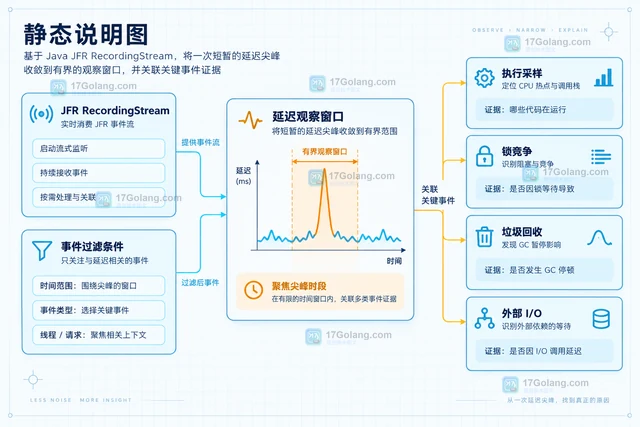
- Java JFR 事件流定位短时延迟尖峰
- 213浏览 收藏
-
- 文章 · java教程 | 22小时前 |
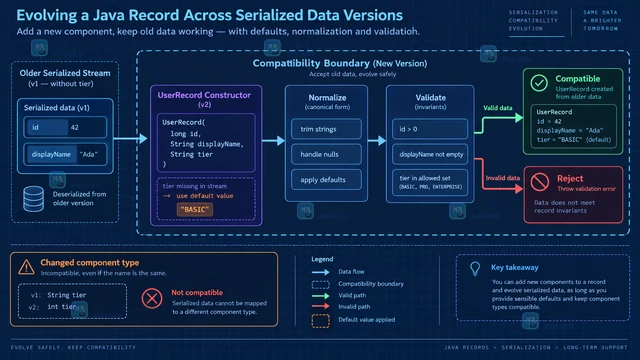
- Java Record 序列化兼容字段演进方案
- 483浏览 收藏
-
- 文章 · java教程 | 23小时前 |
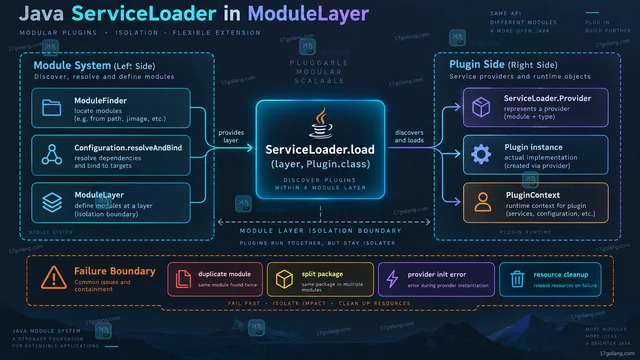
- Java ServiceLoader 隔离模块化插件实现
- 414浏览 收藏
-
- 文章 · java教程 | 1天前 |
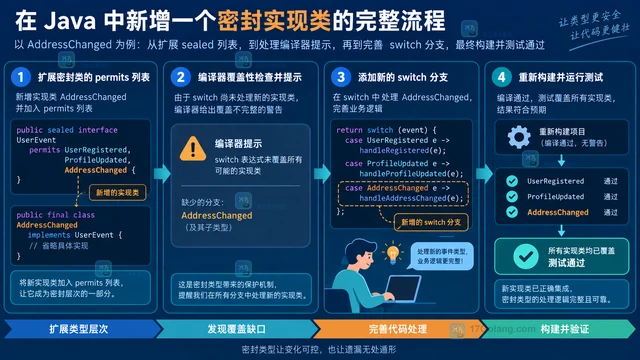
- Java Pattern Matching switch 处理密封层级
- 189浏览 收藏
-
- 文章 · java教程 | 1天前 | Stream · Java教程 · java Stream Collector Collectors.teeing 统计汇总
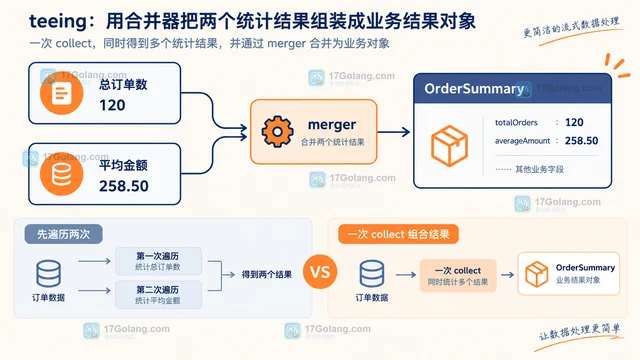
- Java Collectors.teeing 汇总两条统计管道
- 385浏览 收藏
-
- 文章 · java教程 | 1天前 |
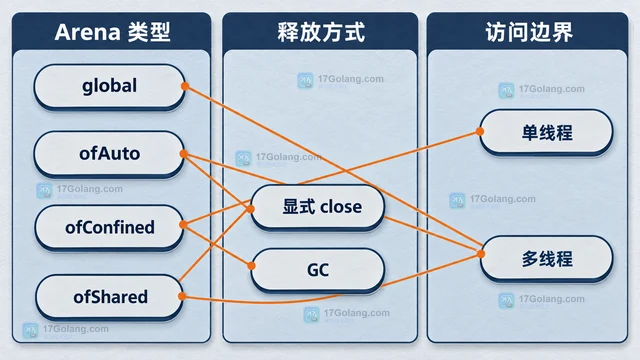
- Java Foreign Function Memory API 管理本地内存生命周期
- 385浏览 收藏
-
- 文章 · java教程 | 1天前 |
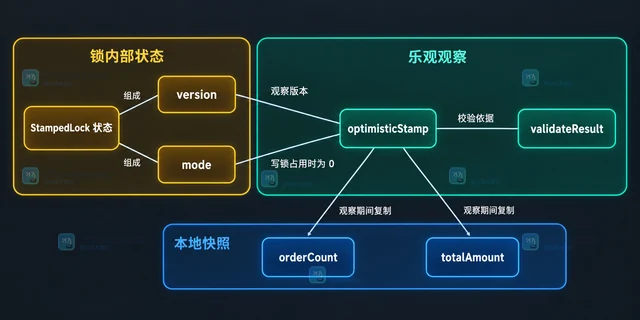
- Java StampedLock 乐观读校验失败的回退方式
- 165浏览 收藏
-
- 文章 · java教程 | 1天前 | 异常处理 · 并发编程 · Java教程 · StructuredTaskScope Java Structured Concurrency Joiner allUntil 子任务异常 聚合异常
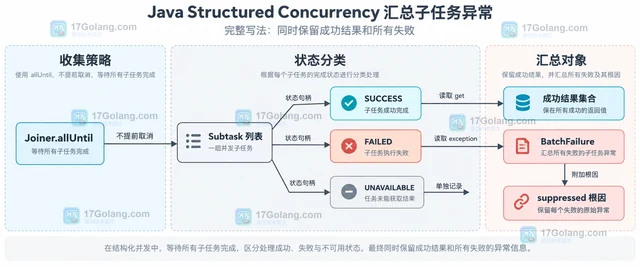
- Java Structured Concurrency 汇总子任务异常
- 260浏览 收藏
-
- 文章 · java教程 | 1天前 |
- Java ForkJoinPool asyncMode 调整任务队列顺序
- 121浏览 收藏
-

- 前端进阶之JavaScript设计模式
- 设计模式是开发人员在软件开发过程中面临一般问题时的解决方案,代表了最佳的实践。本课程的主打内容包括JS常见设计模式以及具体应用场景,打造一站式知识长龙服务,适合有JS基础的同学学习。
- 543次学习
-

- GO语言核心编程课程
- 本课程采用真实案例,全面具体可落地,从理论到实践,一步一步将GO核心编程技术、编程思想、底层实现融会贯通,使学习者贴近时代脉搏,做IT互联网时代的弄潮儿。
- 516次学习
-

- 简单聊聊mysql8与网络通信
- 如有问题加微信:Le-studyg;在课程中,我们将首先介绍MySQL8的新特性,包括性能优化、安全增强、新数据类型等,帮助学生快速熟悉MySQL8的最新功能。接着,我们将深入解析MySQL的网络通信机制,包括协议、连接管理、数据传输等,让
- 500次学习
-

- JavaScript正则表达式基础与实战
- 在任何一门编程语言中,正则表达式,都是一项重要的知识,它提供了高效的字符串匹配与捕获机制,可以极大的简化程序设计。
- 487次学习
-

- 从零制作响应式网站—Grid布局
- 本系列教程将展示从零制作一个假想的网络科技公司官网,分为导航,轮播,关于我们,成功案例,服务流程,团队介绍,数据部分,公司动态,底部信息等内容区块。网站整体采用CSSGrid布局,支持响应式,有流畅过渡和展现动画。
- 485次学习
-

- PubMedQA
- 深入了解PubMedQA生物医学问答数据集,涵盖其核心功能、使用方法及在临床决策、药物研发等场景的应用,助力提升NLP模型性能。
- 418次使用
-

- H2O EvalGPT
- H2O EvalGPT是H2O.ai推出的开源LLM评估平台,提供详细的大模型性能排行榜、行业特定基准测试及A/B测试功能,助您快速选择最适合项目的高性能大语言模型。
- 500次使用
-

- LMArena
- LMArena是加州大学伯克利分校推出的AI模型匿名评测平台。通过盲测投票机制,用户可对比不同大模型回答并生成实时排行榜,助力开发者优化模型及用户选择最佳AI工具。
- 507次使用
-

- HELM
- 深入了解斯坦福推出的HELM(Holistic Evaluation of Language Models)大模型评测体系。本文解析其核心功能、安装配置步骤及应用场景,涵盖准确性、公平性、鲁棒性等多维度指标,助力开发者全面优化语言模型性能。
- 454次使用
-

- MMBench
- MMBench是由上海人工智能实验室等机构联合推出的多模态基准测试平台,提供细粒度能力评估、大规模数据集及VLMEvalKit工具。本文详细介绍其核心功能、安装使用方法及应用场景,助力开发者全面评估多模态模型性能。
- 282次使用
-
- Java try-with-resources 多个资源关闭顺序是什么
- 2026-09-10 501浏览
-
- 矩阵主副对角线快速定位技巧
- 2026-05-31 501浏览
-
- Java多态优化流程代码与行为分发改进
- 2026-05-26 501浏览
-
- JVM 类元数据双亲委派链表深度解析
- 2026-05-21 501浏览
-
- 反射异常处理:InvocationTargetException解析与应用
- 2026-05-16 501浏览


