当前位置:首页 > 文章列表 > 文章 > 前端 > CSS无法直接根据文本内容选择元素,但可通过以下方式实现:使用属性选择器(部分匹配).class-name:has(>span:contains("文本")){/*仅在支持:has的浏览器中有效*/}注意::has()需要现代浏览器支持(如Chrome100+、Edge100+)结合JavaScript实现CSS本身不支持直接通过文本选择元素,需配合JavaScript:document.q
CSS无法直接根据文本内容选择元素,但可通过以下方式实现:使用属性选择器(部分匹配).class-name:has(>span:contains("文本")){/*仅在支持:has的浏览器中有效*/}注意::has()需要现代浏览器支持(如Chrome100+、Edge100+)结合JavaScript实现CSS本身不支持直接通过文本选择元素,需配合JavaScript:document.q
CSS选择器是前端开发中不可或缺的工具,但你是否知道,虽然CSS不能直接选取文本内容本身,却能通过巧妙的技巧间接控制文本样式?本文深入探讨了如何利用CSS选择器,包括属性选择器(如`[title*="错误"]`匹配包含特定文本的属性)、伪元素(如`.warning::before`插入内容)和结构选择器(如`p:first-of-type`定位首个段落),来间接实现对文本的样式控制。此外,还介绍了`text-overflow`等文本样式控制技巧,帮助开发者在特定场景下实现文本省略等效果。掌握这些方法,能让你在无法直接选择文本内容的情况下,也能灵活地实现基于文本的各种样式需求,提升用户体验。
可通过属性选择器、伪元素和结构选择器间接控制文本样式。例如,[title*="错误"]匹配含“错误”的title属性,.warning::before插入警告图标,p:first-of-type定位首个段落,结合text-overflow实现文本省略,从而在限制下实现文本相关样式控制。
在CSS中,无法直接通过选择器“选择”文本内容本身进行提取或修改,但可以通过一些技巧来匹配包含特定文本的元素,或者对文本内容进行样式控制。以下是几种实用的方法和技巧:
1. 使用属性选择器匹配包含特定文本的元素
虽然CSS不能直接选择“纯文本”,但可以利用属性选择器来选中具有特定属性值(包括文本类属性)的元素。
例如,选中所有title属性中包含“错误”的元素:code:
[title*="错误"] {
  color: red;
}
说明:[*=] 表示属性值包含指定字符串,[title*="错误"] 会匹配所有title中包含“错误”二字的元素。
常见属性选择器:
- [attr="value"] — 完全匹配
- [attr^="value"] — 以某字符串开头
- [attr$="value"] — 以某字符串结尾
- [attr*="value"] — 包含某字符串
2. 结合伪元素控制文本内容显示
CSS可以通过::before和::after伪元素向元素内部插入文本内容,并对其进行样式设置。
.warning::before {
  content: "⚠️ ";
  font-weight: bold;
}
注意:content属性只能用于::before和::after,且仅适用于支持该特性的元素(如块级、行内块等)。
3. 利用结构选择器间接定位含文本的元素
如果目标文本位于某个固定结构中(比如某个位置的段落),可以使用结构选择器精确定位。
例如,选择第一个段落:p:first-of-type {
font-weight: bold;
}
或选择包含特定子文本的父元素中的文本:
div strong:only-child {
  color: blue;
}
4. 文本样式控制技巧
虽然不能“选择”文本内容,但可以控制文本的呈现方式:
- text-indent:控制首行缩进
- text-overflow:处理溢出文本(如省略号)
- white-space:控制空白符处理方式
- word-break / word-wrap:控制换行行为
- letter-spacing / word-spacing:调整字符/单词间距
.truncate {
  white-space: nowrap;
  overflow: hidden;
  text-overflow: ellipsis;
  width: 200px;
  display: inline-block;
}
基本上就这些。CSS选择器不能像JavaScript那样“查找并操作文本内容”,但结合属性选择器、伪元素和结构定位,可以实现很多基于文本内容的样式控制效果。关键是理解其局限性,并善用现有工具间接达成目标。不复杂但容易忽略细节。
今天关于《CSS无法直接根据文本内容选择元素,但可通过以下方式实现:使用属性选择器(部分匹配).class-name:has(>span:contains("文本")){/*仅在支持:has的浏览器中有效*/}注意::has()需要现代浏览器支持(如Chrome100+、Edge100+)结合JavaScript实现CSS本身不支持直接通过文本选择元素,需配合JavaScript:document.querySelectorAll("div").forEach(el=>{if(el.textContent.includes("目标文本")){el.style.color="red";}});伪类:lang()(仅适用于语言属性)若文本包含特定语言标识,可使用:p:lang(zh){/*选择中文段落*/}动态生成类名(推荐方案)在HTML中为需操作的元素添加特定类名,再通过CSS控制:
 Java线程优先级设置方法与技巧
- 上一篇
- Java线程优先级设置方法与技巧

- 下一篇
- B站更换绑定手机号步骤详解
-
- 文章 · 前端 | 3小时前 | vite 浏览器兼容 前端构建 Baseline build.target
- Vite 怎样设置 Baseline 浏览器构建目标
- 366浏览 收藏
-
- 文章 · 前端 | 4小时前 |
- CSS view-transition-name 怎样连接页面状态切换
- 263浏览 收藏
-
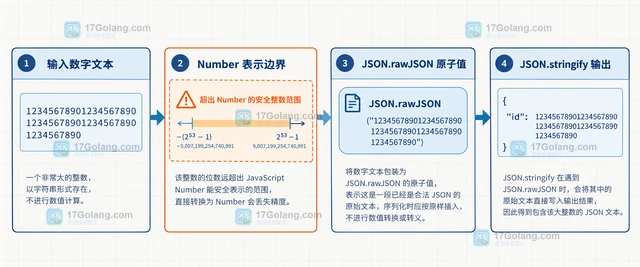
- 文章 · 前端 | 5小时前 | 前端 · JSON · javascript · JavaScript JSON.stringify 超大整数 JSON.rawJSON
- JSON.rawJSON 怎么在序列化时保留超大整数文本
- 442浏览 收藏
-
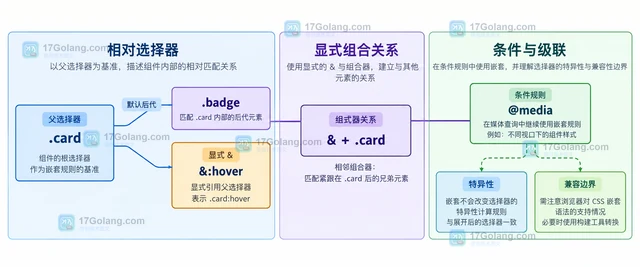
- 文章 · 前端 | 5小时前 |
- CSS nesting 怎样组织组件内嵌套规则
- 227浏览 收藏
-
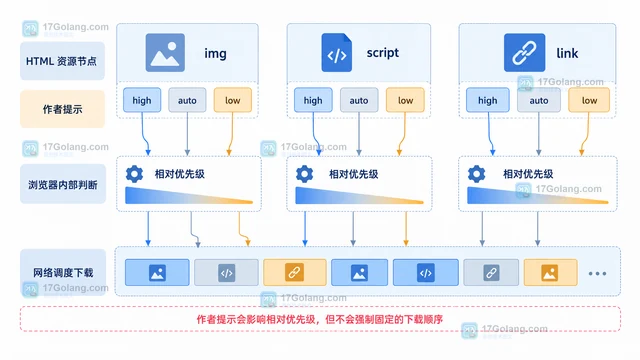
- 文章 · 前端 | 5小时前 |
- Fetch priority 怎样提示浏览器资源优先级
- 208浏览 收藏
-
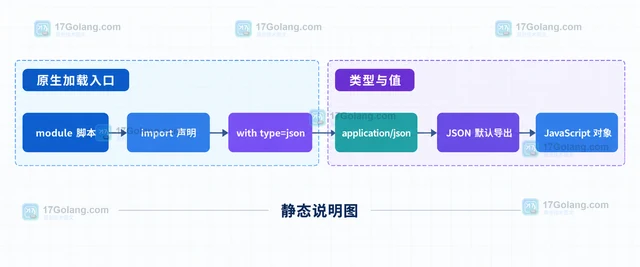
- 文章 · 前端 | 6小时前 | 前端 · JSON · javascript · JavaScript vite json模块 ES module import attributes with type=json
- JavaScript import attributes 怎样加载 JSON 模块
- 406浏览 收藏
-
- 文章 · 前端 | 6小时前 | 前端 · 性能优化 · javascript · 浏览器API · IntersectionObserver rootMargin threshold Intersection Observer API unobserve 前端懒加载
- IntersectionObserver 怎样按可见性加载内容
- 182浏览 收藏
-
- 文章 · 前端 | 7小时前 | 前端 · css · 浏览器兼容 · anchor-name position-area CSS anchor positioning position-anchor position-try 下拉菜单定位
- CSS anchor positioning 怎样让下拉菜单跟随触发按钮并自动避让边缘
- 161浏览 收藏
-
- 文章 · 前端 | 7小时前 | 前端 · css · 可访问性 · CSS 滚动容器 overflow: clip overflow: hidden 键盘聚焦
- CSS overflow: clip 怎样在裁剪内容时不产生滚动条
- 252浏览 收藏
-
- 文章 · 前端 | 8小时前 | 前端 · css · CSS 组件样式 @scope scope root scope limit :scope
- CSS @scope 怎样限制组件样式不越过容器边界
- 208浏览 收藏
-
- 文章 · 前端 | 1天前 | 并发控制 · 前端 Query Web Locks API LockManager 多标签页同步
- 前端 Web Locks 怎样查询当前持有者
- 284浏览 收藏